
يساعد إنشاء مجلد على سطح المكتب على جمع ملفات مشروعك في مكان واضح. لكن إنشاء المجلد وحده لا ينقل الملفات إليه؛ اختر مكانه، واكتب اسمًا يوضح محتواه، ثم أضف العناصر المطلوبة. نشرح طريقة ذلك في ويندوز 11 وMac، مع مثال لتنظيم تقرير وصور دون الخلط بين مجلد وملف.
حدد أين سيظهر المجلد
في ويندوز 11 افتح مستكشف الملفات، وانتقل إلى موقع سطح المكتب. يشرح دليل Microsoft إنشاء المجلد في الموقع الذي تختاره ثم كتابة اسمه وتأكيده بمفتاح الإدخال. كما توثق قائمة الاختصارات Ctrl+Shift+N لإنشاء مجلد جديد في المستكشف. [1] [2]
اختر الموقع قبل الضغط على الاختصار، كي لا تنشئ مجلدًا في التنزيلات بينما تنتظر ظهوره على سطح المكتب. إذا حدث ذلك، افتح الموقع الذي كنت تعمل فيه وابحث عن المجلد الجديد. اسم المجلد وحده لا يبين المسار الذي أنشئ فيه.
اكتب اسمًا ثم افتح المجلد
اختر اسمًا له معنى مثل «بحث الحديقة»، وأكد التسمية. افتحه لترى أنه فارغ قبل إضافة المحتوى. يمكن اختيار اسم يضم موضوع العمل بدل الاحتفاظ بعشرات المجلدات ذات أسماء متشابهة. هذا اقتراح تنظيم، وليس تسمية يفرضها النظام.
ولحفظ مستند جديد فيه، اختر موقع هذا المجلد في نافذة حفظ المستند؛ يعرض دليل Microsoft استخدام حفظ باسم والاستعراض إلى الموقع. لا يكفي أن يكون المجلد ظاهرًا على الشاشة لتتغير وجهة حفظ كل البرامج إليه. [1]
الطريقة في Mac
انقر على سطح المكتب لتجعله الموضع المقصود، ثم اختر ملف ومجلد جديد، أو اضغط Shift+Command+N. أدخل الاسم وأكد بمفتاح Return. وتوضح Apple أن ظهور أمر المجلد الجديد باهتًا يعني أن الموقع الحالي لا يسمح بإنشاء مجلد. [3]
يمكنك أيضًا إنشاء المجلد في موضع آخر من فايندر. ولإدخال عنصر فيه اسحبه إلى المجلد، ولتجميع عدة عناصر حددها ثم اسحب أحدها. راجع العناصر المحددة قبل السحب حتى لا تجمع ملفات غير مقصودة مع عملك. [3]
مثال: تقرير وصورتان
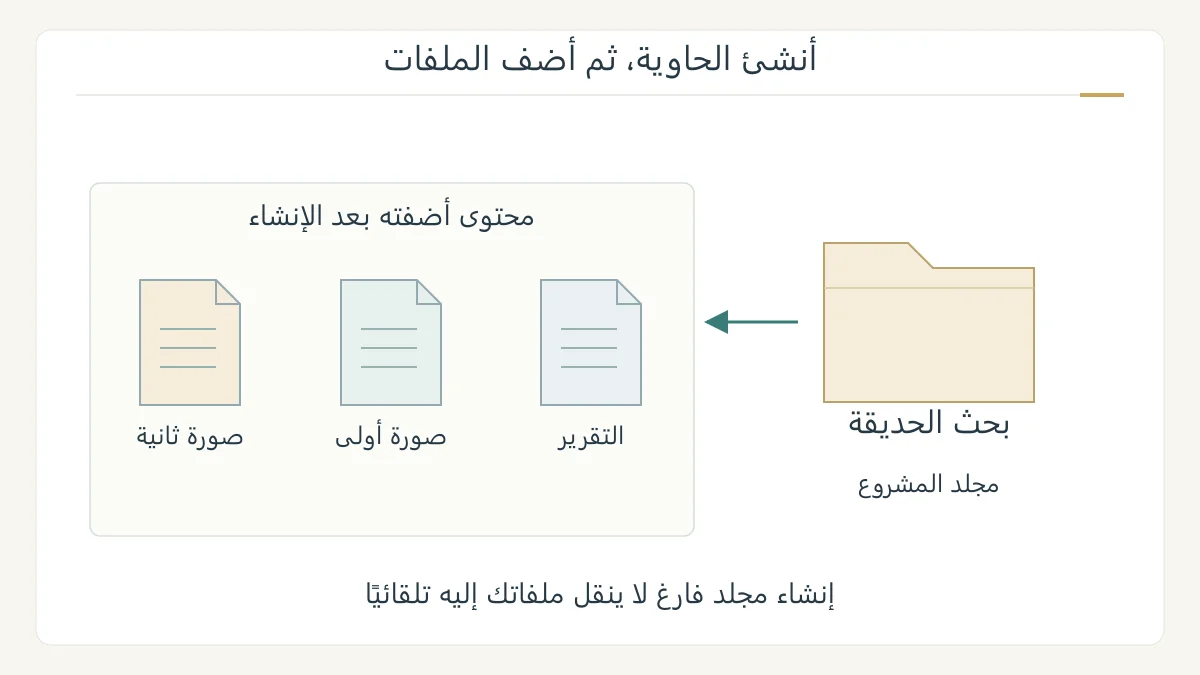
افترض أن مشروع «بحث الحديقة» يتكون من تقرير وصورتي نبات. أنشئ مجلد المشروع أولًا، ثم ضع التقرير والصورتين داخله. وإذا احتجت إلى فصل الصور لاحقًا، أنشئ مجلدًا داخليًا باسم «صور». هذه بنية بسيطة للمثال، وليست حدًا لعدد مستويات المجلدات.
افتح المجلد وتحقق من العناصر الثلاثة بأسمائها. وجود التقرير وحده لا يجعل المشروع كاملًا إذا كانت الصور مطلوبة. وتمثل الأيقونة التي تعمل اختصارًا طريقًا إلى عنصر آخر؛ لا تعد وجود هذا الطريق مساويًا لجمع كل الملفات الفعلية التي تحتاجها.
مراجعة أخيرة لموضع الحفظ
اسأل نفسك: أين المجلد؟ ما اسمه؟ وما الموجود داخله؟ بهذه الأسئلة تميز الإنشاء من التسمية وإضافة المحتوى. إذا أخطأت في الاسم صححه وفق طريقة إعادة التسمية في نظامك، ثم تأكد أنك تعدل المجلد المطلوب.
وتنظيم الملفات في مجلد واضح لا يخبرك وحده بوجود نسخة احتياطية أخرى لها. عند تسليم مشروع، راجع محتواه المطلوب وموضعه الفعلي. تجنب إضافة عمليات ضغط أو مزامنة إلى هذه المهمة البسيطة قبل أن تتأكد أن المجموعة التي تريد جمعها صحيحة.
المصادر ومتابعة القراءة
- Microsoft: إنشاء المجلد في مستكشف الملفات وتسميته (يفتح في نافذة جديدة)support.microsoft.com
- Microsoft: اختصار إنشاء مجلد في مستكشف الملفات (يفتح في نافذة جديدة)support.microsoft.com
- Apple: مجلد جديد على سطح المكتب وتنظيم العناصر (يفتح في نافذة جديدة)support.apple.com
أُعدّ هذا المقال بصياغة عربية أصلية بالاستناد إلى المصادر أعلاه، وهو مدخل تمهيدي إلى الموضوع. اقرأ منهجية المحتوى وحدوده.