
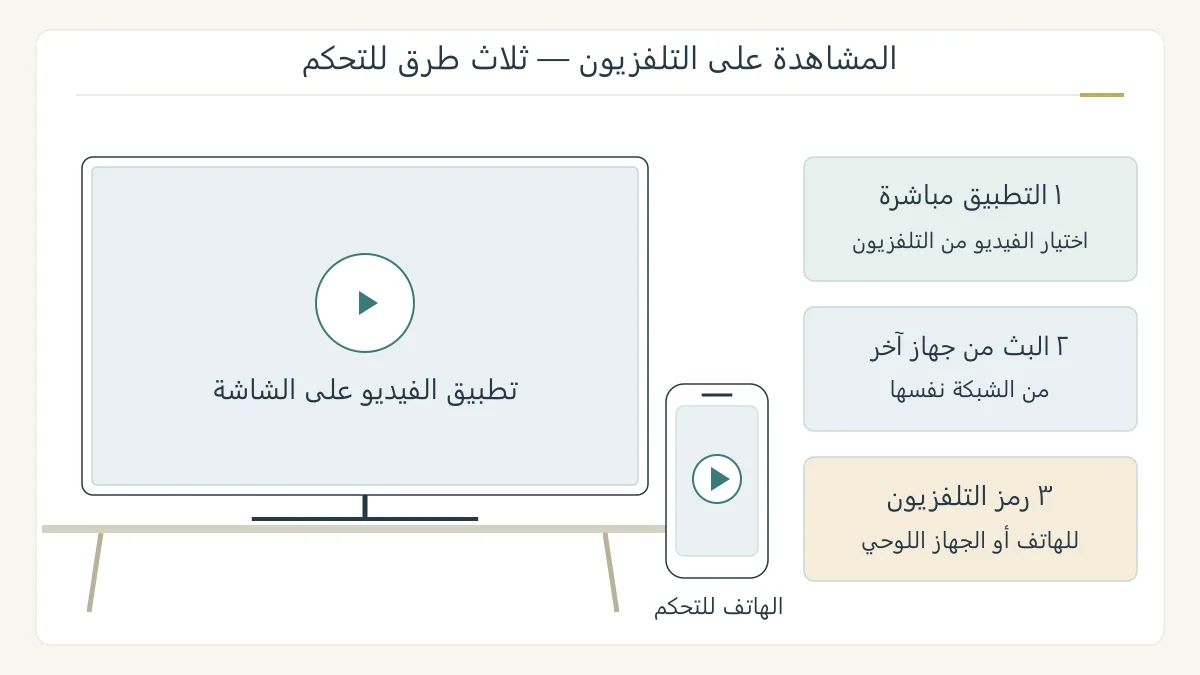
لتشغيل اليوتيوب على التلفزيون، اختر بين تطبيق الشاشة والبث من جهاز آخر والربط برمز التلفزيون. حدد الجهاز الذي ستتحكم منه، ثم راجع طريقة الربط المناسبة؛ فالرمز وتسجيل الدخول وظيفتان مختلفتان. [1]
ابدأ من التطبيق على الشاشة
افتح تطبيق YouTube على تلفزيون يدعمه، واختر الفيديو. وتتيح الخدمة التحكم والتفاعل من الهاتف. [1]
قبل الإعداد، حدد اسم الجهاز الذي تريد تشغيل الفيديو عليه، وتأكد من أن الشاشة تعرض التطبيق المقصود. في غرفة بها تلفزيونان، اختيار اسم واضح للجهاز يساعدك على تجنب إرسال الفيديو إلى الشاشة الأخرى. راجع دليل الطراز إن لم تجد التطبيق.
البث من هاتف يعمل بنظام Android
للبث من Android، افتح التطبيقين على الشبكة نفسها، واختر الفيديو ثم البث والشاشة. يحتاج Android 17 أو أحدث إذن العثور على الأجهزة المحلية. [2]
لإيقاف البث من الهاتف، افتح رمزه واختر «هذا الجهاز» وفق إرشادات Google. [2]
عند تجربة البث لأول مرة، لاحظ أي شاشة بدأت التشغيل وأي جهاز يتحكم به. إذا لم تظهر الشاشة المقصودة، راجع اسمها واتصالها وأذونات التطبيق قبل تكرار الطلب. لا تضغط رموزًا مختلفة بسرعة؛ غيّر خطوة واحدة ثم راقب النتيجة.
رمز التلفزيون عندما تختلف الشبكتان
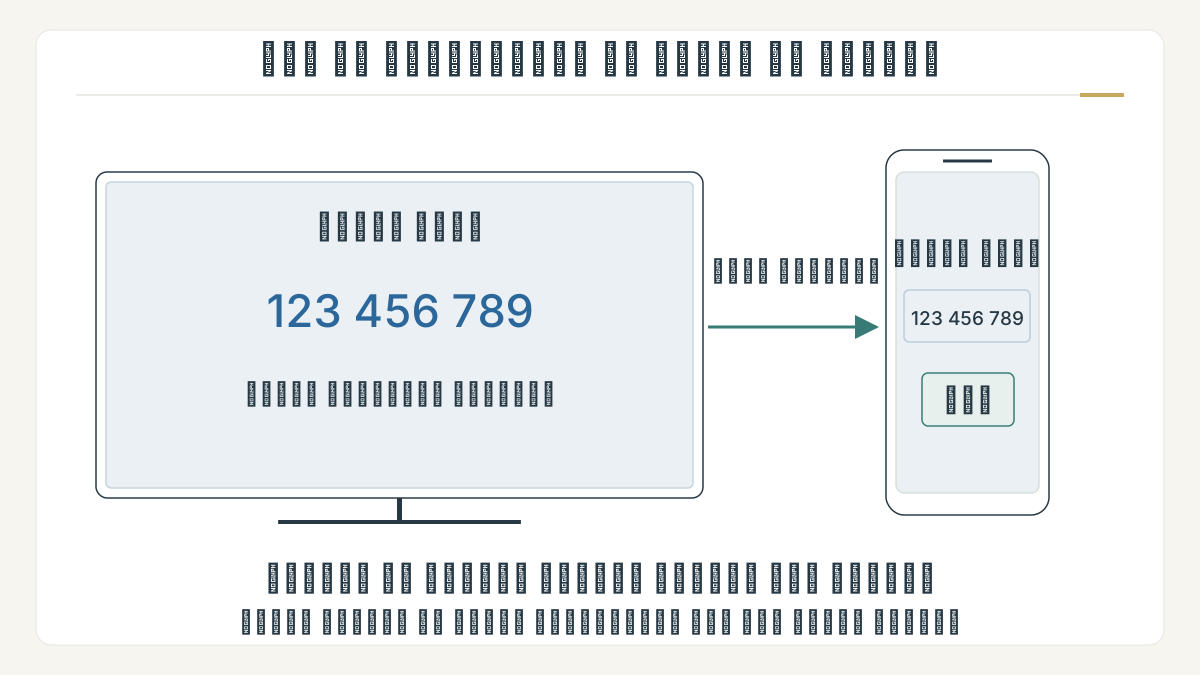
في إعدادات تطبيق التلفزيون، اختر «إضافة جهاز» للحصول على أرقام زرقاء. في تطبيق الهاتف، افتح البث و«إضافة جهاز»، وأدخلها ثم اختر «ربط» والجهاز. [2]
الربط بالرمز لا يشترط الشبكة نفسها، ولا يتوفر للكمبيوتر. لا تخلط رمز الأجهزة برمز تسجيل الدخول. [1]
في مثال هاتف لشخص آخر في الغرفة، اجعل صاحب التلفزيون يفتح مسار إضافة الجهاز، ثم أدخل الأرقام الظاهرة لديه. قارنها مرة أخرى قبل المتابعة، واحتفظ بوصف الطريقة التي استخدمتها؛ اسم «ربط» وحده قد يظهر في إعدادات متعددة.
المشاهدة من الكمبيوتر لها مسار آخر
على الشبكة نفسها، افتح تطبيق التلفزيون وموقع يوتيوب بالكمبيوتر. من قائمة النقاط الثلاث في مشغل الفيديو، اختر البث ثم الجهاز. [1]
اختر الفيديو أولًا ثم راجع اسم الشاشة في القائمة، بدل انتظار خانة رمز التلفزيون على الكمبيوتر. وإذا أردت مشاهدة محتوى مختلف، حدده من الجهاز الذي تتحكم منه. هذه الخطوات تخص YouTube؛ لا تعممها على كل تطبيق فيديو أو كل طريقة لعرض شاشة الكمبيوتر.
التحكم بالهاتف ليس تسجيل الدخول
الهاتف المصاحب يحتاج الحساب نفسه على الجهازين للتفاعل. ربط الأجهزة بالرمز لا يعادل تسجيل الدخول. [1]
في مثال جلسة عائلية، قد تريد اختيار المقاطع من الهاتف فقط، أو التفاعل معها بالحساب نفسه. حدد أيهما تحتاج قبل تسجيل الدخول على شاشة مشتركة، ولا تستدل بظهور الفيديو وحده على حالة الحساب. راجع صورة الملف الشخصي في التطبيق عند الحاجة.
عندما تنتهي من استخدام الشاشة
في إعدادات التلفزيون، تزيل «إلغاء ربط جميع الأجهزة» الارتباطات كلها؛ ويلزم رمز جديد للربط لاحقًا. [1]
اتفق مع مستخدمي الشاشة قبل إزالة الارتباطات المشتركة، ثم افصل جلسة البث التي بدأت بها. إذا بقي التحكم غير متوقع، راجع قائمة الأجهزة المرتبطة بدل تغيير إعدادات شبكة المنزل كلها. اختلاف أسماء بعض القوائم بحسب لغة الواجهة يجعل الرجوع إلى الخيار ووظيفته أوضح من الاعتماد على موضع الزر.
المصادر ومتابعة القراءة
- مساعدة YouTube: البث ورمز التلفزيون والهاتف المصاحب (يفتح في نافذة جديدة)support.google.com
- مساعدة YouTube لأجهزة Android: بث الفيديو والأذونات وربط الأجهزة (يفتح في نافذة جديدة)support.google.com
أُعدّ هذا المقال بصياغة عربية أصلية بالاستناد إلى المصادر أعلاه، وهو مدخل تمهيدي إلى الموضوع. اقرأ منهجية المحتوى وحدوده.