
طريقة الجمع في برنامج Excel هي كتابة صيغة تبدأ بعلامة المساواة، أو استخدام SUM لجمع نطاق أو مراجع متعددة. ويُنشئ الجمع التلقائي صيغة SUM، لكن عليك مراجعة الخلايا التي يقترح جمعها. [1][3]
الخلاصة السريعة
طريقة الجمع في برنامج Excel هي كتابة صيغة تبدأ بعلامة المساواة، أو استخدام SUM لجمع نطاق أو مراجع متعددة. ويُنشئ الجمع التلقائي صيغة SUM، لكن عليك مراجعة الخلايا التي يقترح جمعها. [1][3]
- ابدأ الصيغة بعلامة =؛ مثل =B2+B3، أو اجمع نطاقًا بالدالة =SUM(B2:B4). [1][2]
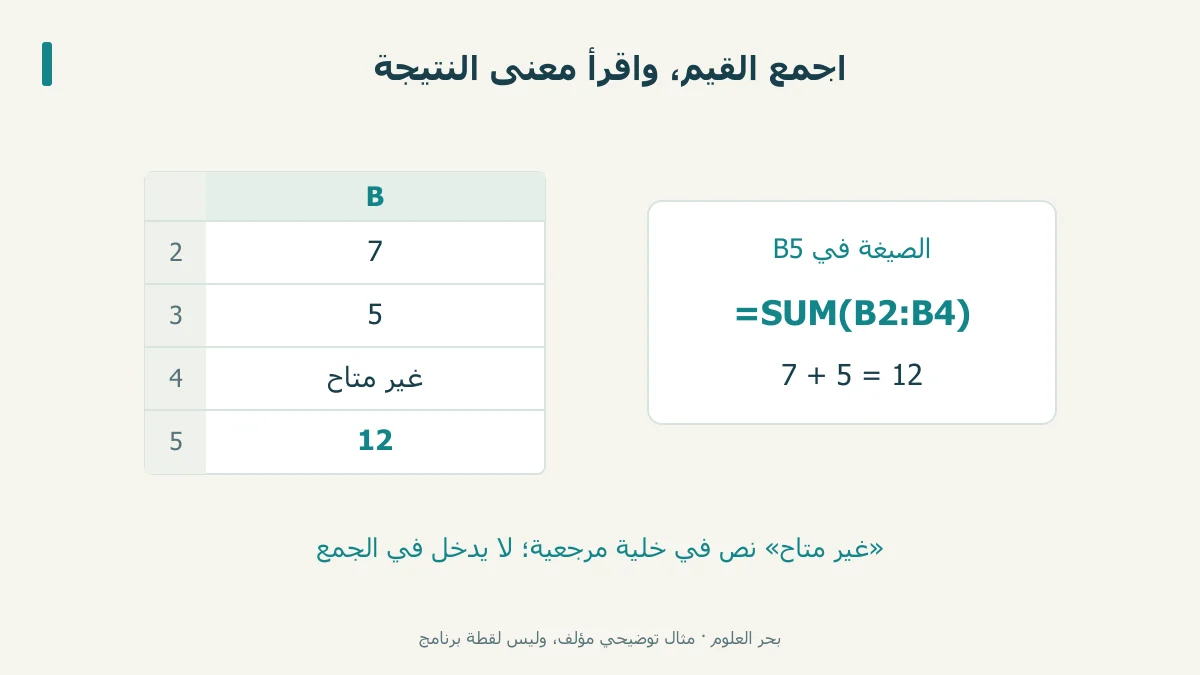
- إذا كانت B2 تساوي 7 وB3 تساوي 5 وB4 تحتوي «غير متاح»، فجمع النطاق يعطي 12؛ النص في المراجع لا يُجمع. [2]
- يمكن أن تستقبل SUM نطاقات منفصلة أو مراجع مفردة؛ لا تعمم تجاهل النص المرجعي على الوسائط المكتوبة مباشرة. [2]
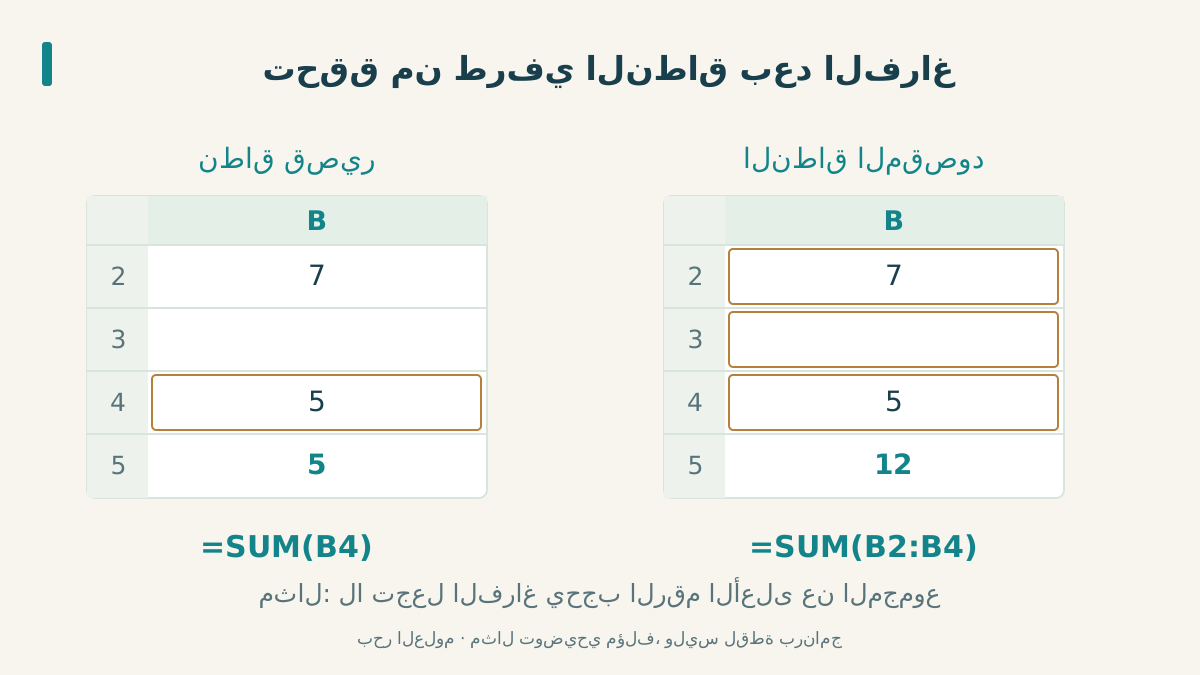
- اختر الخلية أسفل عمود الأرقام ثم الجمع التلقائي، وراجع النطاق قبل Enter؛ الفراغ قد يوقف التحديد عنده. [1][3]
- في Windows، استخدم فاصل الوسائط الموافق للإعدادات الإقليمية؛ الفاصلة هي الافتراضية في الإعداد الأمريكي الإنجليزي. [4]
اكتب صيغة بسيطة أو نطاقًا متصلًا
ابدأ الصيغة بعلامة =؛ مثل =B2+B3، أو اجمع نطاقًا بالدالة =SUM(B2:B4). [1][2]
النقطتان في B2:B4 تحددان نطاق الخلايا من البداية إلى النهاية. [2]
اكتب الناتج في خلية أخرى، مثل B5 في هذا المثال، حتى يبقى موضعه واضحًا بالنسبة إلى البيانات الأصلية. الأرقام هنا تمرين حسابي من إعدادنا، وليست بيانات مالية أو سجلًا حقيقيًا.
ميّز النص المرجعي والوسيط المباشر
إذا كانت B2 تساوي 7 وB3 تساوي 5 وB4 تحتوي «غير متاح»، فجمع النطاق يعطي 12؛ النص في المراجع لا يُجمع. [2]
يمكن أن تستقبل SUM نطاقات منفصلة أو مراجع مفردة؛ لا تعمم تجاهل النص المرجعي على الوسائط المكتوبة مباشرة. [2]
مثلًا، =SUM(B2,B3) يختار المرجعين في تمريننا ويعطي 12. لكن تمرير نص رقمي مباشرة إلى الدالة قد يحوله إلى رقم؛ يختلف ذلك عن المرور على نص مخزن في خلية مرجعية. [2]
نتيجة 12 في التمرين تعني جمع العددين المعروفين، ولا تخبرك بقيمة الخانة التي كتبنا فيها «غير متاح». قراءة اسم الصف ومعنى الخانة تكمل قراءة الناتج.
راجع ما اختاره الجمع التلقائي
اختر الخلية أسفل عمود الأرقام ثم الجمع التلقائي، وراجع النطاق قبل Enter؛ الفراغ قد يوقف التحديد عنده. [1][3]
توجد أداة الجمع التلقائي في الصفحة الرئيسية أو الصيغ. تظهر صيغة SUM والنطاق المقترح، ثم تعرض Enter الناتج. [3]
جرب مثالًا آخر: 7 في B2، وفراغ في B3، و5 في B4. المطلوب جمع العددين رغم الفراغ. لا تعتمد على اقتراح قصير يضم آخر عدد وحده؛ اختر النطاق الذي تقصده وراجع طرفيه. [1]
استخدم فاصل الوسائط الذي تقبله نسختك
في Windows، استخدم فاصل الوسائط الموافق للإعدادات الإقليمية؛ الفاصلة هي الافتراضية في الإعداد الأمريكي الإنجليزي. [4]
تتصل إعدادات فاصل النظام بخيارات Excel والإعدادات الإقليمية. إذا رفض البرنامج صيغة ذات وسائط متعددة، تحقق من الفاصل المستخدم بدل تغيير أسماء الخلايا أو الأرقام الصحيحة. [4]
تعرض أمثلة المقال صيغًا بفاصلة بين الوسائط. إذا كان إعداد جهازك يستخدم الفاصلة المنقوطة، فالصيغة ذات المرجعين تصبح =SUM(B2;B3). تبقى النقطتان داخل B2:B4 للدلالة على النطاق، وليستا فاصلًا بين وسيطين. [2][4]
المصادر ومتابعة القراءة
- Microsoft: استخدام SUM ومعاملات الحساب (يفتح في نافذة جديدة)support.microsoft.com
- Microsoft: جمع نطاق ودلالة الوسائط (يفتح في نافذة جديدة)support.microsoft.com
- Microsoft: الجمع التلقائي في Excel (يفتح في نافذة جديدة)support.microsoft.com
- Microsoft Learn: فاصل وسائط الصيغ في Windows (يفتح في نافذة جديدة)learn.microsoft.com
أُعدّ هذا المقال بصياغة عربية أصلية بالاستناد إلى المصادر أعلاه، وهو مدخل تمهيدي إلى الموضوع. اقرأ منهجية المحتوى وحدوده.