
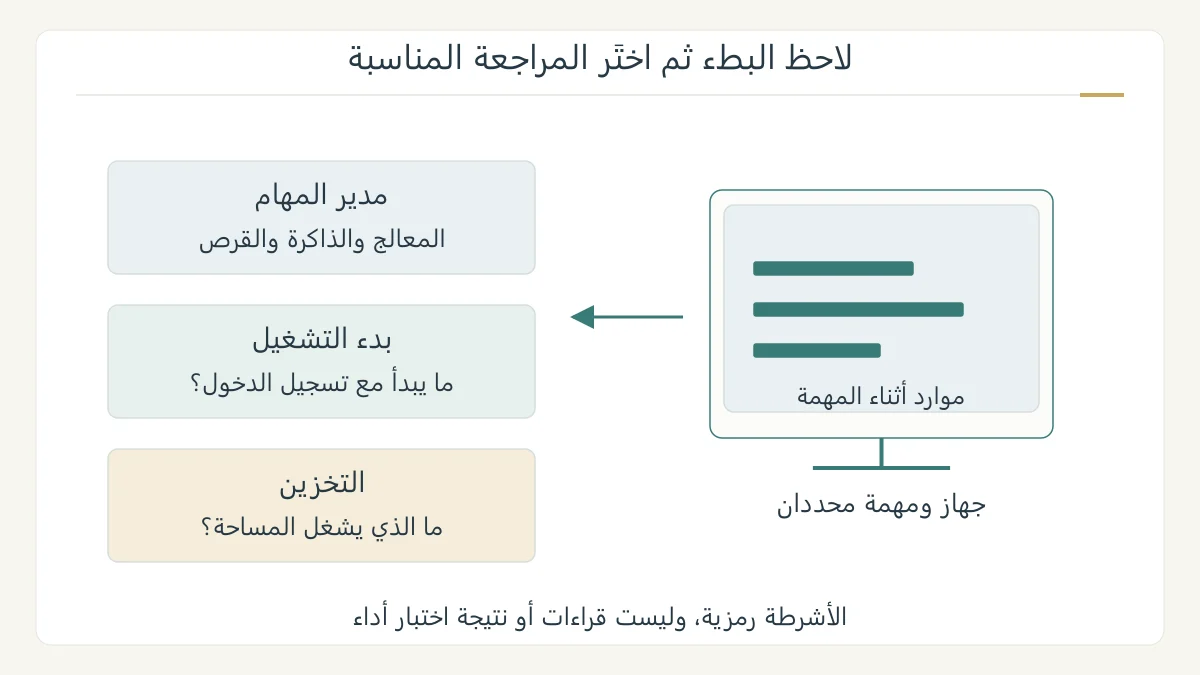
تعتمد طريقة تحسين أداء الكمبيوتر على وقت ظهور البطء: عند بدء التشغيل، أم فتح برنامج، أم امتلاء مساحة التخزين؟ لا تبدأ بتغيير كل الإعدادات. لاحظ المشكلة، وجرب تعديلًا مفهومًا، ثم أعد المهمة نفسها لتعرف هل تحسن الأداء فعلًا.
حدد المشكلة قبل اختيار الإجراء
اكتب مثالًا يمكن تكراره: يتأخر ظهور سطح المكتب، أو يتباطأ برنامج عند فتح مشروع بعينه. سجل ما كان مفتوحًا وقتها. عبارة الجهاز بطيء لا تميز بين مشكلة عند الدخول إلى النظام وأخرى أثناء عمل محدد.
في ويندوز 11 افتح مدير المهام بمفاتيح Ctrl + Shift + Esc، وراجع العمليات والأداء لمعرفة استهلاك المعالج والذاكرة والقرص. أغلق البرامج غير اللازمة بعد حفظ عملك، ثم جرب المهمة من جديد. لا تعتبر قراءة مرتفعة لحظة واحدة تشخيصًا نهائيًا. [1]
راجع برامج بدء التشغيل
انتقل إلى الإعدادات، ثم التطبيقات، ثم بدء التشغيل. أوقف البدء التلقائي لتطبيق تعرفه ولا تحتاجه عند تسجيل الدخول. ويمكن مراجعة تطبيقات بدء التشغيل في مدير المهام، حيث تظهر معلومات عن أثرها في البداية. [2]
تعطيل البدء التلقائي لا يعني إلغاء تثبيت التطبيق؛ الإعداد يحدد تشغيله مع الدخول إلى النظام. اختبر التغيير ثم أعده إن احتجت الوظيفة. لا تعطل عناصر مجهولة بالجملة، ولا تجعل تطبيق الحماية أول ما توقفه لتحسين الأداء. [2]
افحص المساحة واختر ما تنظفه
افتح الإعدادات، ثم النظام، ثم التخزين وتوصيات التنظيف. راجع الفئات والعناصر والمساحة المتوقع تحريرها قبل الاختيار. وقد يؤدي حذف ملفات تثبيت ويندوز السابقة إلى فقد خيار الرجوع إلى الإصدار السابق؛ لا تختَر كل الفئات آليًا. [3]
افصل الملفات التي أنشأتها عن الملفات المؤقتة المقترحة. في مثال عملي، مجلد صور رحلة قد يكون كبيرًا لكنه ليس زائدًا لمجرد حجمه. حدد ما تحتاجه، وتحقق من النسخة التي تحتفظ بها قبل أن تقرر إزالته من الجهاز.
مستشعر التخزين يحتاج مراجعة خياراته
تتيح صفحة التخزين ضبط مستشعر التخزين وما ينظفه ومتى. افحص سياسة سلة المحذوفات والتنزيلات. إعداداته الافتراضية لا تدير مجلد التنزيلات إلا إذا اخترت ذلك؛ تغيير الخيارات قد يؤثر في ملفات ظننت أنك ستراجعها لاحقًا. [4]
قد يحول مستشعر التخزين ملفات سحابية محلية إلى ملفات متاحة عبر الإنترنت فقط، بحسب الإعدادات. هذا يختلف عن حذفها نهائيًا. إذا كنت تحتاج إلى ملف أثناء انقطاع الشبكة، راجع توافر نسخته المحلية؛ تحرير المساحة ووضع الملف للاستخدام لاحقًا سؤالان مختلفان. [4]
التحديث والمقارنة وحدود النتيجة
راجع الإعدادات، ثم Windows Update، ثم التحقق من وجود تحديثات. احفظ العمل قبل إعادة التشغيل المطلوبة. وقد لا تكفي هذه الإجراءات إذا كانت المكونات القديمة لا تلبي احتياجات البرامج؛ لا توجد خطوة تضمن جعل كل جهاز سريعًا. [1]
غيّر شيئًا واحدًا ثم أعد المهمة التي سجلتها. اكتب ما تحسن وما بقي، مثل سرعة بدء النظام مع بقاء المشروع الكبير بطيئًا. هذه الملاحظة أدق من إعلان نجاح شامل بعد اختفاء تطبيق من القائمة، وتفيد عند طلب مساعدة فنية أو التفكير في ترقية مدروسة.
المصادر ومتابعة القراءة
- Microsoft: تحسين الأداء ومراقبة الموارد وتحديث ويندوز 11 (يفتح في نافذة جديدة)support.microsoft.com
- Microsoft: إعداد برامج بدء التشغيل ومعنى تعطيلها (يفتح في نافذة جديدة)support.microsoft.com
- Microsoft: تنظيف مساحة التخزين مع مراجعة التوصيات (يفتح في نافذة جديدة)support.microsoft.com
- Microsoft: خيارات مستشعر التخزين والتنزيلات والملفات السحابية (يفتح في نافذة جديدة)support.microsoft.com
أُعدّ هذا المقال بصياغة عربية أصلية بالاستناد إلى المصادر أعلاه، وهو مدخل تمهيدي إلى الموضوع. اقرأ منهجية المحتوى وحدوده.