
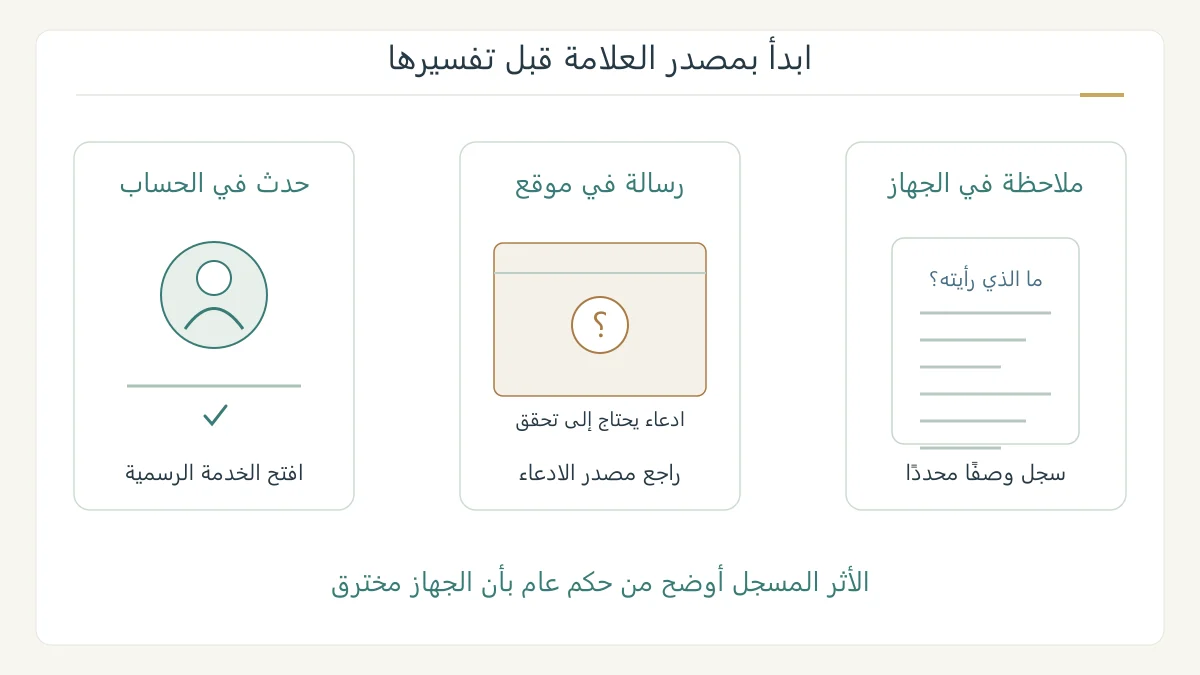
إذا سألت كيف تعرف أن جهازك مخترق، فابدأ بتحديد ما رأيته وأين ظهر. نشاط حساب لم تنفذه يختلف عن نافذة تخويف في موقع. راجع المصدر الرسمي للحالة، واجمع تفاصيلها قبل تحويل كل تغير إلى حكم واحد على الجهاز. [1] [3]
صف ما رأيته قبل تسمية السبب
اكتب العبارة الظاهرة وموضعها ووقت ظهورها. هل قرأتها داخل صفحة، أم في إعدادات حساب، أم من أداة الحماية؟ استبدل «الجهاز كله مخترق» بوصف مثل «ظهر حدث دخول لا أتعرف عليه في حسابي». هذا يجعل السؤال الذي ستراجعه محددًا.
في مثالين مؤلفين، يرى رامي صفحة تطلب الاتصال برقم عاجل، بينما تجد سلمى حدثًا في حسابها لم تنفذه. لا تبدأ لهما بالإجراء نفسه لمجرد استعمال كلمة «اختراق». افصل المصدر أولًا، ثم اقرأ التعليمات المرتبطة بالحالة.
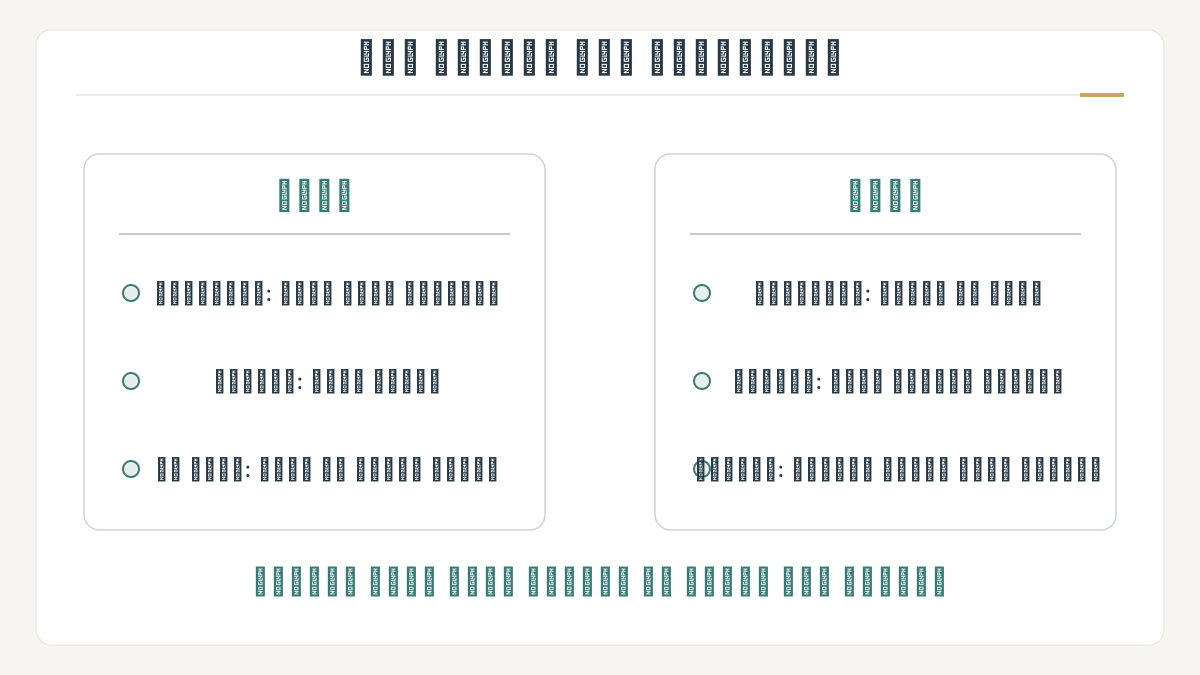
راجع نشاط الحساب من داخله
في حساب Google، افتح «الأمان وتسجيل الدخول» ثم «الأحداث الأمنية الأخيرة» و«مراجعة أحداث الأمان». إذا وجدت نشاطًا لم تجره، اختر «لا، لم أكن أنا» واتبع خطوات التأمين. وعند تعذر الدخول، استخدم مسار استرداد الحساب الرسمي. [1]
يذكر الدليل تغييرات لم تعرفها في معلومات الاسترداد، ورسائل مرسلة لم تكتبها، ومشاركة لم توافق عليها، بوصفها علامات لاستخدام محتمل من شخص آخر. إذا اعتقدت أن شخصًا دخل حسابك، يوصي بتغيير كلمة المرور فورًا ومراجعة الأجهزة. [1]
قارن تفاصيل الحدث بما فعلته فعلًا: اسم الخدمة، والوقت، والتغيير الذي يخص الحساب. لا تضف تفسيرًا عن كيفية الوصول إلى الجهاز من اسم حدث وحده. احتفظ بالمعلومة التي رأيتها لتتبع خطوات الخدمة أو شرحها للدعم.
عدد الجلسات ليس عدد الأجهزة دائمًا
من إعدادات أمان Google، افتح «إدارة جميع الأجهزة» لقراءة الأجهزة والجلسات. قد ينشئ الجهاز الواحد عدة جلسات، مثل استعمال متصفح أو تطبيق آخر. ويشير الوقت إلى آخر اتصال بأنظمة Google، وقد يشمل مزامنة خلفية، لا آخر ضغطة منك فقط. [2]
راجع التفاصيل قبل التعامل مع كل سطر بوصفه حاسوبًا غريبًا. وإذا لم تتأكد من أن جلسة تخصك، يوصي Google بتسجيل الخروج منها واتباع خطوات التأمين عند نشاط غير مألوف. راجع جميع الجلسات التي تحمل اسم الجهاز المقصود. [2]
في مثال تدريبي، وضعتَ سطرين للجهاز نفسه في جدولك. اترك عمودًا باسم «ما الذي تحققت منه؟» بدل حسابهما مباشرة جهازين. تستطيع تدوين المتصفح والوقت والتفاصيل المتاحة ثم مراجعة ما بقي غير مفهوم.
لا تجعل نافذة التخويف أداة فحص
تحذر Microsoft من نوافذ مزيفة تطلب الاتصال برقم لإصلاح الجهاز. رسائل الخطأ الأصلية لديها لا تتضمن رقم هاتف للاتصال؛ لا تضغط الروابط أو تقدم معلومات شخصية لمن يعرض هذا الادعاء. [3]
قد يعرض موقع خبيث رسالة مخيفة وأصواتًا توهم بوجود فيروس وتمنع إغلاق الصفحة بسهولة. يوصي الدليل بإغلاق المتصفح، ويذكر Alt + F4 عند تعذر الإغلاق بالفأرة. ظهور هذا الادعاء في الموقع ليس تقرير فحص صادرًا عن أداة الحماية. [4]
للتدريب، اكتب في سجل رامي: «صفحة ويب طلبت اتصالًا، ولم أتحقق من تقرير حماية». هذه الصيغة تحفظ الفرق بين الرسالة وما أثبته. إذا كنت منحته وصولًا أو كشفت معلومات، فانتقل إلى تعليمات التعافي الرسمية للحالة، لا إلى رقم الصفحة نفسه.
عندما تبقى المشكلة في الجهاز
تنصح Microsoft بالحذر من المرفقات والروابط غير المتوقعة، واختيار تطبيقات موثوقة، وتحديث النظام والبرامج، واستخدام حماية نشطة محدثة. اجعل مراجعة الجهاز من أدوات معروفة ومراجع رسمية، بدل برنامج تعرضه رسالة التخويف نفسها. [4]
سجل اسم الأداة ونتيجتها والوقت، ولا تحذف حسابات أو برامج لمجرد أنك لا تعرف أسماءها. قد تحتاج إلى مسؤول جهاز العمل أو دعم الطراز لفهمها. اسأل عن الملاحظة المحددة، واحتفظ ببياناتك الخاصة خارج أي مشاركة لا يحتاجها الدعم.
إذا وجدت تغيرًا لا تستطيع تفسيره أو استمر نشاط غير مأذون، اطلب مساعدة تقنية مناسبة مع سجل الملاحظات. هذا الدليل ينظم التحقق الأولي؛ لا يمنح شهادة بأن جهازًا بعينه سليم، ولا ينفذ تحليلًا جنائيًا له.
المصادر ومتابعة القراءة
- Google: مراجعة حساب تعرض لاستخدام غير مأذون وتأمينه (يفتح في نافذة جديدة)support.google.com
- Google: الأجهزة والجلسات التي تستخدم الحساب (يفتح في نافذة جديدة)support.google.com
- Microsoft: تجنب تنبيهات الدعم التقني الاحتيالية (يفتح في نافذة جديدة)support.microsoft.com
- Microsoft: الاحتيال على الإنترنت والبرمجيات الضارة (يفتح في نافذة جديدة)support.microsoft.com
أُعدّ هذا المقال بصياغة عربية أصلية بالاستناد إلى المصادر أعلاه، وهو مدخل تمهيدي إلى الموضوع. اقرأ منهجية المحتوى وحدوده.