
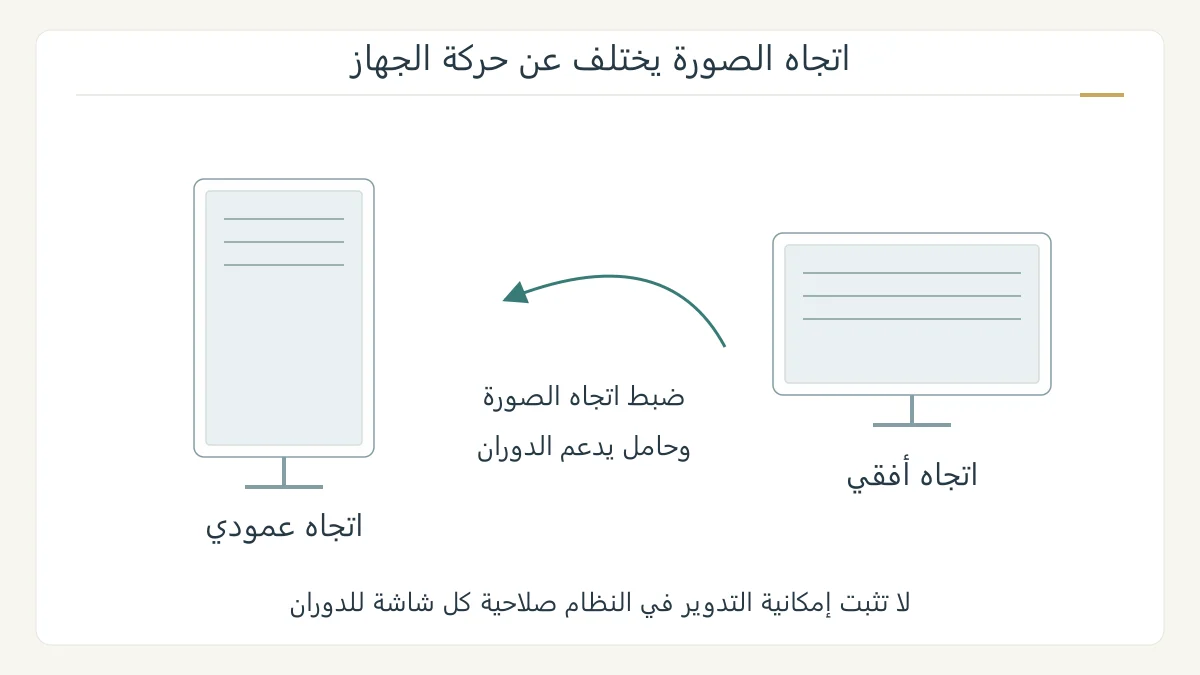
إذا أردت معرفة كيفية قلب شاشة الكمبيوتر، فابدأ بتغيير اتجاه العرض في إعدادات النظام، ثم تدوير جهاز العرض نفسه إذا كان يدعم ذلك وكنت تريد استعماله عموديًا. في ويندوز 11 تختار الاتجاه من إعدادات العرض، وعلى ماك يرتبط ظهور خيار التدوير بتوافق الشاشة الخارجية. تغيير الصورة لا يعني أن حامل الشاشة قابل للدوران. [1] [3]
حدّد الشاشة التي تريد تعديلها
إذا وصل الكمبيوتر بأكثر من شاشة، اختر الشاشة المقصودة من قسم عرض الشاشات قبل تغيير إعداداتها. قد تريد إبقاء شاشة الحاسوب المحمول أفقية واستخدام شاشة خارجية عموديًا لقراءة مستند طويل. ليس المطلوب تعديل كل الشاشات معًا. [1]
واسأل عن المقصود بالقلب: هل ظهرت الصورة على جانبها وتريد إصلاحها، أم تريد وضع الشاشة في اتجاه عمودي؟ الحالة الأولى تحتاج ضبط الاتجاه، بينما الثانية تتطلب أيضًا التأكد من أن الجهاز وحامله يسمحان بذلك. لا تحاول تدوير شاشة ثابتة كما لو كانت ذات حامل محوري.
تغيير الاتجاه في ويندوز 11
افتح البدء ثم الإعدادات، وانتقل إلى النظام ثم العرض. حدد الشاشة إن كان هناك أكثر من جهاز عرض، ثم ابحث عن قائمة اتجاه العرض. اختر الاتجاه الأفقي لاستعمال الصورة المعتاد، أو العمودي إذا أردت شاشة أطول من عرضها؛ راجع النتيجة قبل متابعة العمل. [1]
تعرض القائمة الاتجاهات التي يتيحها النظام. إذا كانت الصورة مقلوبة، اختر الاتجاه الملائم بدل الاعتماد على اختصار لوحة مفاتيح قد لا يكون مدعومًا في جهازك. ويمكن العودة إلى القائمة نفسها لتغيير الاختيار. قد تختلف بعض الكلمات المترجمة في الواجهة، لكن المقصود هو الاتجاه لا حجم النص.
تدوير صورة شاشة خارجية على ماك
افتح قائمة Apple ثم إعدادات النظام ثم الشاشات. للشاشة التي تتيح التدوير، اختر عدد الدرجات من قائمة Rotation ثم أكد الاختيار عندما يظهر مربع التأكيد. ولإعادة الصورة إلى دورانها الأصلي، اختر Standard من القائمة نفسها. [2]
توضح Apple أن زر التدوير يظهر عند اتصال شاشة خارجية متوافقة. لذلك لا تفترض أن غياب القائمة خطأ في البرنامج، أو أن جميع شاشات ماك الداخلية تقبل هذه الخطوة. راجع إعدادات الشاشة المختارة ودليل طرازها إذا لم تجد الخيار. [3]
افصل بين اتجاه الصورة وهيكل الشاشة
لتستعمل شاشة عريضة في وضع عمودي، قد تدير الصورة تسعين درجة ثم تدير جهاز العرض ماديًا إذا كان ذلك ممكنًا. وتوصي Apple بمراجعة وثائق الشاشة للتأكد من إمكان تشغيلها بعد التدوير. لا تكفي إمكانية تغيير الصورة لإثبات صلاحية أي حامل أو كابل لهذا الوضع. [2]
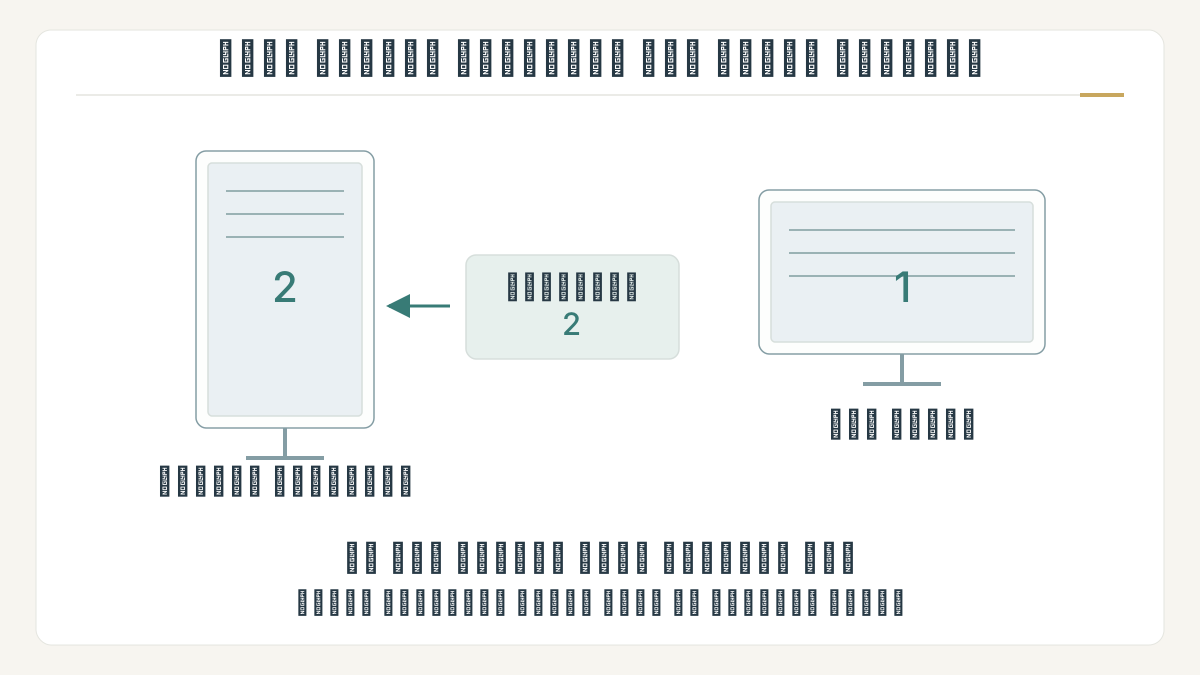
تخيل شاشتين على مكتب: بقيت صورة الأولى أفقية، وتحولت صورة الثانية إلى عمودية. افحص الشاشة الثانية وحدها، واترك مساحة مناسبة لحركة الحامل والكابلات وفق تعليمات الجهاز. هذا مثال لتوضيح الفصل بين إعداد النظام وتجهيز المكتب، وليس توصية بتعديل حامل لا يدعم الدوران.
الاتجاه والدقة وحجم النص خيارات مختلفة
الاتجاه يحدد ما إذا كانت الصورة أفقية أو عمودية، والدقة تحدد مقدار التفاصيل المعروضة، بينما تغيير الحجم يتعلق بحجم النص والعناصر. إذا كان النص صغيرًا بعد الانتقال إلى الوضع العمودي، راجع خيار الحجم بدل قلب الشاشة مرة أخرى؛ لا تعالج كل مشكلة عرض بالإعداد نفسه. [1]
بعد التعديل، افتح مستندًا معتادًا واقرأ عنوانه ونصه، وتحقق من أنك غيرت الشاشة المقصودة. إذا أردت العودة، استعمل الاتجاه الأفقي في ويندوز أو Standard في إعداد تدوير ماك. وضوح النتيجة على جهازك أهم من تطبيق وضع عمودي لمجرد أنه متاح.
المصادر ومتابعة القراءة
- Microsoft: تغيير تخطيط الشاشة واتجاه العرض في Windows (يفتح في نافذة جديدة)support.microsoft.com
- Apple: تدوير الصورة على شاشة Mac (يفتح في نافذة جديدة)support.apple.com
- Apple: إعدادات الشاشات وحدود ظهور خيار التدوير (يفتح في نافذة جديدة)support.apple.com
أُعدّ هذا المقال بصياغة عربية أصلية بالاستناد إلى المصادر أعلاه، وهو مدخل تمهيدي إلى الموضوع. اقرأ منهجية المحتوى وحدوده.