
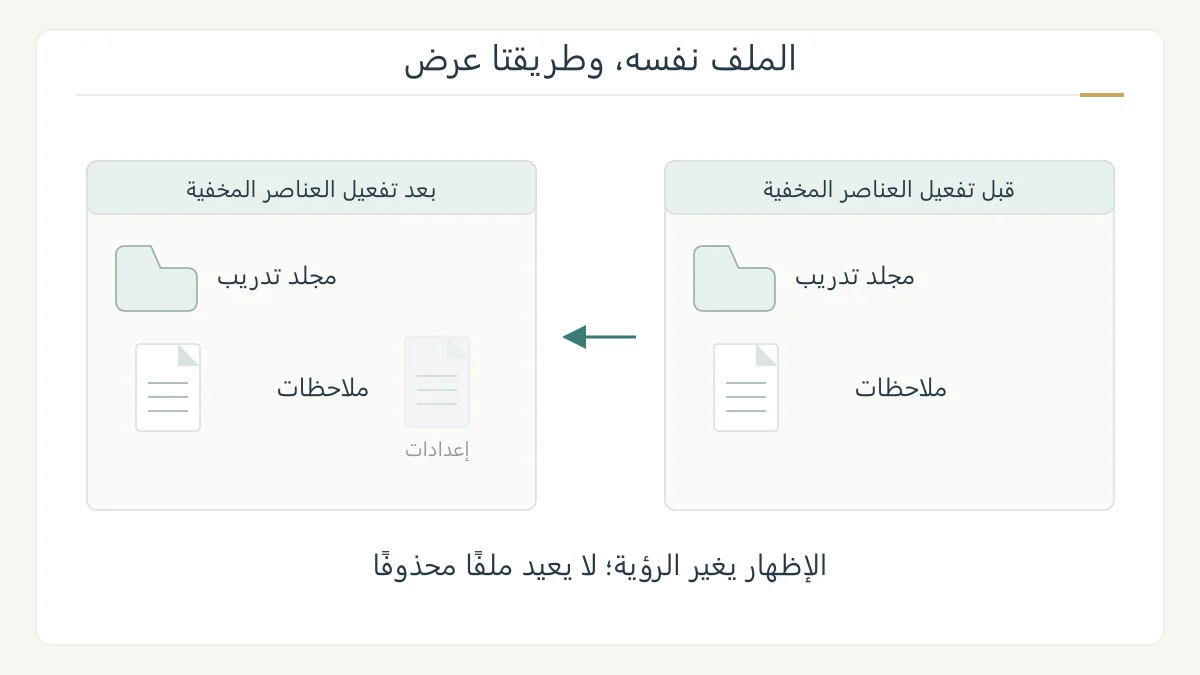
تعتمد كيفية إظهار الملفات المخفية في Windows 11 على تغيير خيار العرض في مستكشف الملفات. افتح المستكشف، واختر عرض ثم إظهار ثم العناصر المخفية. يتيح هذا رؤية ملفات تحمل سمة الإخفاء؛ لكنه لا يستعيد ملفًا محذوفًا، ولا يحول الإخفاء إلى وسيلة لحماية المحتوى بكلمة مرور. [1] [2]
افتح المكان الذي تبحث فيه
اضغط Windows + E، أو افتح مستكشف الملفات من شريط المهام. انتقل إلى المجلد الذي تتوقع وجود الملف فيه. يختلف إظهار العناصر عن البحث عنها في مسار آخر؛ تفعيل خيار العرض في نافذة لا يضع ملفًا من مجلد بعيد داخلها. [1]
اكتب اسم المجلد المقصود أو افتحه من موقع تعرفه. إذا كنت تتبع شرحًا لبرنامج، فافحص المسار كاملًا؛ تشابه اسم مجلدين لا يعني أنهما المكان نفسه. هذه خطوة تحقق قبل تغيير أي خصائص لملف.
فعّل العناصر المخفية في Windows 11
من شريط المستكشف اختر عرض View، ثم إظهار Show، ثم العناصر المخفية Hidden items. هذا هو المسار المنشور في دعم Microsoft لواجهة Windows 11. راجع الأسماء المقابلة إذا كانت لغة الواجهة مختلفة. [1]
لإيقاف عرضها لاحقًا، عد إلى الخيار نفسه وألغ تفعيله. الغرض ضبط الرؤية في المستكشف؛ لا يلزم تغيير سمة كل ملف حتى تراه. احتفظ بتمييز واضح بين إظهار ملفات مخفية وبين تعديل الملفات التي ظهرت.
المخفي ليس هو الملف بلا امتداد ظاهر
توضح Microsoft سمة مخفي بوصفها خاصية تجعل الملف أو المجلد غير مدرج في العرض المعتاد. أما امتداد اسم الملف، مثل .txt، فيشير إلى جزء من اسمه. لإظهار الامتدادات، اختر عرض ثم إظهار ثم ملحقات أسماء الملفات. إنه خيار منفصل عن العناصر المخفية. [1] [2]
قد ترى ملفًا اسمه ملاحظات حتى قبل تفعيل العناصر المخفية، ثم تظهر نهايته بعد تفعيل الامتدادات. هذا لا يثبت أن الملف كان مخفيًا؛ الذي أخفي في هذا المثال هو جزء الاسم في العرض.
إذا لم يظهر الملف، حدد المشكلة
هل الملف ما زال موجودًا؟ وهل أنت داخل المجلد الصحيح؟ وهل البحث عن الاسم الأصلي أم اسم تغير؟ خيار العرض لا يستعيد المحتوى المحذوف ولا يصلح اسمًا أو مسارًا خاطئًا. حدد أي حالة تواجهها قبل البحث عن حل آخر.
كما تميز وثائق النظام بين سمة مخفي وسمة ملف نظام وسمة مشفر. ليست هذه الأسماء مترادفات. لا يكفي ظهور اسم في المستكشف لإثبات أن كل محتوى يمكن قراءته، ولا يدل غيابه وحده على أنه حُذف. [2]
هل الإخفاء يحمي بياناتي؟
إخفاء الاسم عن العرض المعتاد ليس تشفيرًا. توضح Microsoft أن تشفير الملفات يتعلق بمن يستطيع فك المحتوى بالمفتاح الصحيح، وله أدوات وشروط خاصة بالإصدار. لا تعتمد علامة مخفي باعتبارها كلمة مرور لملف تريد حمايته. [3]
وللتأكد من فهم الفرق، لاحظ ملفًا تعرف مكانه قبل تفعيل العناصر المخفية وبعده، ثم راجع الامتداد. اكتب ما تغير في الرؤية وما لم يتغير في الموقع والاسم. يكفي هذا التمرين دون حذف ملفات ظهرت أو العبث بإعداداتها.
المصادر ومتابعة القراءة
- Microsoft: المسار الحالي لإظهار العناصر المخفية وملحقات الأسماء (يفتح في نافذة جديدة)support.microsoft.com
- Microsoft Learn: اختلاف سمات المخفي والنظام والمشفر (يفتح في نافذة جديدة)learn.microsoft.com
- Microsoft: التشفير يحمي المحتوى بالمفتاح المناسب (يفتح في نافذة جديدة)support.microsoft.com
أُعدّ هذا المقال بصياغة عربية أصلية بالاستناد إلى المصادر أعلاه، وهو مدخل تمهيدي إلى الموضوع. اقرأ منهجية المحتوى وحدوده.