
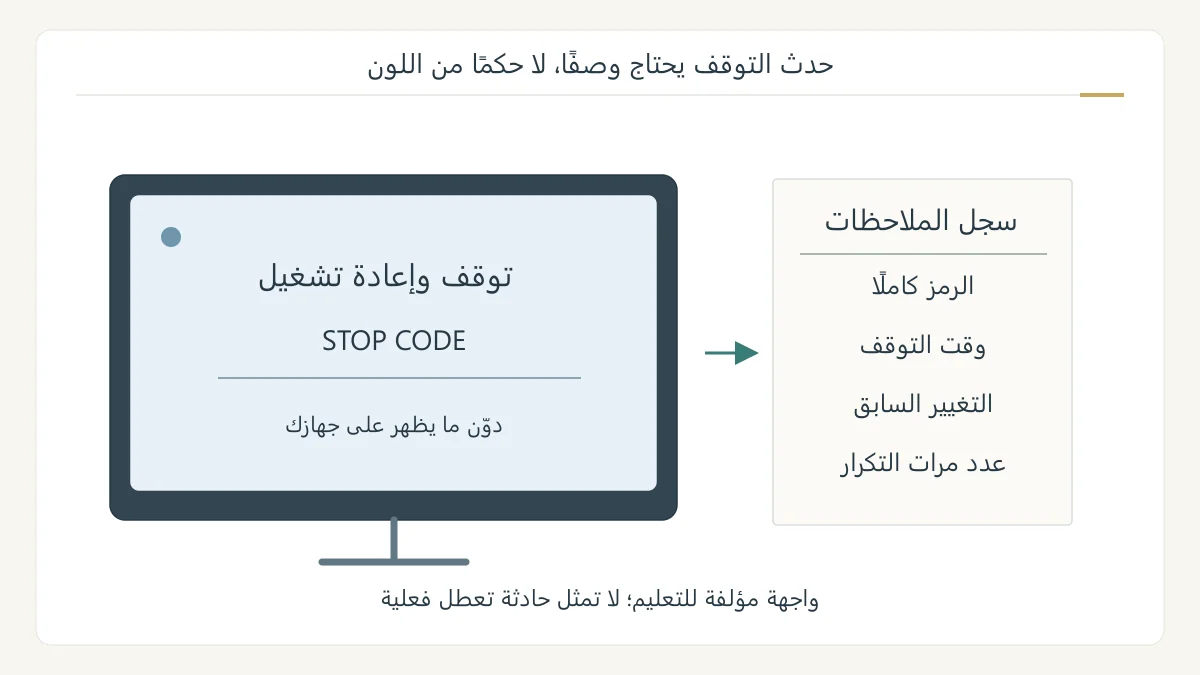
مشكلة ظهور الشاشة الزرقاء في ويندوز تعني عادة وقوع خطأ توقف أدى إلى إيقاف النظام أو إعادة تشغيله بصورة غير متوقعة. قد يرتبط السبب بعتاد أو برنامج تشغيل أو برنامج. اجمع رمز الإيقاف وتوقيت ظهوره قبل اختيار الحل؛ اسم الخطأ وحده لا يحدد قطعة يجب استبدالها. [1]
هل هو توقف نظام أم شاشة فارغة؟
توضح Microsoft أن شكل رسالة رمز الإيقاف ولونها قد يختلفان بحسب إصدار ويندوز 11؛ فلا تحصر هذا الخطأ في اللون الأزرق. أما شاشة فارغة بلا رمز، أو شاشة سوداء يظهر عليها مؤشر فقط، فتشير وثيقة الدعم إلى مسار آخر لاستكشاف الشاشات الفارغة. [1]
ابدأ بوصف ما رأيته: هل ظهرت رسالة إعادة تشغيل ورمز؟ أم اختفت الصورة وحدها؟ هذه المقارنة تمنعك من اتباع تعليمات لتوقف النظام لمجرد رؤية اللون نفسه. لا نستنتج من غياب الصورة أن النظام أنشأ ملف تعطل أو أن الذاكرة تالفة.
احفظ أربع ملاحظات قبل تجربة الحل
دوّن رمز الإيقاف كاملًا، واسم الوحدة إن ظهر، ووقت الحدث، وما كان يحدث قبله. في سجل مؤلف يمكن أن تكتب: «ظهر أثناء فتح اللعبة، بعد توصيل جهاز جديد، وتكرر مرتين». افصل ما شاهدته عن تفسيرك؛ «حدث بعد التوصيل» ملاحظة، و«الجهاز الجديد هو السبب» فرضية تحتاج فحصًا.
وتذكر ASUS التحديثات وتوافق الأجهزة أو البرامج ضمن الأسباب المحتملة. ولهذا لا يكفي اسم مثل MEMORY_MANAGEMENT لقرار شراء ذاكرة جديدة؛ سجّل الرمز كما ظهر ثم طابق المعلومات مع دعم طراز جهازك. حذف كلمات من الرسالة يجعل المقارنة أصعب. [2]
إذا عاد الحاسوب إلى سطح المكتب
راجع أحدث تحديثات ويندوز 11 من الإعدادات ثم Windows Update. ومن إدارة الأجهزة افحص وجود علامة تعجب عند جهاز محدد، وراجع تحديث برنامج تشغيله المناسب. وإذا سبق الخطأ جهاز جديد يمكن فصله بأمان، أوقف الحاسوب قبل فصل ذلك الجهاز ثم قارن التكرار. [1]
نفذ تغييرًا مفهومًا في كل مرة وسجل نتيجته. في المثال السابق، توقف التكرار بعد فصل جهاز خارجي قرينة مفيدة لإبلاغ الدعم، لكنه لا يعادل إثبات تلف القطعة. لا تستبدل القرص أو الذاكرة، ولا تغير إعدادات متحكم التخزين في BIOS، بناء على التخمين.
الفحص يرتبط بطراز الجهاز
توفر بعض أجهزة ASUS المدعومة تشخيص النظام في MyASUS؛ ابحث عن التطبيق ثم تشخيص النظام. إذا لم تظهر صفحة التشخيص فقد لا يدعم الجهاز الميزة. وعند ظهور خطأ في الفحص، اتبع إرشاد الشركة إلى الدعم أو مركز الخدمة المناسب لطرازك. [2]
لا تنقل اسم أداة شركة إلى جميع الحواسيب. وإذا تكرر التوقف أو تعذر الإقلاع، جهّز بيانات الطراز والرمز وسجل المواقف للدعم، واختر تعليمات الاسترداد التي تطابق حالتك. احتفظ بملفاتك المهمة قبل إجراءات إصلاح قد تغير النظام؛ ليست كل خيارات الاسترداد متساوية في أثرها.
ماذا ترسل لمن يساعدك؟
أرسل وصفًا مختصرًا قابلًا للفحص: الطراز، وإصدار ويندوز، والرمز، ووقت ظهوره، والتغيير السابق، والخطوات التي جربتها ونتيجتها. قارن «الشاشة زرقاء والحاسوب سيئ» بوصف يذكر أن التوقف تكرر في مهمة واحدة بعد تحديث محدد؛ الثاني يوفر نقطة بداية واضحة.
ظهور الخطأ مرة واحدة ثم عودة العمل يختلف عن نمط متكرر. راقب التكرار، واحتفظ بالملاحظات، واطلب مساعدة مرتبطة بالدليل عند استمراره. الهدف من هذه الخطوات تضييق الاحتمالات، لا تقديم تشخيص قطعي عن بعد أو وعد بأن إعادة التشغيل تصلح كل حالة.
المصادر ومتابعة القراءة
- Microsoft: أخطاء رمز التوقف والألوان والخطوات الأولية الحالية (يفتح في نافذة جديدة)support.microsoft.com
- ASUS: أسباب التوافق والتشخيص الذي يختلف بحسب الجهاز (يفتح في نافذة جديدة)asus.com
أُعدّ هذا المقال بصياغة عربية أصلية بالاستناد إلى المصادر أعلاه، وهو مدخل تمهيدي إلى الموضوع. اقرأ منهجية المحتوى وحدوده.