
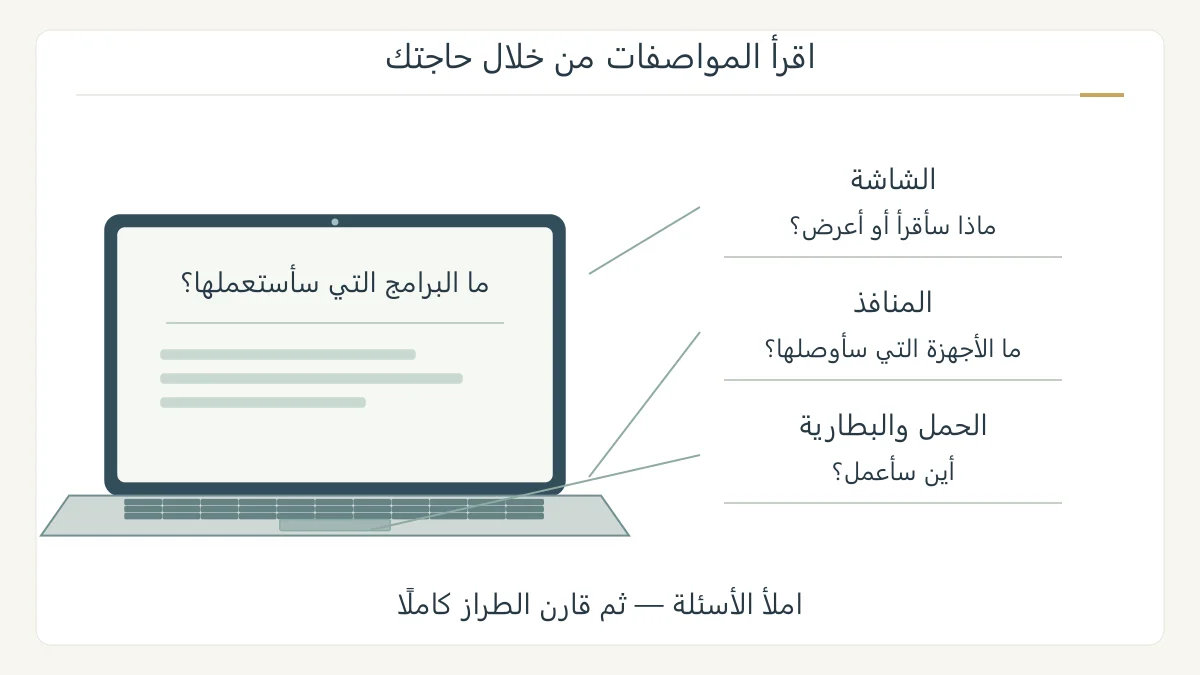
أهم مواصفات اللاب توب تُقرأ مع الاستخدام المقصود: المعالج والذاكرة والتخزين والشاشة والمنافذ، ثم الوزن والبطارية. ابدأ ببرامجك وطريقة عملك، واجعل ورقة المواصفات جوابًا عن هذه الاحتياجات بدل الاكتفاء باسم جذاب على الجهاز. [2]
اكتب الاستخدام قبل أسماء القطع
في ورقة صغيرة اكتب ثلاث مهام ستكررها: إعداد تقرير، حضور درس عن بُعد، والعمل على برنامج تصميم مثلًا. إلى جانب كل مهمة دوّن اسم البرنامج الذي تختاره ومتطلباته المنشورة. بهذه الطريقة يصبح سؤال «هل يناسبني هذا الجهاز؟» قابلًا للفحص، بدل البحث عن جهاز يُوصف بأنه قوي وحسب.
إذا كنت تنتقل بين قاعات الدراسة، فدوّن أهمية الحمل والعمل بعيدًا عن المقبس. وإذا كان اللابتوب سيبقى على مكتبك، فاكتب الأجهزة التي ستوصلها به. لا يلزم أن تتطابق قائمتك مع قائمة زميلك؛ المقارنة تخص العمل الذي تريد إنجازه أنت.
اقرأ اسم المعالج كاملًا
في تسمية Intel Core Ultra 7 يشير الرقم 7 إلى فئة أداء، لا إلى سبع أنوية. اقرأ رقم الطراز واللاحقة، ثم مواصفاته الفعلية؛ ولا تستخرج عدد الأنوية من اسم الفئة. [1]
حين تجد إعلانين يذكران «Core 7»، اطلب الاسم الكامل لكل معالج قبل المقارنة. اكتب الأسماء كما وردت في صفحة الشركة، ثم افتح مواصفات كل طراز. إذا بقي اسم أحدهما ناقصًا، ضع أمامه «غير موضح» بدل ملء الفراغ بتخمين.
قارن المعالج ومتطلبات البرنامج، واستعن باختبار أداء للمهمة نفسها عند توفره؛ فعدد الأنوية أو سرعة الساعة وحدهما لا يختصران كل ما يؤثر في الأداء. [2]
افصل الذاكرة عن مساحة الملفات
ذاكرة RAM تستعمل للبيانات أثناء العمل، أما التخزين، مثل SSD، فيحتفظ بالبرامج والملفات على المدى الطويل. شراء مساحة تخزين أكبر لا يعني زيادة RAM. [4]
قسم قائمتك إلى سؤالين: ما البرامج التي ستفتحها معًا؟ وما الملفات التي ستحتفظ بها؟ طالب يحتفظ بمقاطع دروس كثيرة يكتب هذه الحاجة في خانة التخزين؛ ومن يعمل على عدة برامج في الوقت نفسه يراجع متطلبات الذاكرة لكل منها.
راجع إمكانية ترقية الذاكرة في دليل الطراز، وحدد السعة وفق استخدامك؛ لا تفترض أن زيادة RAM لاحقًا متاحة في كل لابتوب. [2]
الشاشة والمنفذ: اسأل عن الوظيفة
دقة الشاشة تتعلق بعدد البكسلات، ومعدل التحديث بعدد مرات تحديث الصورة في الثانية. وفي الألعاب، يجب أن يتناسب أداء المعالج والرسوميات مع الدقة والإعدادات المطلوبة. [2]
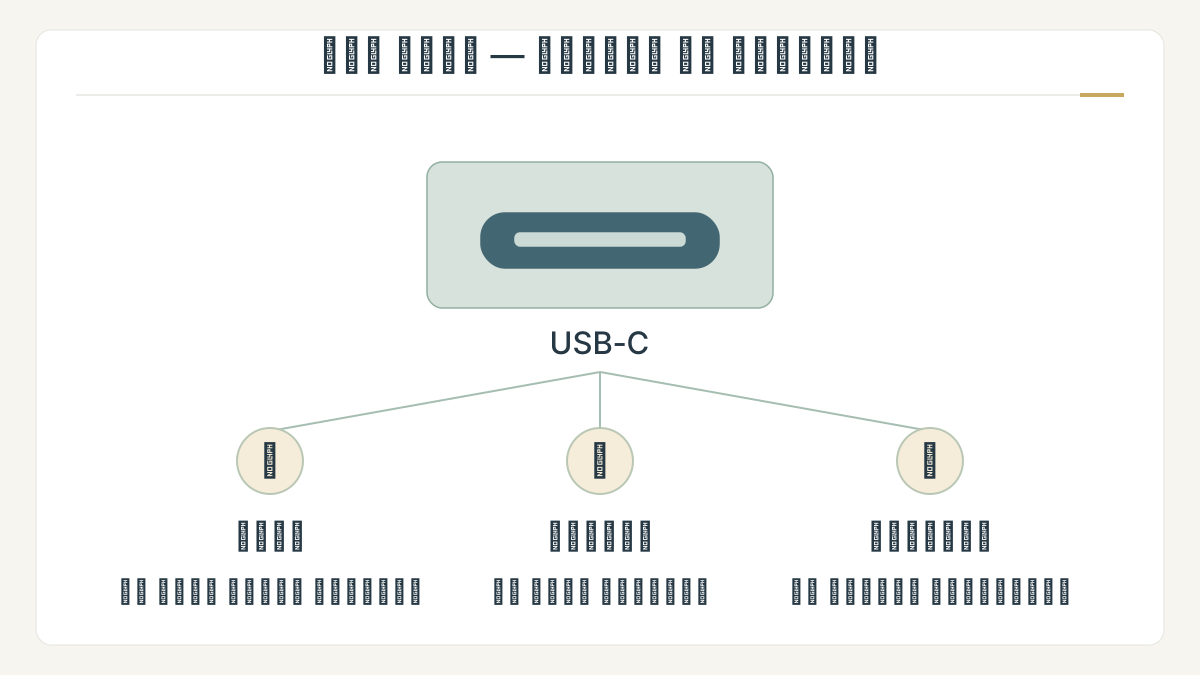
اقرأ صفحة طويلة على الجهاز إن أمكن، وجرب لوحة المفاتيح ولوحة اللمس. ثم ارسم توصيلات مكتبك المقترحة: شاشة، وفأرة، ووحدة تخزين. ضع اسم المنفذ المطلوب أمام كل توصيل، بدل الاكتفاء بعدّ الفتحات.
بعض منافذ USB-C لا تدعم الفيديو. تحقق من دليل الجهاز أو الشاشة ومن وظيفة المنفذ؛ شكل الموصل وحده لا يكفي للحكم. [3]
حوّل المقارنة إلى قرار واضح
أنشئ صفًا لكل احتياج، وثلاث خانات: «المطلوب»، و«ما يقدمه الجهاز»، و«ما يحتاج تحققًا». مثال: استخدام شاشة خارجية، ثم المنفذ المعلن، ثم دعم الفيديو الذي ستراجعه في الدليل. سجل كذلك الوزن والبطارية كما وردا في صفحة الطراز مع شروط الاختبار.
بعد ملء الورقة، ضع علامة أمام الاحتياجات التي تأكدت منها، واسأل البائع عن الخانات الناقصة. إذا تغيرت برامجك أو طريقة تنقلك، عد إلى الورقة وعدّلها. هكذا تفهم سبب اختيارك، وتحتفظ بأسئلة محددة لأي مقارنة لاحقة.
المصادر ومتابعة القراءة
- Intel: أسماء المعالجات ودلالة الفئة ورقم الطراز (يفتح في نافذة جديدة)intel.com
- Intel: قراءة مواصفات اللابتوب ومواءمتها مع الاستخدام (يفتح في نافذة جديدة)intel.com
- Dell: منافذ USB-C ودعم عرض الفيديو (يفتح في نافذة جديدة)dell.com
- Kingston: الفرق بين الذاكرة والتخزين (يفتح في نافذة جديدة)kingston.com
أُعدّ هذا المقال بصياغة عربية أصلية بالاستناد إلى المصادر أعلاه، وهو مدخل تمهيدي إلى الموضوع. اقرأ منهجية المحتوى وحدوده.