
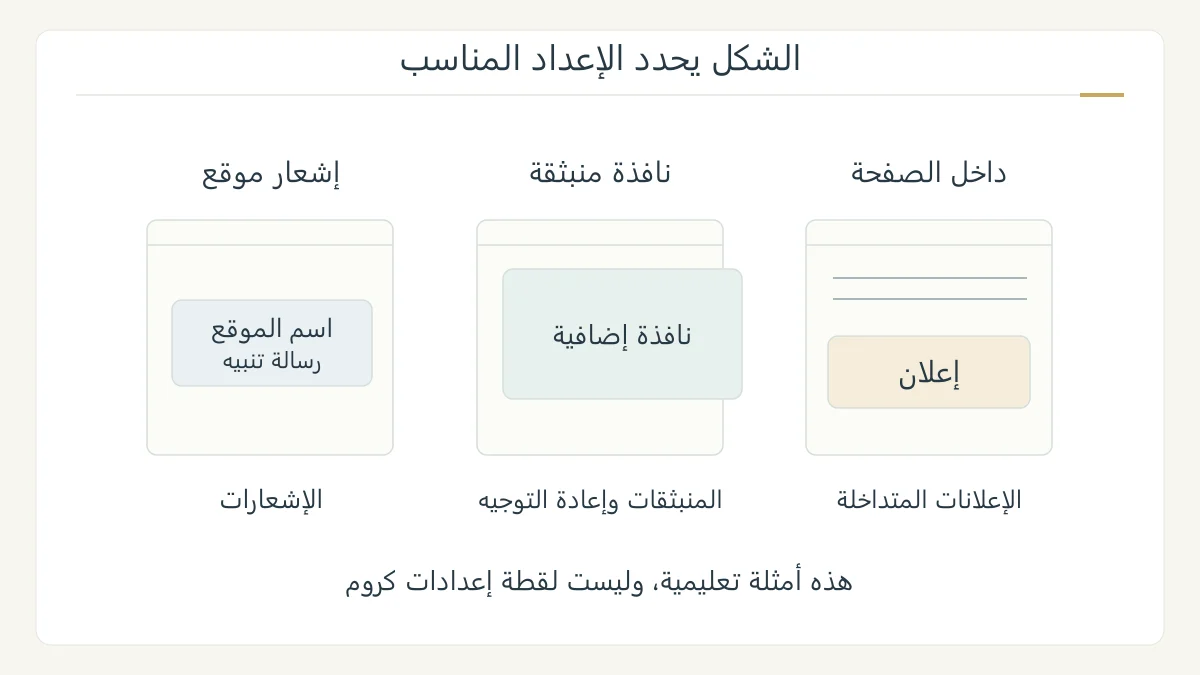
عند البحث عن إزالة الإعلانات من كروم، حدد أولًا كيف تظهر الرسالة: نافذة تفتح أثناء التصفح، أم إشعار باسم موقع، أم إعلان داخل الصفحة؟ لكل شكل إعداد مختلف. يشرح هذا الدليل الخيارات الحالية على الكمبيوتر، وكيف تراجع إذن موقع محدد، ومتى تستدعي الأعراض فحص برامج غير مرغوب فيها.
النوافذ المنبثقة لها إعداد خاص
يحظر كروم النوافذ المنبثقة تلقائيًا، لكن قد تكون هناك استثناءات. على الكمبيوتر افتح المزيد ثم الإعدادات، وبعدها الخصوصية والأمان وإعدادات الموقع الإلكتروني، ثم النوافذ المنبثقة وعمليات إعادة التوجيه. راجع الإعداد التلقائي وقائمة المواقع المسموح لها، واحظر الموقع المزعج المحدد. [1]
إذا احتجت نافذة لموقع مشروع، يمكن السماح لذلك الموقع بدل السماح العام. ليست كل نافذة منبثقة إعلانًا؛ قد تكون جزءًا من الخدمة. افحص العنوان المطلوب والغرض من فتحه، ثم راجع الاستثناء عندما لا تعود محتاجًا إليه. [1]
إشعار الموقع ليس نافذة التصفح
قد تستمر رسائل موقع بعد تغيير إعداد المنبثقات لأنه يملك إذن إرسال إشعارات. افتح الخصوصية والأمان، ثم إعدادات الموقع الإلكتروني والإشعارات. يمكن إضافة عنوان الموقع إلى قائمة المواقع التي لا يسمح لها بالإرسال، أو مراجعة إذنه من معلومات الموقع. [1] [2]
خذ مثالًا مؤلفًا لتنبيه يحمل اسم متجر، بينما صفحة المتجر نفسها لا تفتح نافذة جديدة. راجع إذن الإشعارات لهذا المصدر. لا تغير إعداد النوافذ مرات متتالية وتتوقع معالجة شكل آخر من الرسائل؛ حدد اسم الموقع المعروض في التنبيه أولًا.
الإعلان داخل الصفحة حالة ثالثة
تعرض Google إعدادًا للإعلانات المضللة أو المتداخلة: من إعدادات الموقع الإلكتروني افتح إعدادات المحتوى الإضافية ثم الإعلانات المتداخلة، وحدد الخيار المطلوب. يخص هذا الإعداد ذلك النوع من الإعلانات، لذلك لا تقدمه بوصفه ضمانًا لاختفاء كل إعلان عادي في أي صفحة. [3]
في مثال الصفحة المرسومة، مستطيل إعلان داخل محتوى المقال يختلف عن نافذة تغطي المتصفح وعن تنبيه خارج الصفحة. وصف الموضع والسلوك يختصر البحث عن الإعداد. وإذا تغير الشكل بعد خطوة، سجل ما بقي بدل اعتبار الرسائل كلها مصدرًا واحدًا.
عندما تتغير الإعدادات دون اختيارك
تذكر Google أعراضًا مثل تغير الصفحة الرئيسية باستمرار، وعودة إضافات غير مرغوب فيها، وإعادة التوجيه إلى صفحات غير مألوفة. قد ترتبط ببرامج غير مرغوب فيها؛ توصي بفحص الكمبيوتر قبل إعادة ضبط المتصفح. ظهور إعلان واحد لا يكفي وحده لتشخيص إصابة. [3]
لا تنزل أداة من نافذة تزعم أنها اكتشفت فيروسًا، ولا تتجاهل تحذيرات التصفح الآمن لإكمال تنزيل مريب. عند الحاجة إلى برنامج انتقل إلى مصدره الرسمي. يعرض الدليل إعادة ضبط الإعدادات كإجراء له سياق، ويذكر إعادة تفعيل الإضافات التي تثق بها فقط. [3]
راجع ما غيرته
جرب الصفحة التي ظهرت فيها المشكلة، ثم راجع القوائم ذات الصلة. في المثال، نجاح حظر إشعار المتجر لا يستلزم حظر نافذة خدمة أخرى تحتاجها. اختر نطاقًا مناسبًا لكل موقع، وميز الإذن الذي عدلته من الإعداد الذي لم تستخدمه.
قد يدير المشرف إعدادات كروم في العمل أو المدرسة، فلا تتمكن من تغييرها بنفسك. اطلب منه مراجعة المشكلة بدل البحث عن تجاوز الإدارة. والخطوات هنا مخصصة للكمبيوتر؛ واجهات الهاتف تحتاج إلى دليل نظامه، فلا ننقل أسماء قوائم قديمة إليها تلقائيًا. [1]
المصادر ومتابعة القراءة
- Google Chrome: حظر النوافذ المنبثقة والاستثناء لموقع (يفتح في نافذة جديدة)support.google.com
- Google Chrome: إدارة أذونات إرسال الإشعارات (يفتح في نافذة جديدة)support.google.com
- Google Chrome: الإعلانات المتداخلة والبرامج غير المرغوب فيها (يفتح في نافذة جديدة)support.google.com
أُعدّ هذا المقال بصياغة عربية أصلية بالاستناد إلى المصادر أعلاه، وهو مدخل تمهيدي إلى الموضوع. اقرأ منهجية المحتوى وحدوده.