
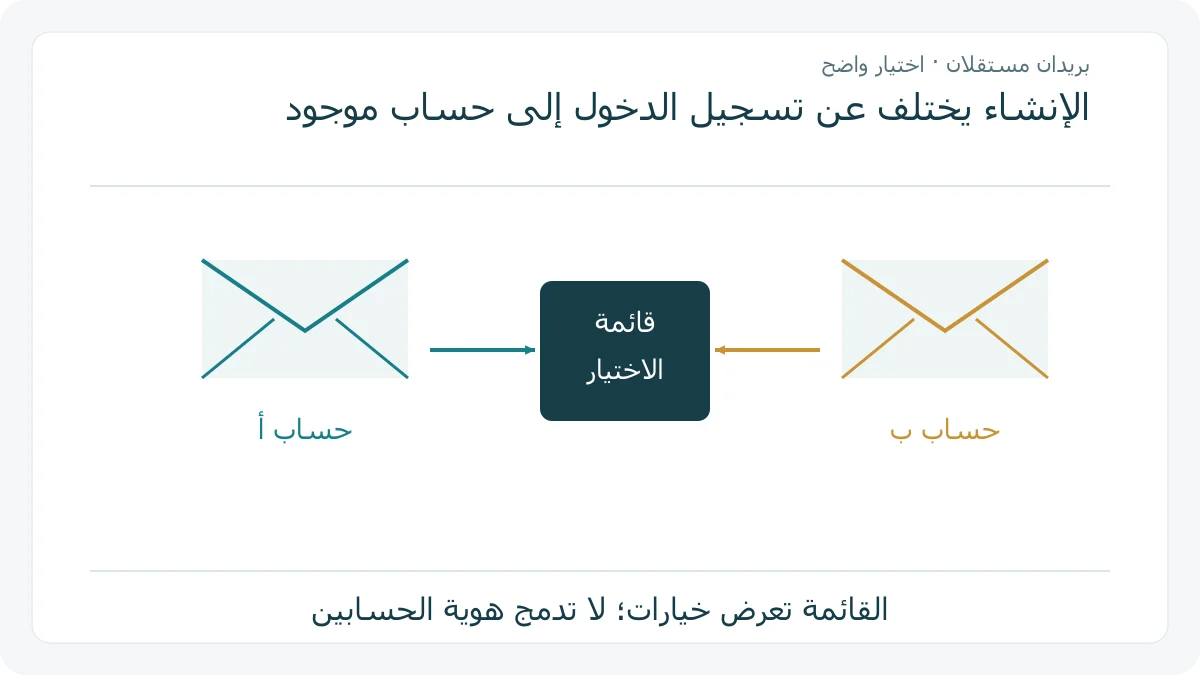
إنشاء حساب جيميل ثاني يعني إنشاء حساب Google جديد لبريد آخر، ثم تسجيل الدخول إليه بجانب حسابك الأول. أما إضافة حساب موجود فهي تسجيل دخول، وليست إنشاء عنوان جديد. افصل الخطوتين حتى لا تكرر التسجيل عندما تريد مجرد التبديل. [1] [2]
هل البريد الآخر موجود بالفعل؟
إذا كنت تعرف عنوانًا آخر وتستطيع الدخول إليه، انتقل إلى الإضافة. إذا أردت عنوانًا لم تنشئه بعد، ابدأ بالإنشاء. في ملاحظة شخصية، سم الحسابين «شخصي» و«دراسة» دون كلمات مرور؛ هذان وصفان لغرضك، وليسَا عنوانين تمنحهما الخدمة.
للحسابات إعدادات منفصلة، لكن بعض إعدادات الحساب الافتراضي قد تطبق عند تعدد الدخول. راجع الحساب المقصود عند فتح خدمة جديدة؛ الإضافة ليست دمجًا. [2]
إنشاء البريد الجديد من الصفحة الرسمية
يوصي دليل Gmail بتسجيل الخروج من الحساب الحالي قبل إنشاء الجديد. افتح صفحة تسجيل دخول Google، واختر «إنشاء حساب» ثم نوع الاستخدام المناسب، وأكمل التعليمات الظاهرة. لا تعتمد تسلسل أزرار محفوظًا من شرح قديم إذا اختلفت الشاشة. [1]
قد يكون اسم المستخدم الذي تريده مستخدمًا أو قريبًا جدًا من اسم موجود، أو محجوزًا، أو سبق استعماله وحذفه. لذلك عدم قبول اسم معين لا يعني أن عليك حذف الحساب الأول. جرّب اسمًا مناسبًا متاحًا وفق رد الخدمة. [1]
أضف الحساب بعد إنشائه
على الكمبيوتر، سجل الدخول إلى Google، وافتح صورة الحساب أو الحرف الأول أعلى الصفحة، ثم «إضافة حساب» وأكمل الدخول إلى الحساب الآخر. وللتبديل، افتح القائمة نفسها واختر الحساب المطلوب. [2]
في تطبيق Gmail على أندرويد، اضغط صورة الملف الشخصي، ثم «إضافة حساب آخر» وبعدها Google، واتبع تسجيل الدخول. أكمل أي تحقق يطلبه المسار الرسمي؛ لا تجعل البحث عن تجاوز التحقق بديلًا عن إتمامه. [3]
مثال: أين سترسل رسالة الدراسة؟
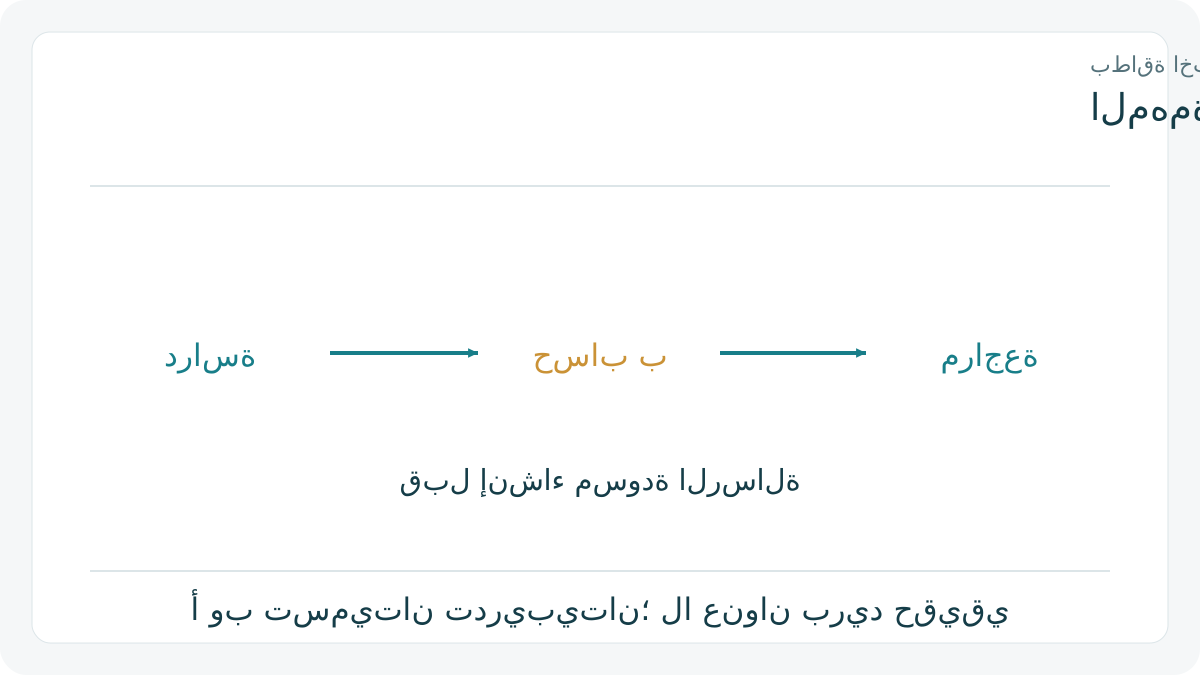
افترض أن لديك حساب أ للمراسلات الشخصية وحساب ب للدراسة. قبل فتح مسودة عن واجب، اختر ب من القائمة، ثم تحقق من العنوان المعروض. إن بقيت في أ، عد إلى الاختيار بدل إنشاء حساب جيميل ثالث.
في بطاقة تنظيم مؤلفة، اكتب الغرض ثم الحساب ثم نتيجة المراجعة: «دراسة → ب → راجعت الحساب قبل المسودة». لا تحتاج البطاقة إلى محتوى الرسائل أو كلمة مرور. الغرض منها أن تربط المهمة بالحساب، لا أن تجمع أسرارك.
الحساب الافتراضي لا يغني عن المراجعة
في حالات كثيرة يكون الافتراضي هو الحساب الذي سجلت الدخول إليه أولًا؛ وعلى الهواتف قد يختلف ذلك بحسب النظام والتطبيق. لا تفترض أن فتح نافذة جديدة يعني اختيار حساب الدراسة تلقائيًا. [2]
لإتمام المهمة، تحقق من ثلاثة أشياء: حصلت على عنوان جديد إذا احتجته، أضفت الحساب الذي تملكه، واخترت الحساب الصحيح عند الاستعمال. ولإعداده في متجر التطبيقات، راجع شرح اختيار حساب Google داخل سوق بلاي.
المصادر ومتابعة القراءة
- Google Gmail: إنشاء حساب جديد (يفتح في نافذة جديدة)support.google.com
- Google Account: الإضافة والتبديل والحساب الافتراضي (يفتح في نافذة جديدة)support.google.com
- Google Gmail: إضافة حساب في أندرويد (يفتح في نافذة جديدة)support.google.com
أُعدّ هذا المقال بصياغة عربية أصلية بالاستناد إلى المصادر أعلاه، وهو مدخل تمهيدي إلى الموضوع. اقرأ منهجية المحتوى وحدوده.