
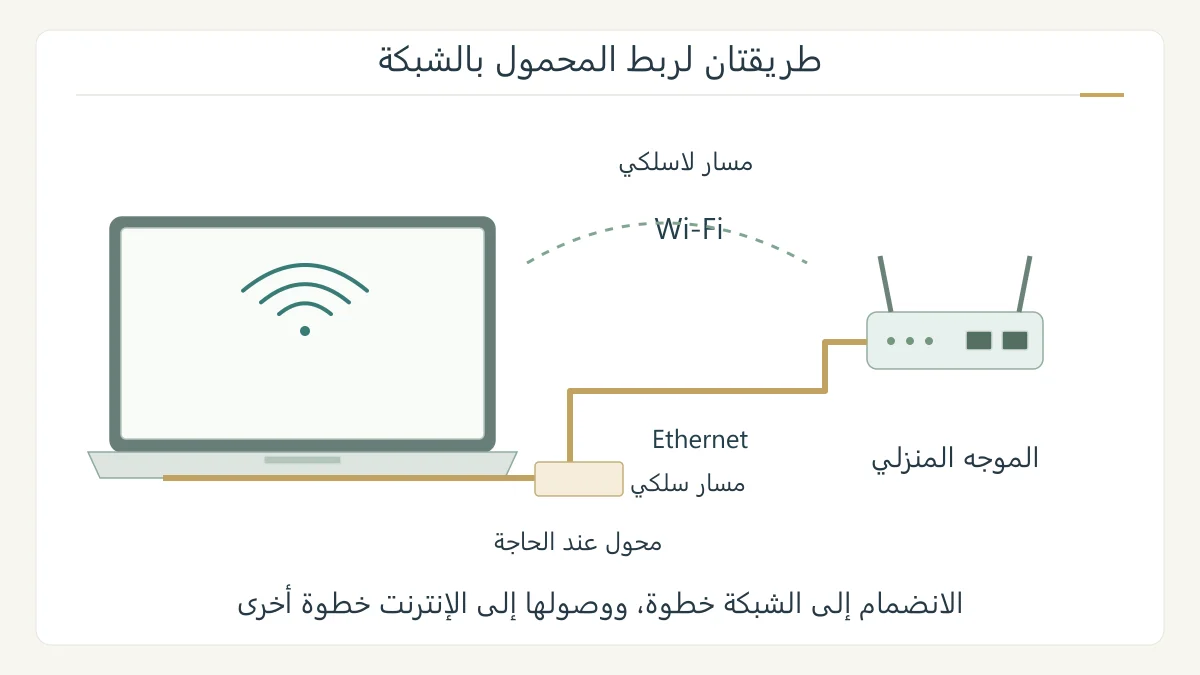
تعتمد كيفية الاتصال بالإنترنت عن طريق اللاب توب على انضمامه إلى شبكة تعمل عبر Wi-Fi أو كابل Ethernet، مع وجود خدمة إنترنت للشبكة. ابدأ بمعرفة اسم الشبكة وكلمة مرورها أو موضع توصيل الكابل. وبعد الاتصال، افتح أكثر من موقع للتحقق من الوصول، لأن ظهور اتصال بالشبكة لا يضمن وحده عمل الإنترنت. [1] [3] [4]
جهّز اسم الشبكة أو وسيلة التوصيل
اطلب اسم الشبكة الصحيح وكلمة مرورها من صاحبها. وقد تجد في مكان عام صفحة تطلب الموافقة على شروط الاستخدام قبل الوصول إلى الإنترنت. وفي شبكة عمل، راجع مسؤولها لمعرفة طريقة الدخول المطلوبة؛ ليست كل الشبكات نسخة من شبكة المنزل. [3]
اختر الوسيلة المتوافرة: Wi-Fi إذا كان الجهاز يدعم الاتصال اللاسلكي، أو Ethernet إذا كان لديك كابل ومنفذ مناسب. وإذا غاب المنفذ عن المحمول، يمكن استخدام محول يدعمه الجهاز؛ يتصل في أجهزة Mac بمنفذ USB أو Thunderbolt بحسب المحول. [2] [3]
خطوات Wi-Fi في Windows 11
انقر أيقونة الشبكة أو الصوت أو البطارية في شريط المهام لفتح الإعدادات السريعة. في إعداد Wi-Fi افتح إدارة اتصالات Wi-Fi، ثم اختر اسم الشبكة وحدد اتصال. أدخل كلمة المرور واختر التالي. إذا لم تظهر الشبكة المتوقعة، جرّب تحديث قائمة الشبكات من زر التحديث. [1]
تحقق أنك اخترت الاسم المقصود، خصوصًا حين تتشابه الأسماء. لا تغير كلمة مرور الموجه لمجرد فشل محاولة كتابة واحدة. أعد قراءة الحروف التي أدخلتها، ثم جرّب الاتصال، وافصل بين خطأ كلمة المرور وبين حالة اتصال مكتمل لا يفتح صفحات.
خطوات الاتصال على Mac
انقر أيقونة Wi-Fi في شريط القوائم، ثم اختر الشبكة. إذا ظهرت بجوارها علامة قفل، فأدخل كلمة المرور المطلوبة. وبعد الانضمام افتح صفحة تعرفها. تتعلق هذه الخطوة بإعداد الاتصال، وقد يحتاج المكان العام إلى إكمال صفحة الدخول التي يوفرها. [3]
التوصيل بالكابل: أين يذهب الطرفان؟
صل طرف كابل Ethernet بمنفذ الحاسوب أو المحول، والطرف الآخر بمنفذ الشبكة المحلي في الموجه. تميّز Microsoft هذا المنفذ عن منفذ الإنترنت الذي يربط الموجه بالمودم. اقرأ تسميات المنافذ في جهازك؛ عددها وشكلها وترتيبها قد يختلف. [2]
في Windows افتح الإعدادات ثم الشبكة والإنترنت لمراجعة حالة Ethernet. وإذا لم يظهر اتصال، افحص تثبيت الطرفين، وجرب كابلًا آخر متوافرًا. تُفيد المقارنة في تضييق سبب المشكلة، بدل تغيير إعدادات العناوين دون معرفة الإعداد الذي تحتاجه الشبكة. [2]
متصل بالشبكة، لكن الصفحات لا تفتح
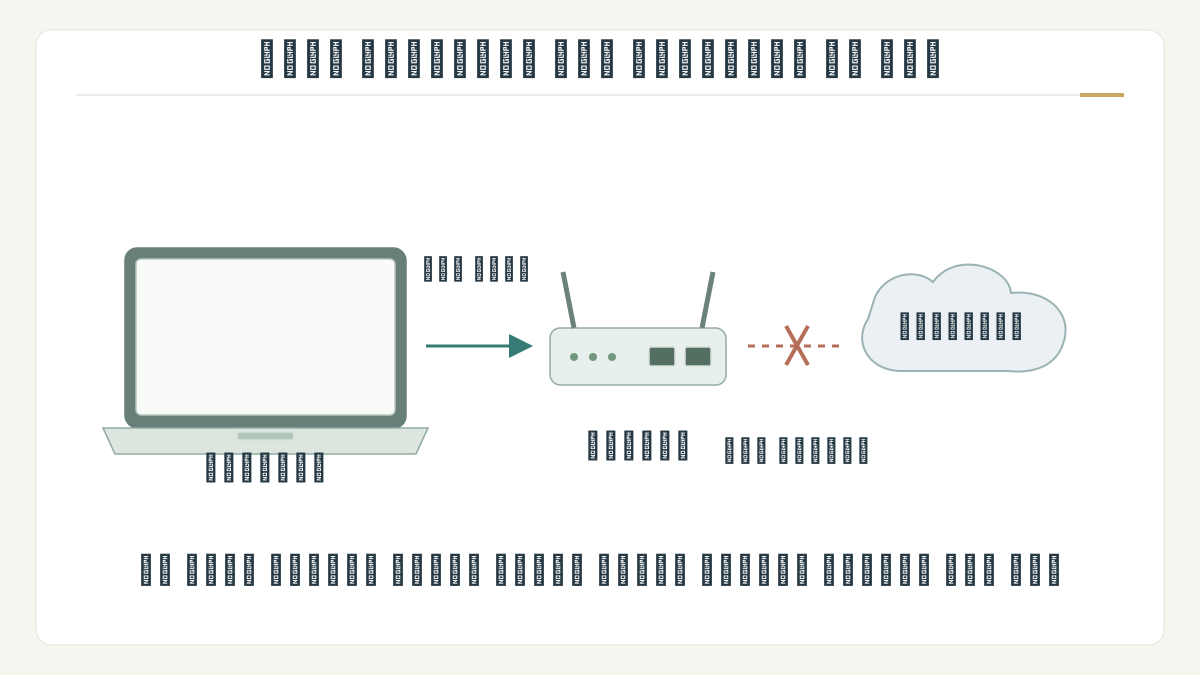
يمكن أن يكون Mac متصلًا بشبكة Wi-Fi بينما توجد مشكلة في اتصال تلك الشبكة بالإنترنت. افحص تشغيل الموجه والمودم واتصالاتهما، وراجع حالة الخدمة عند المزود إذا استمرت المشكلة. نجاح الربط بين المحمول والموجه مرحلة، ووصول الموجه إلى الخدمة مرحلة أخرى. [4]
للمقارنة، جرّب موقعًا مختلفًا ثم جهازًا آخر على الشبكة نفسها. سجل ما نجح وما فشل: المشكلة في موقع واحد لا تعطي المعلومة نفسها التي يعطيها توقف كل الأجهزة. اذكر هذه النتائج عند طلب المساعدة لتصبح المحادثة عن حالة محددة.
المصادر ومتابعة القراءة
- Microsoft: الاتصال بشبكة Wi-Fi في Windows 11 (يفتح في نافذة جديدة)support.microsoft.com
- Microsoft: كابل Ethernet والمنفذ الصحيح وفحص الاتصال (يفتح في نافذة جديدة)support.microsoft.com
- Apple: اتصال Mac عبر Wi-Fi وEthernet والمحول (يفتح في نافذة جديدة)support.apple.com
- Apple: تمييز الاتصال بالشبكة عن اتصالها بالإنترنت (يفتح في نافذة جديدة)support.apple.com
أُعدّ هذا المقال بصياغة عربية أصلية بالاستناد إلى المصادر أعلاه، وهو مدخل تمهيدي إلى الموضوع. اقرأ منهجية المحتوى وحدوده.