
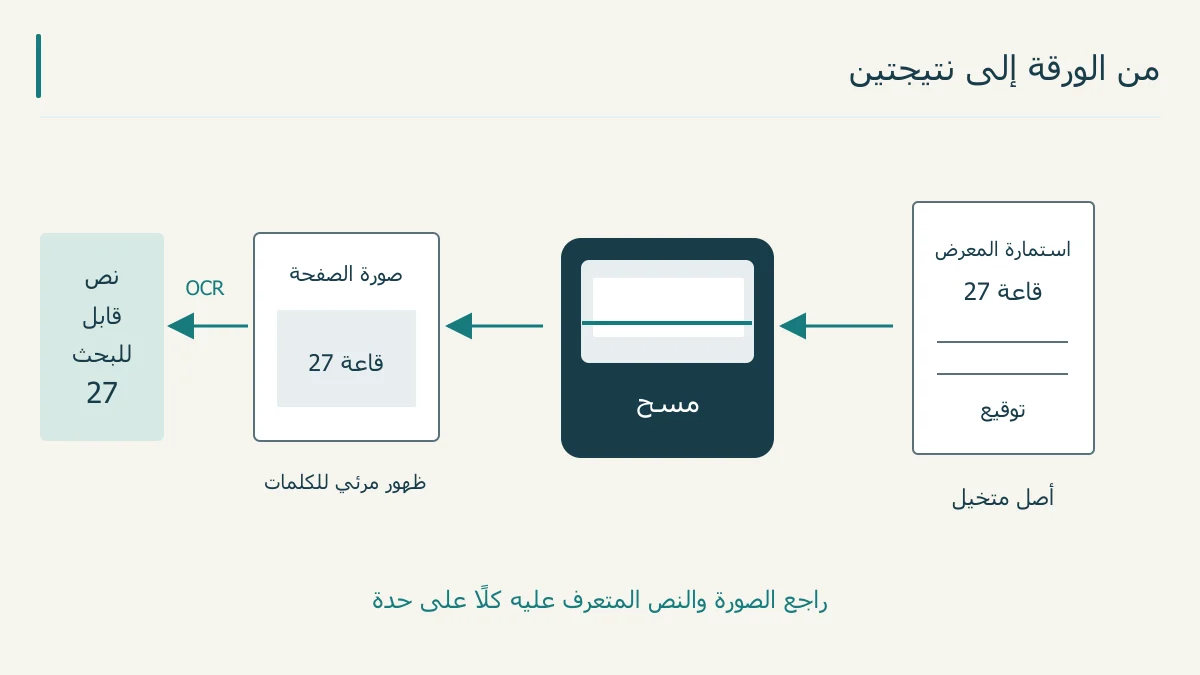
ما هو الماسح الضوئي؟ يحول الورق إلى ملف إلكتروني قد يحمل صورة الكلمات فقط؛ ويتيح التعرف الضوئي على الأحرف، أو OCR، إنشاء نص قابل للبحث. [1][3]
الخلاصة السريعة
المسح يلتقط صورة المستند؛ وOCR يتعرف على الكلمات داخل الصورة لإنشاء نص قابل للبحث. [3]
- اختر تنسيق الحفظ بحسب الغرض؛ وجود ملف PDF لا يثبت وحده وجود نص قابل للبحث. [1][3]
- تتيح المعاينة مراجعة المنطقة الممسوحة والاقتصاص قبل اعتماد الصورة. [2]
- اضبط الدقة بما يلائم المهمة؛ الرقم الأعلى يزيد بيانات الصورة، وليس جوابًا واحدًا لكل مستند. [2]
- تدرج الرمادي يحفظ درجات وسطية، بخلاف وضع الأبيض والأسود الثنائي؛ قد يلزم اللون لفهم محتوى الأصل. [1][2]
- يمكن لـ OCR إنشاء طبقة نص قابلة للبحث؛ راجع النتيجة وصحح أخطاء التعرف قبل استخدامها. [3]
صورة الكلمات ليست الكلمات القابلة للبحث
قد يحمل PDF صورة الصفحة فقط. يستطيع OCR في Acrobat إنشاء طبقة نص للتحديد والبحث؛ فتنسيق الحفظ والتعرف على الكلمات أمران مختلفان. [1][3]
تخيل استمارة فيها كلمة «المعرض» ورقم قاعة. رؤية الكلمة بوضوح على الشاشة تجيب عن سؤال الصورة. أما العثور عليها عبر البحث داخل الملف فيجيب عن سؤال آخر. اختبر ما تحتاجه فعلًا، ولا تكتفِ بامتداد اسم الملف.
المعاينة: هل أخذت الصفحة المطلوبة؟
تعرض المعاينة صورة يمكن مراجعتها وتحديد منطقة اقتصاصها. يفيد ذلك في فحص حدود المستند قبل المسح النهائي، والتأكد من أن المنطقة المختارة تشمل المحتوى المطلوب. [2]
في استمارتنا، تقع خانة التوقيع قرب الحافة السفلية. راجعها مع العنوان ورقم القاعة، بدل فحص وسط الصفحة وحده. إذا أردت نسخة كاملة، اجعل اكتمال الحواف جزءًا من المراجعة؛ وإذا أردت قص جزء، حدد ذلك عمدًا وسمِّ الناتج بما يوضحه.
الدقة: تفاصيل الصورة وحجم البيانات
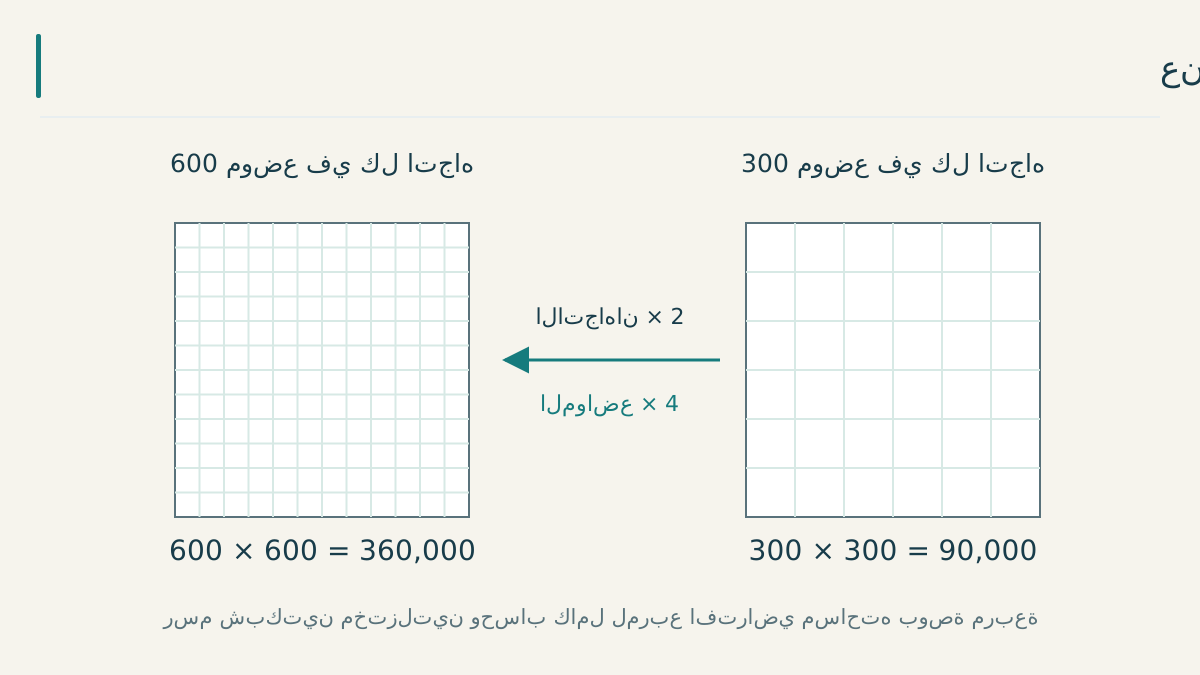
يقاس إعداد الدقة بالنقاط لكل بوصة، ويختار بحسب الاستخدام. يقدم دليل Canon 300 نقطة/بوصة مرجعًا تقريبيًا للطباعة أو PDF القابل للبحث؛ وهو مثال إرشادي في الدليل، لا شرط ثابت لكل أصل. [2]
لشرح أثر العدد، افترض منطقة مربعة عرضها بوصة وارتفاعها بوصة. عند 300 نقطة في كل اتجاه تكون الشبكة 300 × 300، أي 90,000 موضع. وعند 600 تصبح 360,000: أربعة أضعاف المواضع. هذا حساب للشبكة، ولا يحدد حجم كل ملف مضغوط بالبايت.
قارن في تدريبك التفاصيل التي تحتاج إلى قراءتها، مثل رقم القاعة، لا الرقم في نافذة الإعداد وحده. سجّل الدقة التي استخدمتها والغرض من النسخة، حتى تعرف ما الذي غيّرته عند إعادة المحاولة.
اللون وتدرج الرمادي والأبيض والأسود
يحفظ تدرج الرمادي مستويات بين الأبيض والأسود، بينما لا يحفظ الوضع الثنائي درجات وسطية. يتيح المسح الملون الاحتفاظ بالألوان؛ وقد يخطئ الاختيار التلقائي عندما يكون اللون محدودًا في حافة الأصل. [1][2]
افترض أن استمارتنا تميز مسارين بخط أزرق وخط أحمر. اسأل هل سيبقى الفرق مفهومًا في النسخة التي تريدها. وفي صفحة نص بسيطة، افحص الحروف الخفيفة قرب التوقيع. المقصود اختيار مناسب للمحتوى الذي أمامك، وليس إعلان أن وضعًا واحدًا أفضل لكل الأوراق.
بعد OCR: راجع النص كما راجعت الصورة
توصي Adobe باختيار نطاق الصفحات ولغة التعرف، ثم مراجعة دقة النص واكتماله بعد المعالجة. قد تحتاج النتيجة إلى تصحيح يدوي أو إعادة التعرف بإعدادات مختلفة. [3]
في مثال الاستمارة، نكتب على الورق «قاعة 27»، ثم نقارن الرقم والكلمة بما نستخرجه من الملف. افحص العناوين والأرقام والأسماء التي ستعتمد عليها. احتفظ بالأصل، وميز نسخة الصورة عن النسخة التي أجريت عليها التعرف.
وأخيرًا افتح الملف الذي ستسلمه، وراجع عدد صفحاته وحوافه، ثم جرّب البحث عن كلمة موجودة فيه إذا كان البحث مطلوبًا. هذه مراجعة للناتج نفسه، فلا تنتهي المهمة بمجرد اكتمال شريط تقدم المسح.
المصادر ومتابعة القراءة
- Canon: تحويل المستند إلى ملف وخيارات اللون (يفتح في نافذة جديدة)oip.manual.canon
- Canon: المعاينة والدقة وأوضاع الصورة (يفتح في نافذة جديدة)oip.manual.canon
- Adobe Acrobat: التعرف على النص ومراجعة النتائج (يفتح في نافذة جديدة)helpx.adobe.com
أُعدّ هذا المقال بصياغة عربية أصلية بالاستناد إلى المصادر أعلاه، وهو مدخل تمهيدي إلى الموضوع. اقرأ منهجية المحتوى وحدوده.