
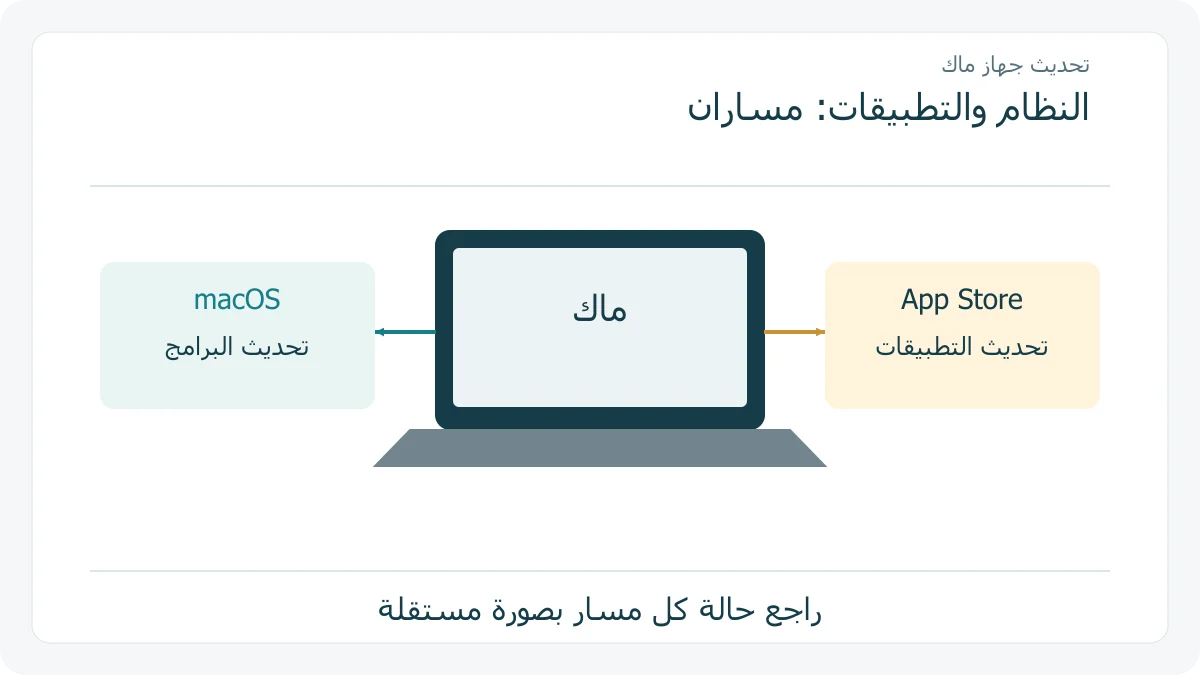
تحديث جهاز ماك يبدأ من «إعدادات النظام» ثم «عام» ثم «تحديث البرامج». تعرض الصفحة ما يتوافق مع طرازك؛ أما تطبيقات App Store فلها صفحة تحديث مستقلة. فرّق بين المهمتين قبل البحث عن إصدار لا يظهر لجهازك. [1] [3]
قبل التثبيت: اعرف ما ستحدثه
توصي Apple بنسخ بيانات ماك احتياطيًا قبل برنامج جديد. وبعد بدء التثبيت، دع العملية تكتمل دون إغلاق الغطاء أو إدخال الجهاز في الإسبات؛ قد يعيد التشغيل ويعرض شريط تقدم أو شاشة فارغة. [1]
اختر وقتًا تستطيع فيه إنهاء العمل وحفظه، واكتب الإصدار الذي تستعمله والتحديث الذي تعرضه الصفحة. إذا كان المطلوب تحديث تطبيق واحد، لا تبدأ بتنزيل نظام كامل لمجرد أن كلمة «تحديث» مشتركة بينهما.
افتح تحديث البرامج واتبع المعروض
من قائمة Apple افتح «إعدادات النظام»، ثم «عام»، ثم «تحديث البرامج». اختر زر التحديث أو الترقية المعروض عند توفره، وقد يطلب النظام كلمة سر المسؤول. [1]
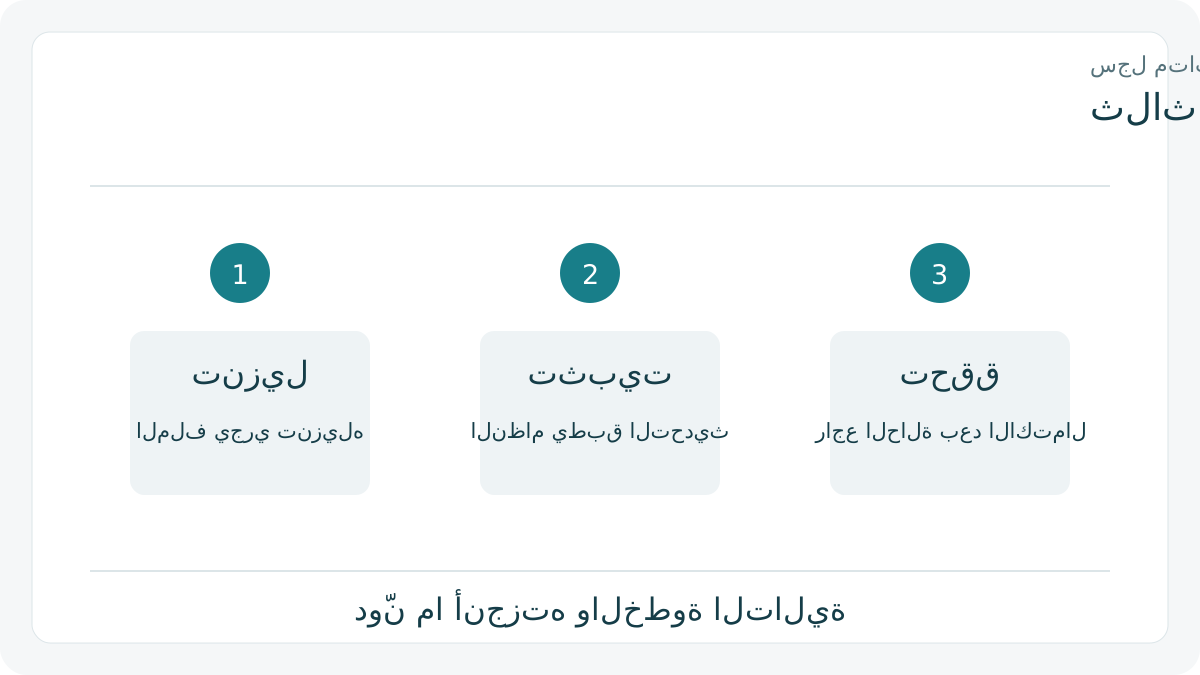
اقرأ اسم التحديث قبل الموافقة، ثم راجع الحالة بعد اكتمال العملية. إذا ظهرت رسالة خطأ، احتفظ بنصها وارجع إلى مساعدة Apple الخاصة بها؛ تكرار المحاولة دون قراءة الرسالة لا يحدد سبب التوقف.
لماذا يقول ماك إنه محدث؟
يعرض تحديث البرامج الإصدارات المتوافقة مع طراز ماك فقط. غياب إصدار أحدث قد يعني أن الجهاز لا يحتاج إليه أو لا يدعمه، وليس دليلًا وحده على تعطل البحث. [1]
قارن عبارة الصفحة بالسؤال الذي تسأله: «هل يوجد تحديث متوافق لجهازي؟» أدق من «هل ظهر اسم الإصدار الذي شاهدته في خبر؟». سجل الطراز قبل مراجعة قائمة التوافق، ولا تفترض أن كل حاسوب يحمل اسم ماك يقبل الإصدار نفسه.
التنزيل التلقائي لا يعني خيارًا واحدًا
تتيح إعدادات «التحديثات التلقائية» خيارات منفصلة لتنزيل تحديثات جديدة وتثبيت تحديثات macOS. راجع كل خيار بحسب المهمة؛ تشغيل التنزيل لا يساوي وصفًا بأن كل تثبيت انتهى. [2]
إذا اخترت موعدًا مناسبًا لك، اكتب ما فعلته: تفعيل تنزيل، أو طلب تثبيت، أو إكمال إعادة تشغيل. هذا السجل البسيط يجعل مراجعتك لاحقًا محددة بدل استعمال «التحديث التلقائي» لكل المراحل.
تحديث التطبيقات من App Store
افتح App Store، ثم «التحديثات» في الشريط الجانبي. اختر «تحديث» بجوار تطبيق أو «تحديث الكل». وإذا كان التطبيق من خارج المتجر، اتبع مساعدة مطوره للتحديث. [3]
في مثال افتراضي، قد تظهر صفحة النظام أن ماك محدث، بينما تعرض صفحة المتجر تحديثًا لتطبيق. لا تناقض بين الحالتين؛ راجع كل مهمة في موضعها. دوّن اسم التطبيق الذي حدثته، ثم افتحه للتحقق من العمل الذي تحتاجه.
هل ينطبق هذا المسار على ويندوز؟
هذه الصفحة تركز على ماك، وهو جزء من موضوع تحديث الكمبيوتر. إذا كان حاسوبك يعمل بويندوز، اتبع دليل تحديث الجهاز الذي يشرح مسار Windows Update؛ أسماء قوائم ماك هنا ليست تعليمات لذلك النظام.
المصادر ومتابعة القراءة
- Apple: تحديث macOS على Mac (يفتح في نافذة جديدة)support.apple.com
- Apple: إعدادات تحديث البرامج على Mac (يفتح في نافذة جديدة)support.apple.com
- Apple: تحديث التطبيقات يدويًا من App Store (يفتح في نافذة جديدة)support.apple.com
أُعدّ هذا المقال بصياغة عربية أصلية بالاستناد إلى المصادر أعلاه، وهو مدخل تمهيدي إلى الموضوع. اقرأ منهجية المحتوى وحدوده.