
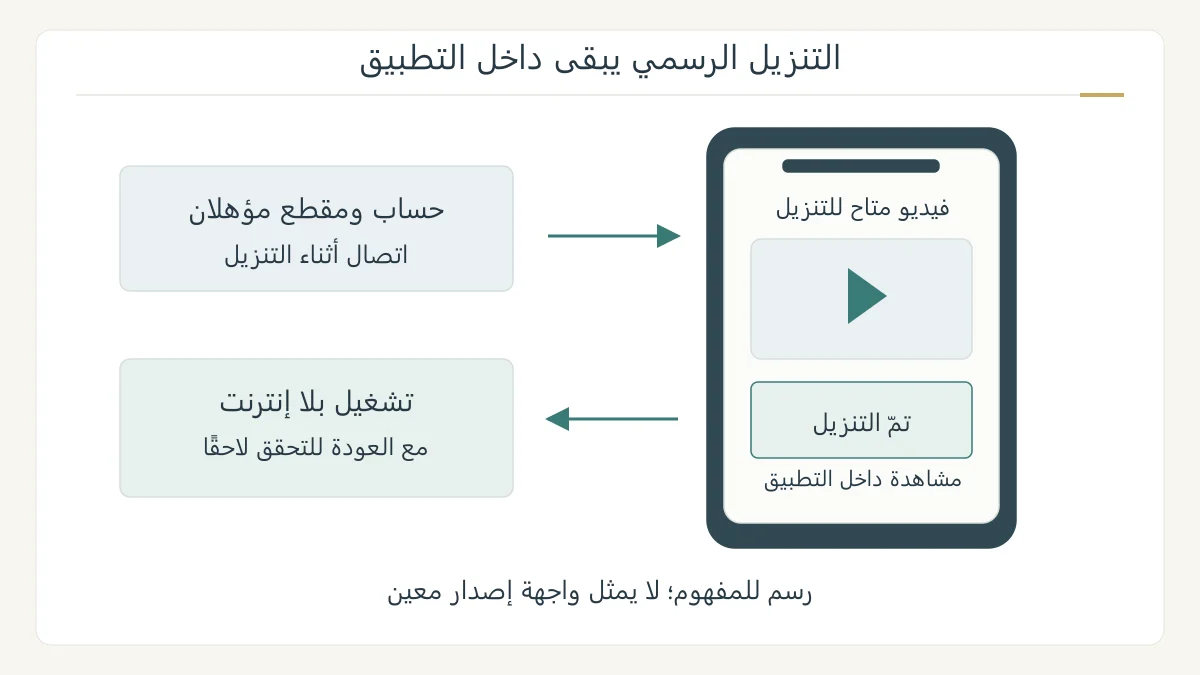
يمكن تحميل فيديو من اليوتيوب على الجوال للمشاهدة بلا إنترنت عندما تتاح ميزة التنزيل لحسابك وموقعك والفيديو المختار. تحفظ الطريقة الرسمية المحتوى للمشاهدة داخل YouTube، ولا تعني إنشاء ملف فيديو في معرض الصور. نشرح هنا مسار التنزيل على أندرويد، وما الذي تفحصه إذا غاب الزر أو تعذر التشغيل لاحقًا. [3]
ابدأ بأهلية الفيديو والحساب
يتيح YouTube تنزيل بعض الفيديوهات على الأجهزة الجوالة في بلدان ومناطق محددة. كما تتاح المشاهدة بلا إنترنت عبر Premium حيث تتوفر الخدمة. لا تفترض أن وجود التطبيق يكفي: افتح الفيديو بحسابك، وتحقق من ظهور خيار التنزيل ومن أي شرط يعرضه التطبيق. [1]
إذا طلب التطبيق اشتراكًا، اقرأ الشرط المعروض لذلك الفيديو قبل المتابعة. لا يصح تحويل هذه الميزة إلى وعد بأن كل المقاطع مجانية التنزيل، أو أن غياب الزر عطل في هاتفك. قد يكون السبب ببساطة أن المقطع غير متاح للمشاهدة بلا إنترنت. [1]
مسار التنزيل على أندرويد
للمشترك المؤهل في Premium، سجّل الدخول إلى الحساب في تطبيق YouTube وافتح صفحة مشاهدة الفيديو، ثم اضغط رمز التنزيل أسفله. انتظر اكتمال العملية قبل الاعتماد عليها. وإذا انقطع الاتصال أثناء التنزيل، تذكر المساعدة الرسمية أنه يُستأنف عند عودة الشبكة. [2]
للوصول إلى المقاطع، افتح قسم المكتبة أو المحتوى الذي تم تنزيله من حسابك داخل التطبيق؛ قد يختلف موضعه مع الواجهة. يشرح دليل أندرويد الوصول عبر صورة الملف الشخصي ثم قائمة التنزيلات ضمن المحتوى الحديث. استخدم الحساب نفسه الذي نزّلت به. [2]
لماذا لا يظهر في معرض الصور؟
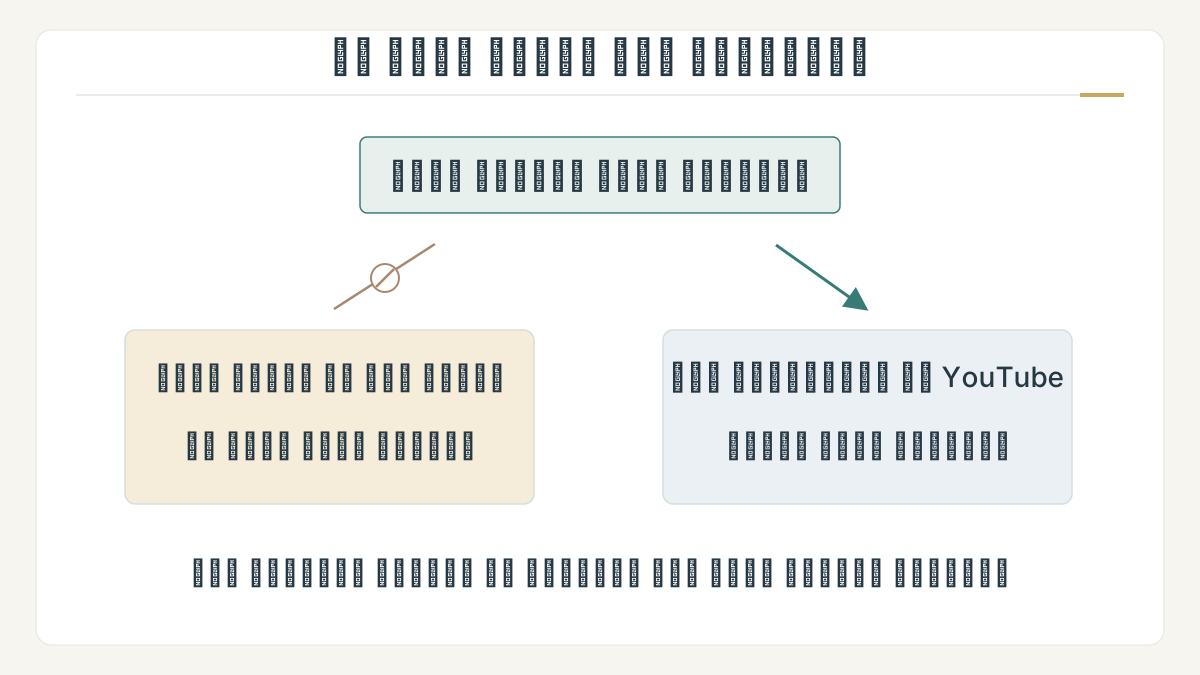
التنزيل الرسمي يُخزن على الجهاز بصيغة مرمّزة، وتتم مشاهدته داخل تطبيق YouTube. لذلك لن تجده كملف عادي في معرض الصور. كما أن زر مشاركة الرابط لا يحول التنزيل إلى نسخة فيديو مستقلة تستطيع نقلها إلى تطبيق آخر. [3]
قبل رحلة قصيرة، نزّل مقطعًا متاحًا وافتحه من قسم التنزيلات، ثم تحقق بنفسك من تشغيله مع انقطاع الاتصال. هذا اختبار عملي لما أعددته، ولا يعني أن كل المقاطع التي شاهدتها سابقًا أصبحت محفوظة تلقائيًا.
اختر الجودة وراقب المساحة
في إعدادات التطبيق على أندرويد، ابحث عن الخلفية وعمليات تنزيل الفيديوهات ثم جودة التنزيل. تزيد الجودة الأعلى عادة حجم البيانات والمساحة المطلوبة. ويمكن تفعيل تنزيل الفيديوهات عبر Wi-Fi فقط من إعدادات التنزيل عندما تريد الحد من استهلاك بيانات الجوال. [1] [2]
اختر جودة تناسب ما ستقرأه أو تشاهده، واحذف المقاطع التي انتهيت منها من قائمة التنزيلات لتوفير مساحة. لا تخلط بين حذف نسخة التنزيل وحذف الفيديو من قناة صاحبه؛ المقصود هنا المحتوى المحفوظ للمشاهدة على جهازك.
المشاهدة بلا إنترنت تحتاج إلى تحقق لاحق
ليست الإتاحة دائمة دون اتصال؛ يحتاج التطبيق إلى العودة للإنترنت للتحقق من توفر المحتوى. تختلف المدة، ويذكر دعم Premium مدة تصل إلى 29 يومًا، وفي بعض المناطق 48 ساعة. وإذا لم يعد الفيديو متاحًا فقد تُزال نسخته في المزامنة التالية. [2]
اجعل استعدادك واضحًا: حساب صحيح، ومقطع اكتمل تنزيله، ومساحة كافية، وتجربة تشغيل قبل المغادرة. وعند اختفاء مقطع لاحقًا، راجع حالة الاتصال والإتاحة داخل التطبيق بدل البحث عنه في المعرض أو افتراض أن التنزيل يمنح حفظًا دائمًا.
المصادر ومتابعة القراءة
- مساعدة YouTube: مشاهدة بلا إنترنت في البلدان والمناطق المحددة (يفتح في نافذة جديدة)support.google.com
- مساعدة YouTube Premium: التنزيل على Android (يفتح في نافذة جديدة)support.google.com
- مساعدة YouTube: الأسئلة الشائعة وحفظ التنزيل داخل التطبيق (يفتح في نافذة جديدة)support.google.com
أُعدّ هذا المقال بصياغة عربية أصلية بالاستناد إلى المصادر أعلاه، وهو مدخل تمهيدي إلى الموضوع. اقرأ منهجية المحتوى وحدوده.