
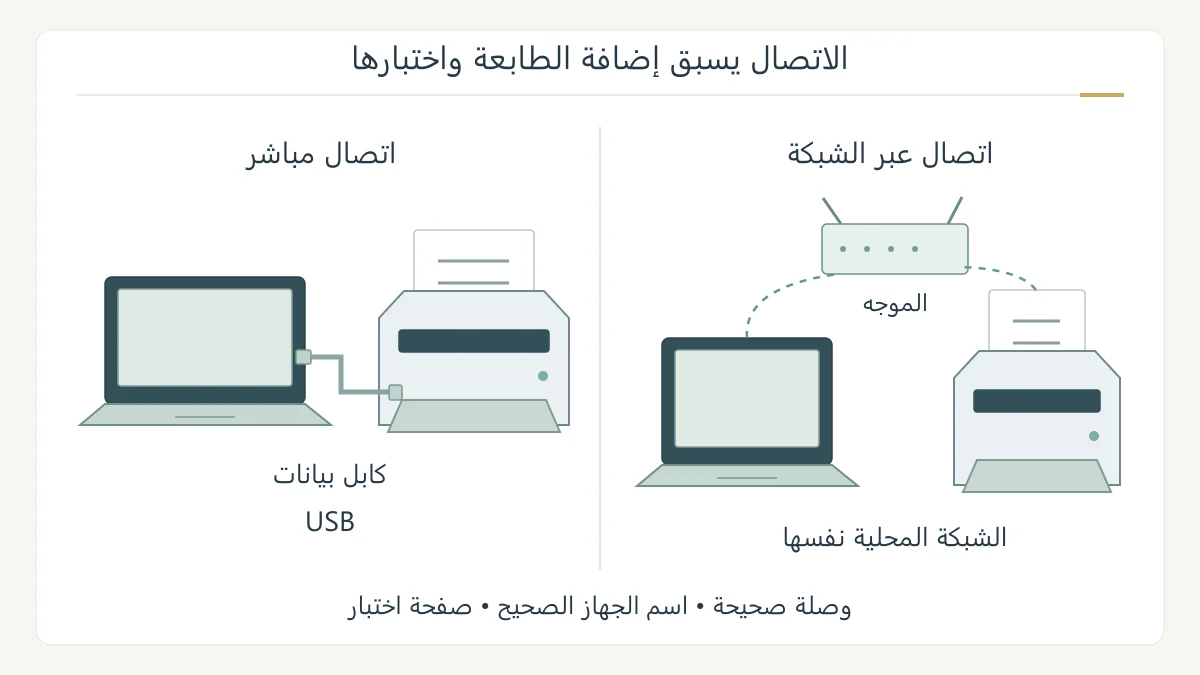
تبدأ طريقة تثبيت الطابعة بتجهيزها واختيار اتصال مناسب، ثم إضافتها إلى نظام التشغيل واختبار الطباعة. وقد يتعرف ويندوز إلى طابعة موصولة عبر USB تلقائيًا، بينما تحتاج طابعة الشبكة إلى اتصالها بالشبكة التي يستخدمها الحاسوب. لا تبدأ بتنزيل أي تعريف عشوائي؛ حدد طراز الطابعة ونظام جهازك وطريقة التوصيل أولًا. [1]
جهز الطابعة قبل إضافتها
راجع تعليمات طرازك لتركيب الحبر أو التونر وإضافة الورق، ثم شغل الطابعة وتأكد من عدم ظهور رسالة خطأ. جمع اسم الطراز مع اسم نظام الحاسوب مفيد إذا احتجت لاحقًا إلى برنامج الشركة المصنعة؛ فاسم العلامة التجارية وحده لا يحدد الملف المناسب. [3]
مثلًا، اكتب «الطراز الكامل، ويندوز 11، اتصال USB» بدل عبارة «طابعتي لا تعمل». هذه المعلومات تفصل وصف الجهاز عن طريقة الاتصال، وتساعدك على اختيار فرع الإعداد الصحيح أو شرح المشكلة للدعم.
حدد اتصال USB أو الشبكة
في التوصيل المباشر، صل الطابعة بالحاسوب بكابل USB المناسب وشغلها. قد يثبتها ويندوز تلقائيًا؛ تحقق من قائمتها قبل محاولة الإضافة مرة أخرى. إذا لم تظهر، انتقل إلى إعدادات الطابعات بدل تكرار توصيلها واعتبار كل محاولة تثبيتًا جديدًا. [1]
وفي طابعة الشبكة، تأكد من تشغيلها واتصالها بالشبكة نفسها التي يستخدمها الحاسوب؛ وللاتصال اللاسلكي اتبع تعليمات الطراز لإعداد Wi-Fi. وجود طابعة قرب الحاسوب لا يثبت اتصالها، كما أن توصيلها بالكهرباء لا يجعلها عضوًا في الشبكة. [1]
أضف الجهاز في ويندوز 11
افتح البدء ثم الإعدادات، واختر «Bluetooth والأجهزة»، ثم «الطابعات والماسحات الضوئية». انتقل إلى إضافة جهاز، وانتظر ظهور القائمة، ثم اختر الطابعة المطلوبة. اقرأ الاسم جيدًا إذا كانت أمامك طابعات متشابهة؛ لا تختَر أول نتيجة لمجرد أن زر الإضافة ظهر بجانبها. [2]
إذا غابت الطابعة، يوفر ويندوز خيار إضافة جهاز جديد يدويًا بجانب الإشارة إلى أن الطابعة المطلوبة غير مدرجة. اتبع معالج الإضافة المناسب للاتصال، ثم راجع تعليمات الشركة عند الحاجة. اختيار منفذ أو تعريف بالتخمين لا يعوض معرفة الطراز وطريقة توصيله. [1]
أضفها على الماك عند استخدام macOS
افتح إعدادات النظام، ثم الطابعات والماسحات الضوئية، وانقر «إضافة طابعة أو ماسح ضوئي أو فاكس». حدد الطابعة الشبكية من القائمة وانقر إضافة، أو صل طابعة USB بالكابل المناسب. وإذا لم تكن الشبكية على الشبكة، أعد إعداد اتصالها وفق تعليماتها أولًا. [3]
يمكن للطابعة المتوافقة استخدام AirPrint من دون تثبيت تطبيق أو تعريف إضافي. لذلك لا تفترض أن غياب قرص برنامج التشغيل يمنع الإعداد. أما الطابعة غير المتوافقة فقد تحتاج برنامج الشركة المصنعة؛ طابق معلوماتها بدل استخدام برنامج لطراز قريب في الاسم. [3]
اختبر الطباعة والوظائف المطلوبة
اطبع صفحة اختبار للتحقق من أن الطابعة تعمل. وإذا لم تخرج الورقة بعد الإضافة، افحص كابل الاتصال أو حالة الاتصال اللاسلكي، ثم ارجع إلى مرجع طرازك لتشخيص المشكلة. النجاح في إظهار الاسم داخل القائمة خطوة، لكنه ليس وحده اختبارًا لخروج الورق. [4]
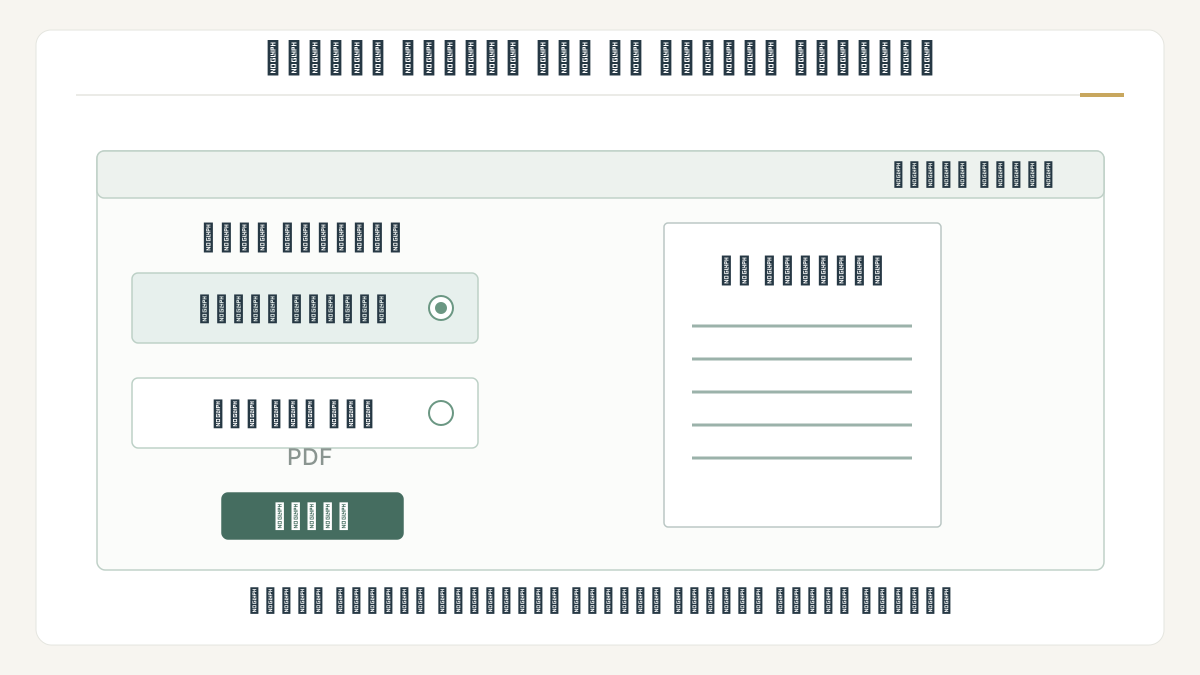
وعند طباعة مستند من تطبيق، تحقق من اختيار الطابعة المقصودة. إذا اخترت وجهة تحفظ ملف PDF، فإن إنشاء الملف لا يختبر الطابعة الفعلية. الرسم الداخلي يعرض قائمة تعليمية مؤلفة لهذا الفرق، ولا يمثل شاشة جهازك أو نظامًا بعينه.
قد يتيح برنامج تشغيل افتراضي الوظائف الأساسية، مع تقييد بعض الوظائف في طرز معينة. بعد نجاح الصفحة الأولى، افحص ما تحتاجه فعلًا، مثل الإعدادات التي يعلنها دليل جهازك. لا تجعل تنزيل برنامج إضافي خطوة إلزامية لكل طابعة لمجرد أنه مطلوب لطراز آخر. [2]
المصادر ومتابعة القراءة
- Microsoft: إضافة الطابعة السلكية أو الشبكية في ويندوز 11 (يفتح في نافذة جديدة)support.microsoft.com
- Canon: مسار إعدادات الطابعات في ويندوز 11 وحدود التعريف الافتراضي (يفتح في نافذة جديدة)ij.manual.canon
- Apple: تجهيز الطابعة وإضافتها واستخدام AirPrint على الماك (يفتح في نافذة جديدة)support.apple.com
- Microsoft: فحص اتصال الطابعة وطباعة صفحة اختبار (يفتح في نافذة جديدة)support.microsoft.com
أُعدّ هذا المقال بصياغة عربية أصلية بالاستناد إلى المصادر أعلاه، وهو مدخل تمهيدي إلى الموضوع. اقرأ منهجية المحتوى وحدوده.