
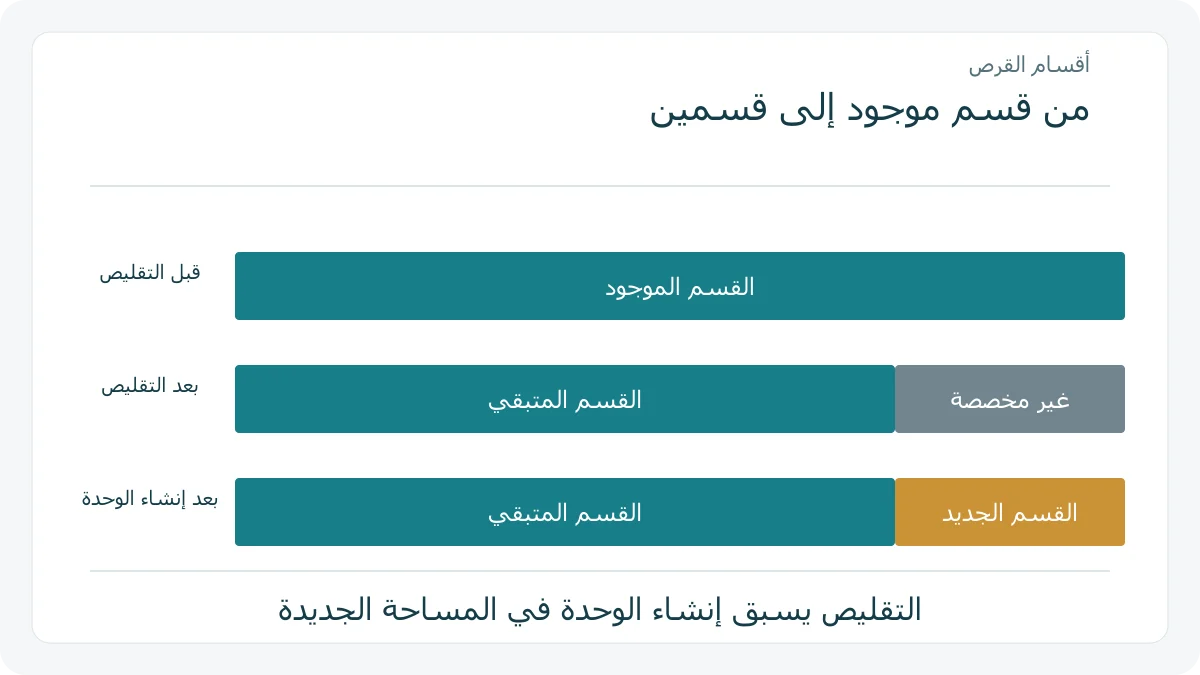
كيفية إعادة تقسيم الهارد في ويندوز 11 تبدأ بتحديد القرص والقسم بدقة ونسخ الملفات المهمة احتياطيًا. لإنشاء قسم إضافي من قسم أساسي بنظام NTFS، يمكن تقليص القسم الموجود، ثم إنشاء وحدة تخزين في المساحة غير المخصصة. [1] [2]
حدد ما تريد تغييره واحفظ نسخة
اكتب الهدف أولًا: إنشاء قسم إضافي للملفات، أم زيادة حجم قسم موجود؟ سجل رقم القرص وحرف القسم وحجمه. راجع أسماء ملفاتك في القسم المقصود قبل أي تعديل، وجهز نسخة يمكن استرجاعها بدل الاعتماد على وعد «بدون فقد بيانات».
التهيئة Format تدمر البيانات الموجودة على وحدة التخزين المختارة. لذلك يختلف إنشاء قسم جديد في مساحة خالية عن تهيئة قسم عليه ملفات، ولا نستخدم حذف قسم خطوة تمهيدية في هذا الشرح. [2]
افتح إدارة الأقراص وحدد قسم NTFS
انقر بزر الفأرة الأيمن على زر البدء ثم اختر «إدارة الأقراص» Disk Management. يتطلب إنشاء الوحدة حساب مسؤول. [2]
في القسم الأساسي المناسب بنظام NTFS، اختر Shrink Volume واتبع القيم والتعليمات التي تظهر. التقليص لا يتطلب إعادة تهيئة القسم الموجود. لا تطبق هذا المسار على قسم RAW يحتوي بيانات؛ يحذر دليل Microsoft من تلفها عند تقليصه. [1]
افهم قيمة التقليص قبل التأكيد
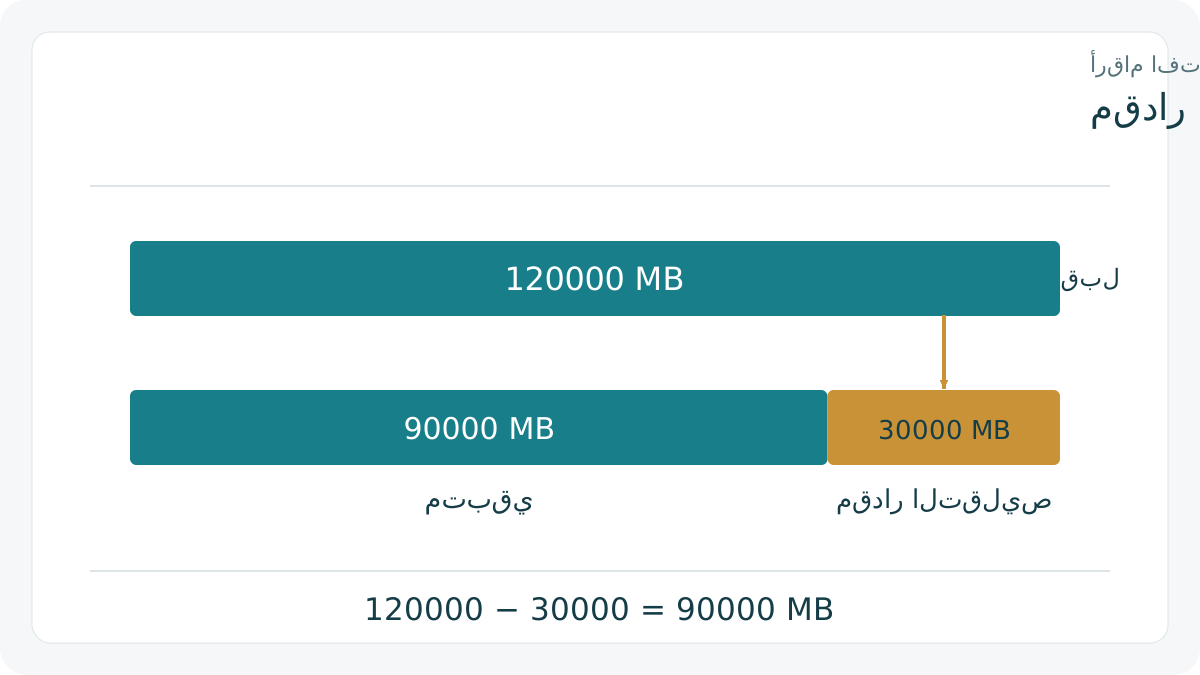
افترض أن وحدة العرض في نافذتك هي MB، والحجم قبل التقليص 120000 MB، وتختار إخراج 30000 MB منها. الحساب المقصود: 120000 − 30000 = 90000 MB للقسم المتبقي، و 30000 MB مساحة غير مخصصة. هذه أرقام توضيحية، وليست سعة مقترحة لكل جهاز.
راجع القيمة التي تسمح بها الأداة، ثم قارن الحجم المتوقع بهدفك وما ستتركه لملفاتك. لا تخلط بين مقدار المساحة التي تخرجها والحجم النهائي للقسم. اكتب القيم الثلاث في ورقة قبل تأكيد التغيير.
أنشئ وحدة تخزين في المساحة الجديدة
انقر بزر الفأرة الأيمن على المنطقة غير المخصصة واختر New Simple Volume. في المعالج، حدد الحجم بالميجابايت وحرف الوحدة، ثم راجع خيار التهيئة للقسم الجديد والملخص قبل Finish. تأكد أن الاختيار ما زال المساحة الجديدة. [2]
بعد انتهاء المعالج، راجع حرف الوحدة وحجمها في إدارة الأقراص. لا تستنتج نجاح الخطوات من اختفاء النافذة وحده؛ قارن النتيجة بالمساحة التي خططت لها، وتحقق من ملفات القسم القديم ونسختك الاحتياطية.
لماذا قد تكون مساحة التقليص أقل؟
قد تمنع ملفات لا يمكن نقلها، مثل ملف ترحيل الصفحات أو تخزين النسخ الظلية، الوصول إلى الحجم الذي تتوقعه. المساحة الحرة الإجمالية لا تساوي دائمًا المساحة الممكن إخراجها من نهاية القسم. [1]
إذا كانت القيمة المتاحة لا تحقق هدفك، توقف واحتفظ بصورة للحالة ورسالة الأداة لطلب المساعدة. لا تحذف ملفات النظام أو النسخ الاحتياطية عشوائيًا لزيادة الرقم؛ غيّر الخطة بعد معرفة سبب الحد.
وإذا كان هدفي توسيع قسم آخر؟
تحتاج أداة التوسيع إلى مساحة غير مخصصة تلي القسم مباشرة وعلى القرص نفسه؛ وجود قسم آخر بينهما يمنع هذا التوسيع. لذلك لا يعني إنشاء مساحة في آخر القرص أنها ستضاف إلى أي قسم تختاره. [3]
حدد العملية من البداية: إنشاء وحدة جديدة أم توسيع وحدة بعينها؟ تختلف النتيجتان رغم أنهما تستعملان مساحة غير مخصصة. لا تحول عدم توفر خيار التوسيع إلى قرار بحذف القسم الواقع بينهما.
المصادر ومتابعة القراءة
- Microsoft Learn: تقليص وحدة تخزين أساسية (يفتح في نافذة جديدة)learn.microsoft.com
- Microsoft Support: إدارة الأقراص وإنشاء وحدات التخزين (يفتح في نافذة جديدة)support.microsoft.com
- Microsoft Learn: شروط توسيع وحدة التخزين (يفتح في نافذة جديدة)learn.microsoft.com
أُعدّ هذا المقال بصياغة عربية أصلية بالاستناد إلى المصادر أعلاه، وهو مدخل تمهيدي إلى الموضوع. اقرأ منهجية المحتوى وحدوده.