
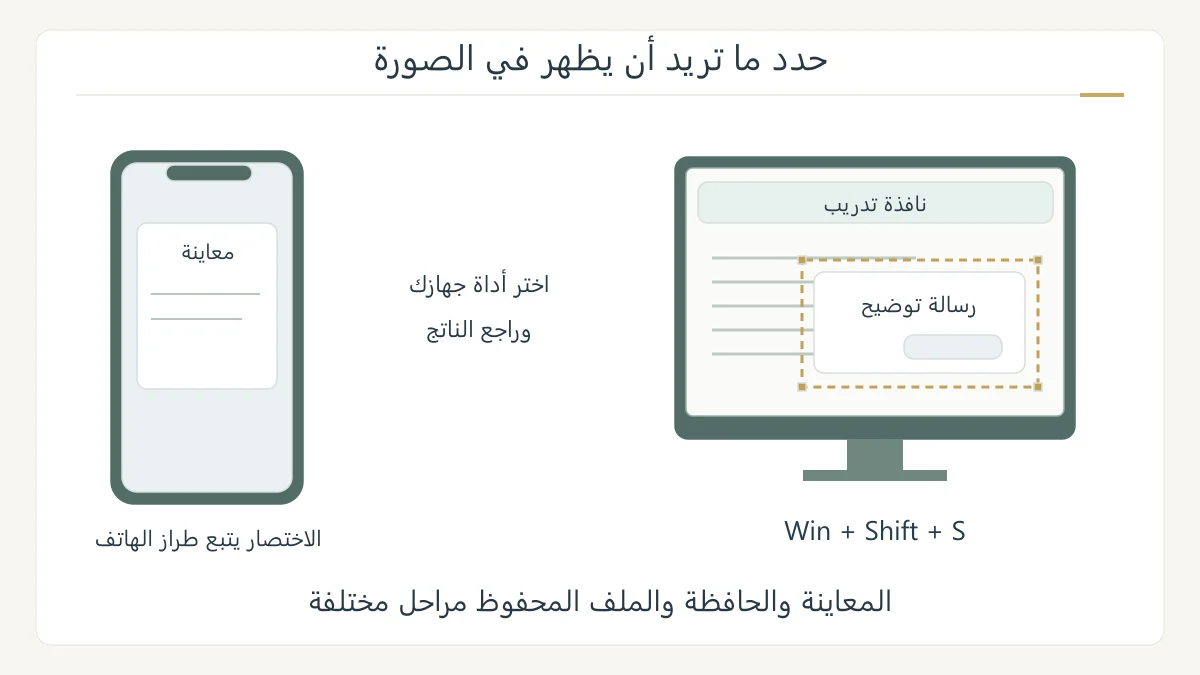
تختلف كيفية التقاط الصور للشاشة بحسب الجهاز والمنطقة المطلوبة: الشاشة كلها، أو نافذة، أو جزء محدد. اختر المسار المناسب لنظامك، ثم تحقق من مكان حفظ الصورة. ظهور معاينة أو نسخ لقطة إلى الحافظة لا يعني بالضرورة أن ملفًا محفوظًا بالاسم الذي تريده أصبح جاهزًا للمشاركة.
في Windows 11: اختر المنطقة أولًا
اضغط Windows + Shift + S لفتح تراكب أداة القطع. اختر نمط المستطيل واسحب حول الجزء المطلوب، أو اختر نمط النافذة إذا أردت نافذة محددة. ويمكنك فتح أداة القطع من البدء ثم اختيار وضع القطع وجديد. [1]
توضح وثائق الأداة الحالية أنها تحفظ القصاصة تلقائيًا في مجلد لقطات الشاشة، ويمكن تغيير السلوك والمجلد من الإعدادات. ويمكن حفظ نسخة إضافية عبر حفظ باسم. إذا غيرت الإعدادات أو كانت نسختك مختلفة، راجعها بدل افتراض أن كل لقطة انتهت في مكان ثابت. [1]
على Mac: الكل والجزء والنافذة
للقطة كاملة اضغط Shift + Command + 3. ولجزء من الشاشة اضغط Shift + Command + 4، ثم اسحب لتحديد المنطقة وحرر المؤشر. يمكنك إلغاء التحديد بمفتاح Esc. لا تحتاج إلى تصوير كل سطح المكتب إذا كان المطلوب مربعًا صغيرًا. [2]
ولنافذة أو قائمة، اضغط Shift + Command + 4 ثم المسافة، وانقر النافذة. تحفظ اللقطات على سطح المكتب افتراضيًا، ويمكن تعديل المكان من خيارات تطبيق لقطة شاشة الذي يفتح بـShift + Command + 5. بعض التطبيقات تقيد تصوير نوافذها. [2]
على هاتف Android
افتح الشاشة المطلوبة واضغط زر التشغيل وخفض الصوت معًا. إذا لم تنجح، يذكر دليل Google أن بعض الأجهزة تتيح ضغط التشغيل لثوانٍ ثم اختيار لقطة شاشة؛ وإن لم يعمل المساران، راجع دعم الشركة المصنّعة لطرازك. [3]
للعثور على الناتج في صور Google، افتح المجموعات ثم على هذا الجهاز ثم لقطات الشاشة. وقد يعرض هاتفك الصور عبر تطبيق معرض آخر. راجع الصورة نفسها قبل المشاركة، فالاسم أو المعاينة الصغيرة لا يبينان كل ما دخل الإطار. [3]
على iPhone
إذا كان الجهاز مزودًا ببصمة الوجه، اضغط الزر الجانبي ورفع الصوت معًا ثم حررهما بسرعة. وفي طرازات بصمة الإصبع، استخدم زر الشاشة الرئيسية مع الزر الجانبي أو العلوي بحسب الطراز. تطابق الأزرار مع تصميم جهازك أهم من حفظ حركة واحدة لكل الهواتف. [4]
في iOS 26 تعرض واجهة الالتقاط أدوات تحرير وخيار حفظ لاختيار مكان الناتج، بينما يصف الدليل معاينة مؤقتة في الإصدارات الأقدم. يمكن العثور على لقطات الشاشة في الصور ضمن المجموعات وأنواع الوسائط. اتبع واجهة إصدارك عند اختيار الحفظ. [4]
خطوة صغيرة تمنع إرسال صورة ناقصة
افتح الصورة المحفوظة وراجع حدود الإطار ووضوح الكلمات. لإرسال خطأ في برنامج مثلًا، التقط رسالة الخطأ والجزء الذي يوضح السياق، ثم سمِّ النسخة التي ستشاركها باسم مفهوم. هذه مراجعة للنتيجة، ولا تتطلب تثبيت تطبيق جديد لمجرد أن الاختصار لم يكن معروفًا لك.
المصادر ومتابعة القراءة
- Microsoft: أداة القطع الحالية في Windows 11 والحفظ التلقائي (يفتح في نافذة جديدة)support.microsoft.com
- Apple: اختصارات Mac للكل والجزء والنافذة ومكان الناتج (يفتح في نافذة جديدة)support.apple.com
- Google: لقطات Android بحسب الجهاز والعثور عليها (يفتح في نافذة جديدة)support.google.com
- Apple: أزرار iPhone بحسب الطراز وخيارات حفظ iOS الحالية (يفتح في نافذة جديدة)support.apple.com
أُعدّ هذا المقال بصياغة عربية أصلية بالاستناد إلى المصادر أعلاه، وهو مدخل تمهيدي إلى الموضوع. اقرأ منهجية المحتوى وحدوده.