
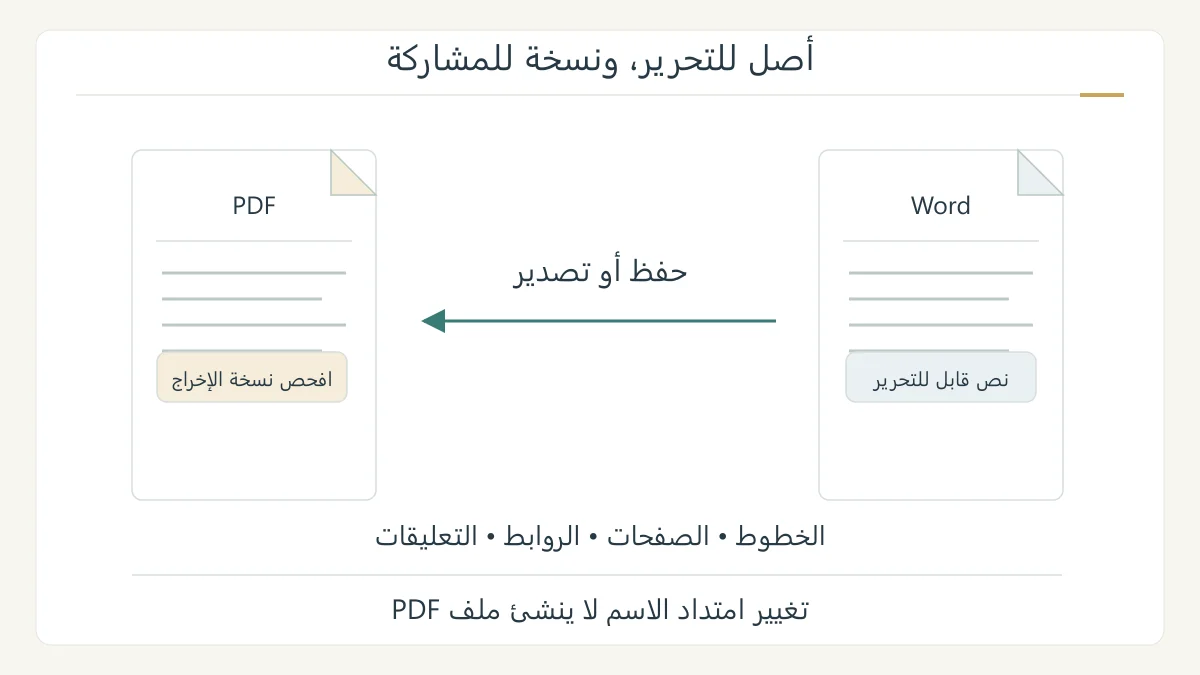
تعتمد كيفية تحويل الوورد إلى PDF على حفظ نسخة أو تصدير المستند من Word؛ لا تحتاج إلى تغيير امتداد الاسم يدويًا. يحتفظ ملف Word بإمكانات التحرير، وتصبح نسخة PDF مناسبة للمشاركة والعرض. اختر مسار جهازك، ثم افتح الناتج لمراجعة الخطوط والصفحات والتعليقات قبل إرساله. [2]
على تطبيق Word لسطح المكتب
افتح مستندك وحدد ملف، ثم حفظ نسخة أو حفظ باسم بحسب حالة المستند وواجهتك. اختر موقع الحفظ، واضبط نوع الملف على PDF (*.pdf)، ثم سمّه واحفظه. تتبع هذه الخطوات المسار المنشور لدى Microsoft؛ قد تختلف تسمية أمر الحفظ قليلًا بين الإصدارات. [1]
وفي Word على Mac، استخدم ملف ثم حفظ باسم أو حفظ نسخة، واختر PDF من تنسيق الملف في نافذة الحفظ. لا تفترض أن قائمة Windows تظهر بالمكان نفسه على Mac؛ المهم اختيار تنسيق PDF عند إخراج النسخة. [1]
في Word للويب
من مستند Word المفتوح على الويب، اختر ملف ثم تصدير. حدد تنزيل بتنسيق PDF أو تنزيل بتنسيق PDF مع تعليقات، ثم أكد التنزيل وابحث عن الملف في موقع التنزيل المحدد. الخياران يساعدانك على اختيار هل تريد إظهار تعليقات المراجعة للمستلم. [2]
إذا كنت ترسل نسخة قراءة نهائية، تأكد من الخيار الذي استخدمته بدل الاعتماد على مظهر المستند داخل المحرر. ولنسخة مراجعة، يمكن أن تكون التعليقات مطلوبة. هذا قرار يتعلق بغرض المشاركة، لا بمجرد اختيار أصغر ملف.
ما الذي تختاره في إعدادات الإخراج؟
تتيح خيارات سطح المكتب تحديد نطاق الصفحات، ونشر المستند أو المستند الذي تظهر فيه العلامات، وإضافة إشارات مرجعية وعلامات بنية لإمكان الوصول. اختر ما يلائم النسخة المطلوبة. وقد يؤثر تعذر تضمين خط في ظهور النص، فلا تعد اسم PDF وحده ضمانًا للتطابق. [1]
راجع النسخة، لا عدد الصفحات وحده
افتح PDF بعد إنشائه وانظر إلى العناوين، وأول الجدول وآخره، والهوامش، والنصوص العربية التي تلتف قرب الصور. جرّب رابطًا يفترض أن يكون قابلًا للنقر. مراجعة مواضع محددة في مستندك أقوى من القول إن كل شيء سليم لأن الملف فتح.
تذكر Microsoft ملاحظة تخص الروابط عند استخدام الأفضل للطباعة في Word على Mac، وكذلك احتمال استبدال خطوط مخصصة في التحويل عبر الخدمة. عند ملاحظة فرق، ارجع إلى خيار الإخراج والخط المستخدم ثم أعد فحص الناتج. [1]
هل أستطيع الاكتفاء بنسخة PDF؟
احتفظ بملف Word إذا كنت ستواصل التحرير. إعادة فتح PDF في Word تتطلب تحويلًا يحاول استنتاج العناوين والجداول من مواضع العناصر، وقد لا يعيد البنية الأصلية. كذلك لا يكفي تبديل اسم report.docx إلى report.pdf؛ أمر الحفظ أو التصدير هو الذي ينشئ التنسيق المطلوب. [3]
المصادر ومتابعة القراءة
- Microsoft: حفظ نسخة PDF في تطبيقات سطح المكتب وMac والخيارات (يفتح في نافذة جديدة)support.microsoft.com
- Microsoft: تصدير Word للويب مع التعليقات أو بدونها (يفتح في نافذة جديدة)support.microsoft.com
- Microsoft: تحويل PDF إلى Word ليس استعادة مضمونة للأصل (يفتح في نافذة جديدة)support.microsoft.com
أُعدّ هذا المقال بصياغة عربية أصلية بالاستناد إلى المصادر أعلاه، وهو مدخل تمهيدي إلى الموضوع. اقرأ منهجية المحتوى وحدوده.