
لإنشاء جدول في الوورد، اختر إدراج ثم جدول وحدد عدد الأعمدة والصفوف في الشبكة. ولعدد أكبر، استخدم مربع تحديد الأبعاد. في نسخة الويب يمكنك أيضًا إدخال عدد الصفوف والأعمدة مباشرة. [1]
الخلاصة السريعة
لإنشاء جدول في الوورد، اختر إدراج ثم جدول وحدد عدد الأعمدة والصفوف في الشبكة. ولعدد أكبر، استخدم مربع تحديد الأبعاد. في نسخة الويب يمكنك أيضًا إدخال عدد الصفوف والأعمدة مباشرة. [1]
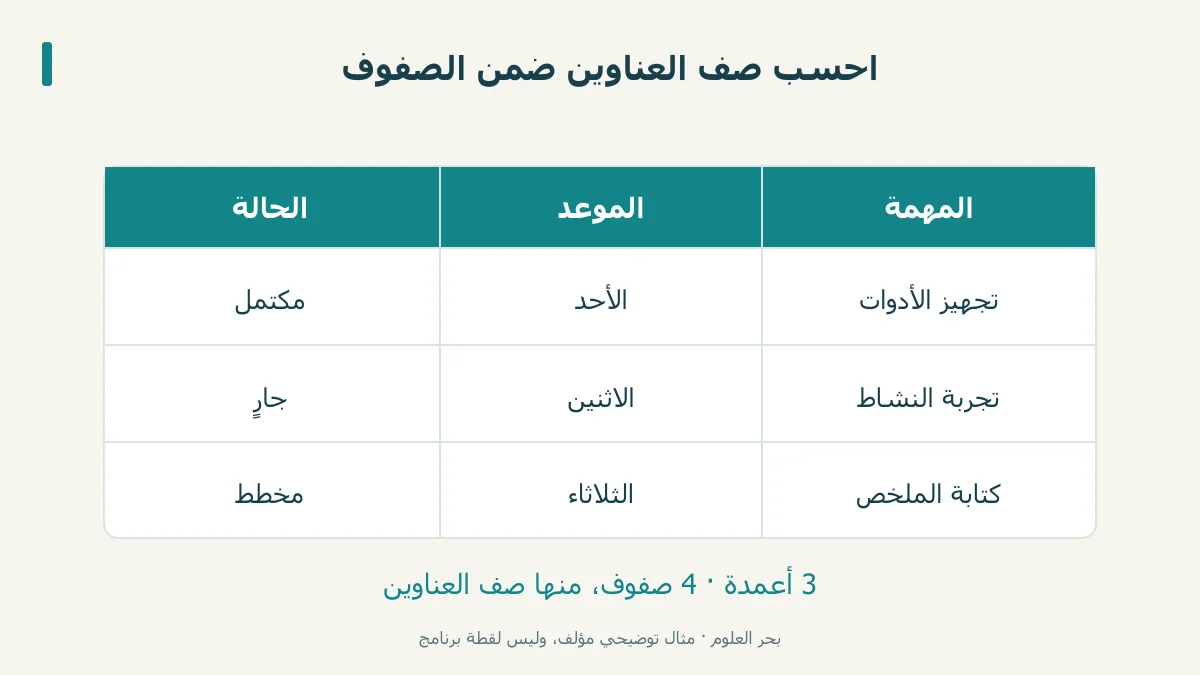
- اختر إدراج ثم جدول؛ مثالنا يحتاج ثلاثة أعمدة وأربعة صفوف: صف عناوين وثلاثة صفوف بيانات. [1]
- في الويب، ضع المؤشر داخل الجدول، ثم استخدم تخطيط لإدراج صف أعلى أو أسفل، أو عمود يمينًا أو يسارًا. [2]
- في سطح المكتب، يشمل تحديد رأس الجدول الصف الأول؛ اختر تكرار صفوف الرأس، وتحقق في تخطيط الطباعة. [3]
- يتكرر الرأس مع فواصل الصفحات التلقائية؛ إدخال فاصل صفحة يدوي داخل الجدول يمنع التكرار عنده. [3]
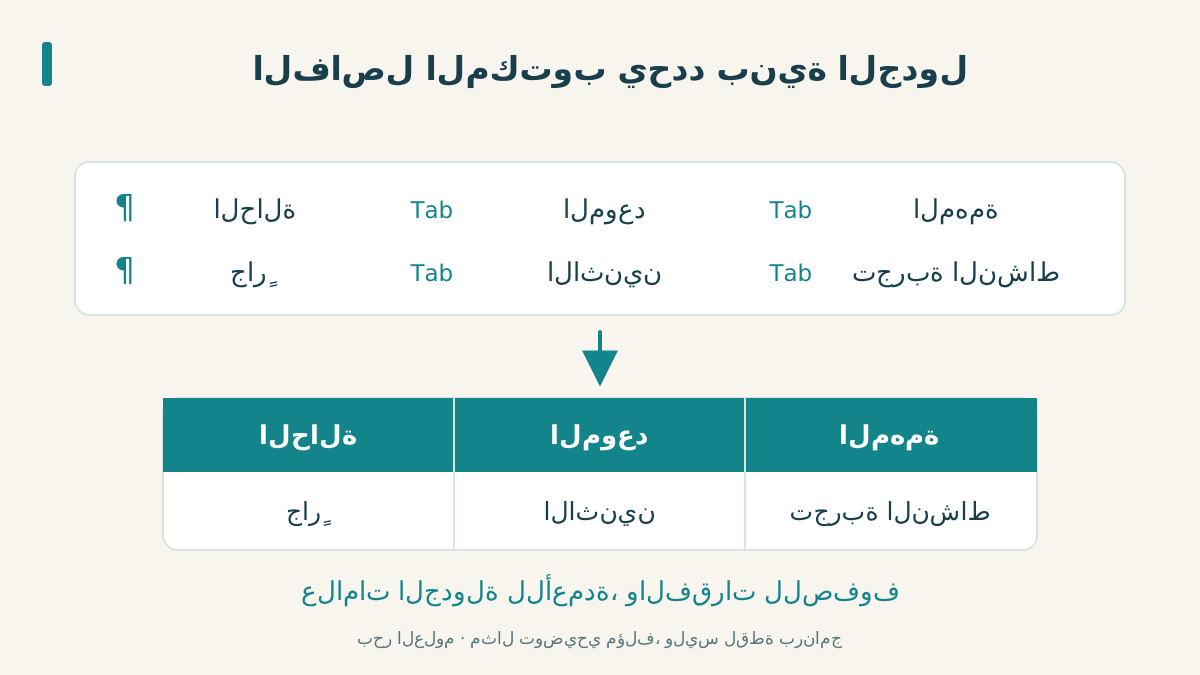
- عند تحويل النص، تفصل علامات الجدولة الأعمدة، وعلامات الفقرات الصفوف؛ اختر الفاصل نفسه في مربع التحويل. [4]
ابدأ بعدد الخانات الذي تحتاجه
اختر إدراج ثم جدول، ومرر المؤشر على الشبكة حتى تحدد الأبعاد. ولجدول أكبر، اختر إدراج جدول؛ في الويب يظهر خيار اختيار الصفوف والأعمدة لإدخال العدد. [1]
لنفترض أنك تنظم ثلاث مهام. اجعل العناوين «المهمة، الموعد، الحالة»، ثم أضف صفًا لكل مهمة: تجهيز الأدوات، وتجربة النشاط، وكتابة الملخص. تحتاج ثلاثة أعمدة وأربعة صفوف، لأن صف العناوين يدخل في عدد الصفوف. ارسم الأبعاد قبل الإدراج لتعرف أين ستضع كل معلومة.
أضف صفًا أو عمودًا في الويب
في الويب، ضع المؤشر داخل الجدول، ثم استخدم تخطيط لإدراج صف أعلى أو أسفل، أو عمود يمينًا أو يسارًا. [2]
إذا كان الملف في عرض القراءة، انتقل إلى التحرير أولًا. تظهر أدوات الجدول عند النقر داخله؛ اختر موضع الإضافة بحسب الخلية التي وضعت المؤشر فيها. [2]
في مثال المهام، إضافة مهمة «مراجعة الملخص» تحتاج صفًا جديدًا. أما إضافة «المسؤول» لكل المهام فتحتاج عمودًا جديدًا. لا تضع اسم المسؤول في صف منفصل لمجرد وجود مساحة فارغة؛ إنه حقل يصف كل مهمة.
كرر العناوين عندما يمتد الجدول إلى صفحات
في سطح المكتب، يشمل تحديد رأس الجدول الصف الأول؛ اختر تكرار صفوف الرأس، وتحقق في تخطيط الطباعة. [3]
يوجد الأمر في تخطيط الجدول ضمن مجموعة البيانات. ويمكن تفعيل تكرار الرأس من خصائص الجدول، تبويب الصف. عدّل العناوين في الصفحة الأولى؛ تنعكس التعديلات على نسخ الرأس المتكررة. [3]
يتكرر الرأس مع فواصل الصفحات التلقائية؛ إدخال فاصل صفحة يدوي داخل الجدول يمنع التكرار عنده. [3]
حوّل نصًا منظمًا إلى جدول
عند تحويل النص، تفصل علامات الجدولة الأعمدة، وعلامات الفقرات الصفوف؛ اختر الفاصل نفسه في مربع التحويل. [4]
في سطح المكتب، أظهر علامات التنسيق، وحدد النص، ثم اختر إدراج، جدول، تحويل النص إلى جدول. تحقق من الأبعاد واختر الفاصل المناسب. إذا كان النص يحتوي فواصل أصلًا، استخدم علامات الجدولة للفصل بين الحقول. [4]
اكتب مثلًا «المهمة» ثم اضغط Tab، و«الموعد» ثم Tab، و«الحالة»، ثم ابدأ فقرة جديدة. ضع بيانات كل مهمة في فقرة مماثلة. بذلك تحدد بنية الجدول قبل التحويل، بدل محاولة تقسيم جملة طويلة لا تبين حدود الحقول. [4]
المصادر ومتابعة القراءة
- Microsoft: إدراج جدول في Word (يفتح في نافذة جديدة)support.microsoft.com
- Microsoft: إضافة الصفوف والأعمدة في الويب (يفتح في نافذة جديدة)support.microsoft.com
- Microsoft: تكرار رأس الجدول (يفتح في نافذة جديدة)support.microsoft.com
- Microsoft: التحويل بين النص والجدول (يفتح في نافذة جديدة)support.microsoft.com
أُعدّ هذا المقال بصياغة عربية أصلية بالاستناد إلى المصادر أعلاه، وهو مدخل تمهيدي إلى الموضوع. اقرأ منهجية المحتوى وحدوده.