
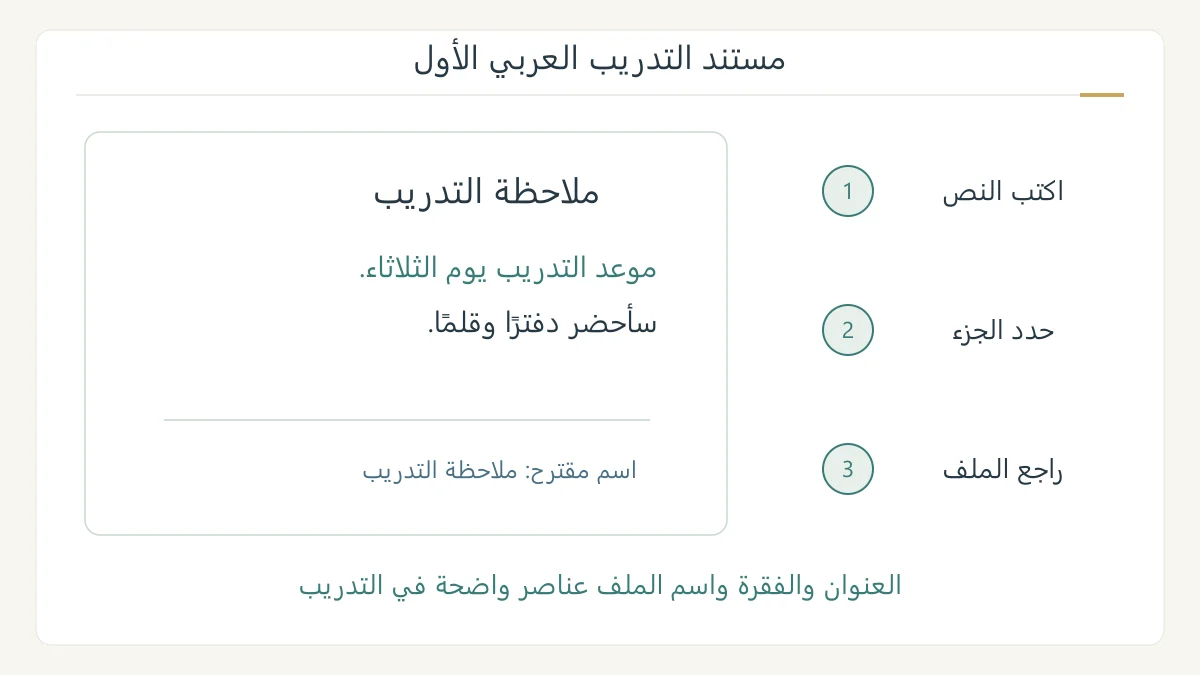
تبدأ كيفية الكتابة على الوورد بإنشاء مستند فارغ، ثم النقر في الصفحة وكتابة النص. بعد ذلك حدد الجزء الذي تريد تنسيقه واحفظ المستند في مكان تعرفه. يشرح التدريب الآتي المسار في Word لسطح مكتب Windows، مع ملاحظة تخص نسخة الويب. [1] [2]
افتح صفحة للعمل
داخل Word على Windows، اختر «ملف» ثم «جديد» و«مستند فارغ». انقر في الصفحة وابدأ الكتابة. يعرض الدليل الرسمي كذلك القوالب، لكن الصفحة الفارغة مناسبة لهذا التدريب القصير. [1]
اكتب نصًا من عندك، أو جرب: «موعد التدريب يوم الثلاثاء. سأحضر دفترًا وقلمًا». ضع فوقه عنوانًا هو «ملاحظة التدريب». اقرأ الجملتين قبل التنسيق؛ البداية الجيدة هنا نص تستطيع تمييز عنوانه من تفاصيله، لا صفحة مليئة بعناصر لا تحتاجها.
جهّز العربية في موضعها
تشترط كتابة العربية تمكين لغة لوحة المفاتيح المناسبة. ولتغيير اتجاه الفقرة في Word، استخدم زر الفقرة من اليمين إلى اليسار في مجموعة «فقرة» ضمن «الصفحة الرئيسية»؛ يظهر عند تمكين لغة تكتب بهذا الاتجاه. تغيير لغة عرض القوائم وحده لا يغني عن لغة الإدخال. [3]
افحص سؤالين منفصلين: هل تدخل الحروف العربية التي تريدها؟ وهل اتجاه الفقرة مناسب للنص؟ إذا كانت القوائم بالإنجليزية والنص بالعربية، فذلك ليس خطأً بمجرده؛ يمكن استعمال لغة للعرض وأخرى للكتابة. [3]
في فقرة التدريب، انظر إلى بداية السطر وإلى موضع علامة الوقف. لا تصلح الشكل بإضافة مسافات كثيرة أمام كل جملة؛ حدد المشكلة التي تراها ثم راجع الإعداد المعني. وجود نص عربي لا يقتضي تغيير كل قوائم البرنامج إلى العربية.
حدد الجزء ثم غيّر تنسيقه
حدد النص الذي تريد تغييره، ثم اختر التنسيق من «الصفحة الرئيسية»، مثل الغامق أو المائل. تغيير تنسيق جزء معين يبدأ بتحديده، لا بافتراض أن البرنامج يعرف الكلمة التي تقصدها. [1]
اجعل عنوان «ملاحظة التدريب» غامقًا، واترك الجملتين تحته بنص عادي. ثم حدد كلمة «الثلاثاء» وحدها وجرب تغييرًا آخر تستطيع ملاحظته. قارن ما اخترته بما تغير: إن تغيرت كلمات إضافية، أعد تحديد الجزء المقصود بدل تنسيق الصفحة كلها.
احفظ باسم ومكان مفهومين
في الحفظ الأول على سطح المكتب، اختر «ملف» ثم «حفظ باسم»، وحدد مكانًا واسمًا، ثم احفظ. يذكر Microsoft أن Word يحفظ افتراضيًا بصيغة .docx. ولحفظ التغييرات اللاحقة استخدم أمر الحفظ أثناء العمل. [2]
سمِّ ملف التدريب «ملاحظة التدريب»، وضعه في مجلد تعرفه. بعد الحفظ أغلق المستند وافتحه من المكان نفسه، ثم اقرأ العنوان والجملة التي عدلتها. هذا فحص واضح للناتج؛ لا تعتمد على تذكر أنك ضغطت زرًا دون معرفة أين ذهب الملف.
إذا كنت تستخدم Word للويب
إذا لم يقبل مستند الويب الكتابة، فقد تكون في عرض القراءة؛ انتقل إلى تحرير المستند ثم التحرير في Word للويب. تحفظ نسخة الويب التغييرات تلقائيًا، وتظهر حالة مثل «محفوظ» أو «جارٍ الحفظ»؛ راجع الحالة المعروضة. [2]
في نهاية التدريب، حاول وصف ثلاثة أشياء: النص الذي كتبته، والجزء الذي نسقته، واسم المستند ومكانه. إذا عرفت هذه الثلاثة، تستطيع العودة إلى عملك وتعديله. انتقل بعدها إلى إدراج صورة أو إعداد صفحة أطول عندما تحتاج ذلك فعلًا.
المصادر ومتابعة القراءة
- Microsoft: إنشاء مستند وإضافة النص وتنسيقه في Word (يفتح في نافذة جديدة)support.microsoft.com
- Microsoft: المهام الأساسية والحفظ والتحرير في Word (يفتح في نافذة جديدة)support.microsoft.com
- Microsoft: استخدام اللغات التي تكتب من اليمين إلى اليسار (يفتح في نافذة جديدة)support.microsoft.com
أُعدّ هذا المقال بصياغة عربية أصلية بالاستناد إلى المصادر أعلاه، وهو مدخل تمهيدي إلى الموضوع. اقرأ منهجية المحتوى وحدوده.