
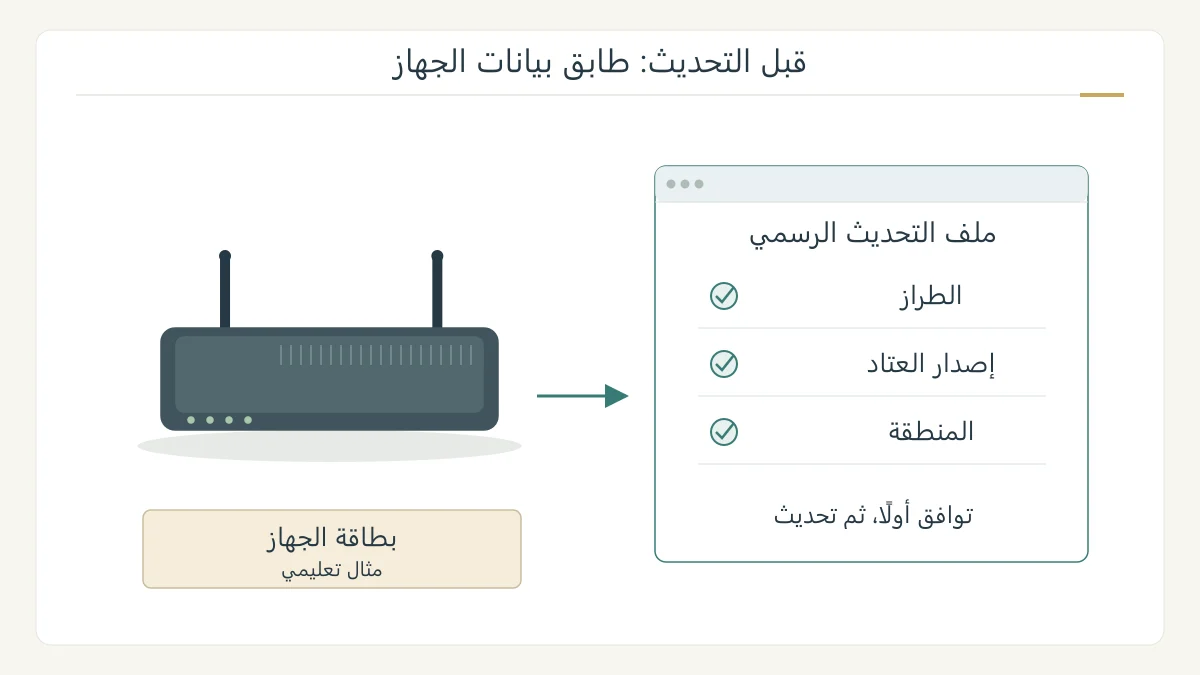
تحديث الراوتر يتطلب أولًا التأكد من توافق البرنامج الثابت مع جهازك. تختلف الطريقة باختلاف الطراز؛ وقد يتيح الجهاز تحديثًا عبر واجهته أو يتطلب ملفًا من موقع الشركة. إليك طريقة مرتبة للتحضير والتحديث ومراجعة النتيجة. [2]
حدد ما الذي تريد تحديثه
في هذا الدليل نبحث عن إصدار البرنامج الثابت في واجهة الراوتر. لا تسمّ إعادة تشغيل الجهاز أو تغيير اسم الشبكة تحديثًا للبرنامج؛ فالخطوة المطلوبة هي تركيب إصدار مناسب وفق تعليمات الشركة. [2]
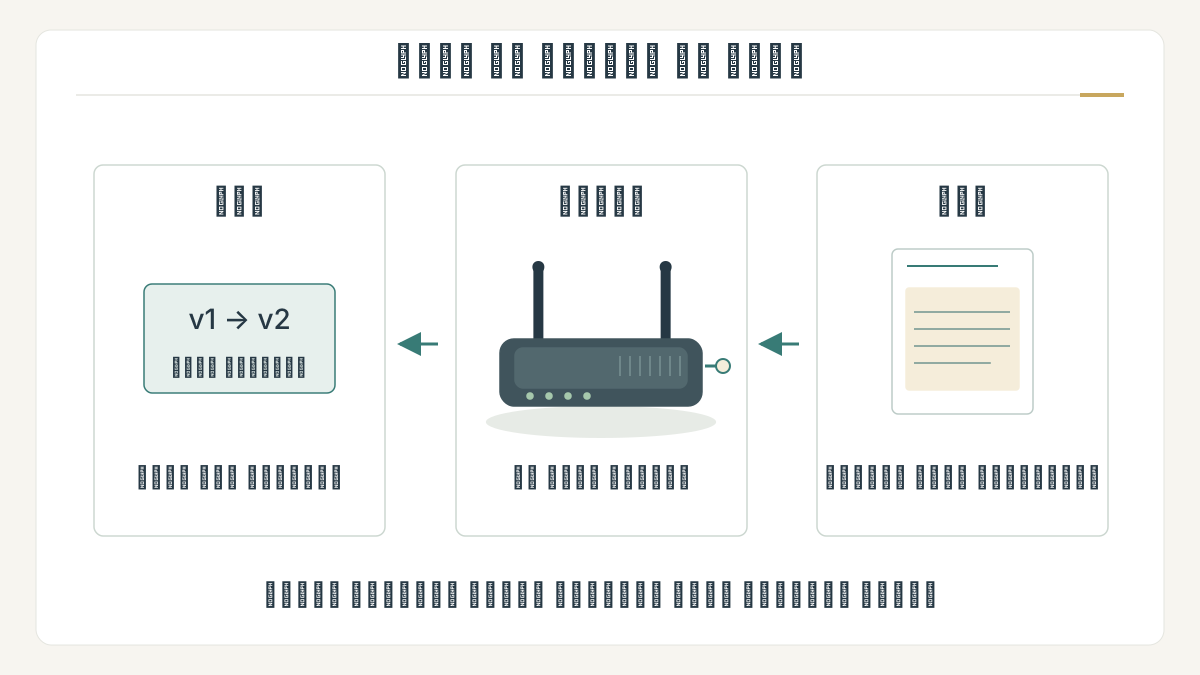
اكتب اسم الشركة والطراز، وإصدار البرنامج الثابت الحالي. ثم جهز ورقة صغيرة للنتيجة: الإصدار قبل العملية، والإصدار بعدها. هكذا لا تعتمد على أن صفحة الإعدادات اختفت وعادت لتقرر أن التحديث نجح.
تحقق من الملف وجهز الإعدادات
حمّل من موقع TP-Link الرسمي ملفًا يطابق إصدار العتاد ومنطقة الشراء؛ نسختا EU وUS غير متبادلتين. احفظ الإعدادات واقرأ ملاحظات الإصدار، خاصة عند ذكر إعادة ضبطها. [1]
لا تكتفِ بتشابه اسمين على موقع التحميل. ضع بطاقة الجهاز إلى جانب صفحة التنزيل، وقارن كل خانة على حدة. إذا بقيت خانة غير مفهومة، اترك التحديث معلقًا إلى أن يوضحها دعم الشركة أو مزود الجهاز؛ التخمين ليس خطوة من خطوات المطابقة.
حدد وقتًا لن تحتاج فيه إلى الاتصال، وأخبر من يشاركك الشبكة بأن العملية قد تتضمن انقطاعًا. واجعل بيانات استعادة الخدمة التي يطلبها دليل جهازك في متناولك، قبل الضغط على زر يغير البرنامج.
مثالان من الواجهات الرسمية
في مثال TP-Link اليدوي: افتح Advanced، ثم System، ثم Firmware Upgrade. اختر الملف المفكوك المتوافق وابدأ الترقية. [1]
وفي واجهة ASUS الموثقة تجد «الإدارة» ثم «تحديث البرنامج الثابت». قد يتوفر تحديث تلقائي، أو تحديث من الواجهة، أو رفع ملف يدوي من موقع ASUS. اتبع التعليمات التي تطابق جهازك؛ لا تنقل أسماء القوائم إلى راوتر آخر على أنها واحدة. [2]
اختر المسار الذي يتيحه دليل جهازك فقط. إذا كانت القائمة مختلفة، ابحث باسم الطراز وإصدار واجهته في الدعم الرسمي بدل تجربة أي زر يحمل كلمة تحديث. الأمثلة هنا تساعدك على فهم المسار، وليست بديلًا عن دليل طرازك.
أثناء التحديث وبعده
حافظ على الطاقة أثناء التحديث؛ توصي TP-Link باتصال سلكي للتحديث اليدوي ما لم يخلُ الجهاز من منفذه. لا تفصل الكابل، وراجع إصدار البرنامج بعد اكتمال العملية. [1]
راجع ورقة الإصدارين، ثم جرّب الاتصال الذي تستخدمه عادةً. سجل إن تغيرت إعدادات تحتاج إليها، واتبع ملاحظات الإصدار لاستعادتها. لا تضغط زر المصنع لمجرد أن الدخول تأخر؛ ارجع إلى تعليمات الحالة الخاصة بجهازك.
أسئلة تمنع أخطاء شائعة
هل اخترت أحدث ملف في أي صفحة؟ المطلوب أحدث إصدار متوافق مع جهازك، لا أكبر رقم عثرت عليه. وهل تتوقع زيادة مؤكدة في سرعة الإنترنت؟ اجعل سبب العملية ما توضحه ملاحظات الإصدار، ثم قيّم النتيجة دون وعد مسبق بالسرعة.
أما إذا كان الجهاز تابعًا لمزود الخدمة وتديره الشركة، فابدأ بدعم المزود لمعرفة الإجراء المعتمد. احتفظ بالإصدار الحالي ورسالة الخطأ إن وجدت؛ فهذه بيانات أوضح من عبارة «الراوتر لا يقبل التحديث».
المصادر ومتابعة القراءة
- TP-Link: تحديث البرنامج الثابت والتحقق من العتاد والمنطقة (يفتح في نافذة جديدة)tp-link.com
- ASUS: تحديث البرنامج الثابت من واجهة الويب (يفتح في نافذة جديدة)asus.com
أُعدّ هذا المقال بصياغة عربية أصلية بالاستناد إلى المصادر أعلاه، وهو مدخل تمهيدي إلى الموضوع. اقرأ منهجية المحتوى وحدوده.