
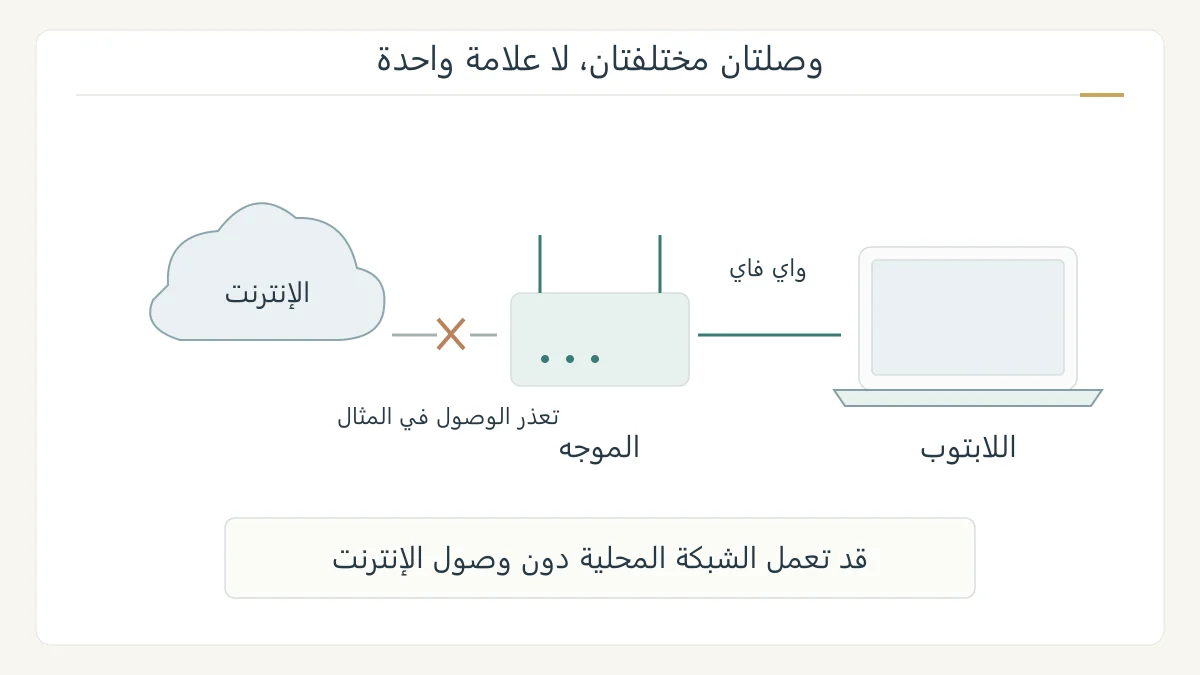
يبدأ حل مشكلة الواي فاي في اللاب توب بوصف ما تراه: هل الشبكة لا تظهر، أم ترفض الاتصال، أم يظهر اتصال دون إنترنت؟ تختلف الخطوة التالية بين هذه الحالات. نرتب الفحص في ويندوز 11 وMac، ثم نستخدم مقارنة جهاز آخر لتمييز مشكلة الحاسوب من مشكلة الشبكة دون القفز إلى تشخيص قطعي.
اكتب الحالة قبل تغيير الإعدادات
قد يكون الحاسوب متصلًا بالشبكة المحلية مع تعذر الوصول إلى الإنترنت. وقد تعمل الشبكة والإنترنت بينما يتعطل موقع أو تطبيق معين. ويوصي دليل ويندوز 11 ببدء التشخيص من مستكشف الشبكة والإنترنت في تطبيق الحصول على التعليمات. [1]
اكتب هل تظهر الشبكة واسمها، وما الرسالة عند الاتصال، وهل يفتح موقع آخر. في مثال مؤلف، فشل صفحة واحدة مع عمل البريد يختلف عن فشل جميع الخدمات. هذه الملاحظات توجه الفحص، لكنها لا تعطي بمفردها سببًا نهائيًا.
إذا كانت الشبكة لا تظهر أو لا تتصل
تحقق من تشغيل الواي فاي وإيقاف وضع الطيران، ثم اختر شبكة تعرفها. إذا كان الاتصال المحفوظ لا يعمل، افتح إعدادات الشبكة والإنترنت ثم الواي فاي وإدارة الشبكات المعروفة، وأزل الشبكة المقصودة وأعد الاتصال بكلمة مرورها الصحيحة. احتفظ بمعلومة الاتصال اللازمة قبل إزالة الشبكة. [1]
قارن الاسم بعناية؛ ليس كل اسم قريب في قائمة الشبكات هو شبكتك. وإذا كان جهاز آخر يجد الشبكة في المكان نفسه بينما اللابتوب لا يجدها، سجل هذه الملاحظة. ارجع إلى إرشادات جهازك إذا بقي محول الشبكة غير ظاهر؛ لا تبدل إعدادات لا تعرف وظيفتها.
اختبر نطاق المشكلة بجهاز آخر
توصي Microsoft بمحاولة الاتصال بالشبكة نفسها من هاتف أو حاسوب آخر. نجاحه يرجح اتجاه الفحص نحو جهازك. وقد تساعد إعادة تشغيل المودم والموجه في تجديد الاتصال، لكنها تقطع الخدمة مؤقتًا عن المستخدمين؛ اتبع تعليمات الجهاز الذي تديره. [1]
افترض أن الهاتف واللابتوب لا يفتحان أي موقع على الشبكة المنزلية، لكن الهاتف يفتحها باستخدام بياناته. يوجه المثال الانتباه إلى اتصال الشبكة المنزلية، ولا يثبت تلف قطعة بعينها. وإذا نجح الهاتف على الواي فاي، قارن إعدادات الحاسوب وبرامجه بدل اتهام المزود فورًا.
فحوص إضافية في Mac
تؤكد Apple أن اتصال Mac بالواي فاي يجب أن يتبعه سماح الشبكة بوصول الإنترنت. راجع التاريخ والوقت، وتأثير برامج VPN أو برامج مراقبة الاتصال. وللتشخيص اضغط Option أثناء النقر على الواي فاي في مركز التحكم أو شريط القائمة، ثم افتح تشخيصات الشبكة اللاسلكية. [2]
اقرأ نتيجة الأداة واحتفظ بالرسالة التي تفيد طلب المساعدة. إذا عمل الإنترنت عبر شبكة أخرى، راجع مسؤول الشبكة أو موفرها حول الشبكة الأولى. وجود اختلاف بين شبكتين معلومة مفيدة، وليس تصريحًا بأن كل برامج الأمان على الجهاز تسبب العطل. [2]
متى تطلب المساعدة؟
إذا استمر العطل، قدم طراز الجهاز ونظامه واسم الحالة المعروضة وما نجح في المقارنة. قل مثلًا: «الشبكة تظهر، الهاتف يتصفح عليها، واللابتوب يعرض لا يوجد إنترنت». هذه صياغة أدق من «الواي فاي لا يعمل»، وتجعل تكرار الفحوص أقل.
توجد خطوات متقدمة في أدلة الشركات، لكن تغيير إعدادات الشبكة المحفوظة أو برامج التشغيل يحتاج مراعاة تكوين الجهاز. احتفظ ببياناته اللازمة واتبع دليلًا يناسب الحالة أو اطلب دعم المسؤول. الفحص الجيد يبدأ بالمعلومة التي تضيق الاحتمالات، ثم يختار الإجراء المناسب لها.
المصادر ومتابعة القراءة
- Microsoft: تشخيص اتصال Wi-Fi في Windows 11 (يفتح في نافذة جديدة)support.microsoft.com
- Apple: اتصال Mac بالواي فاي دون إنترنت (يفتح في نافذة جديدة)support.apple.com
أُعدّ هذا المقال بصياغة عربية أصلية بالاستناد إلى المصادر أعلاه، وهو مدخل تمهيدي إلى الموضوع. اقرأ منهجية المحتوى وحدوده.