
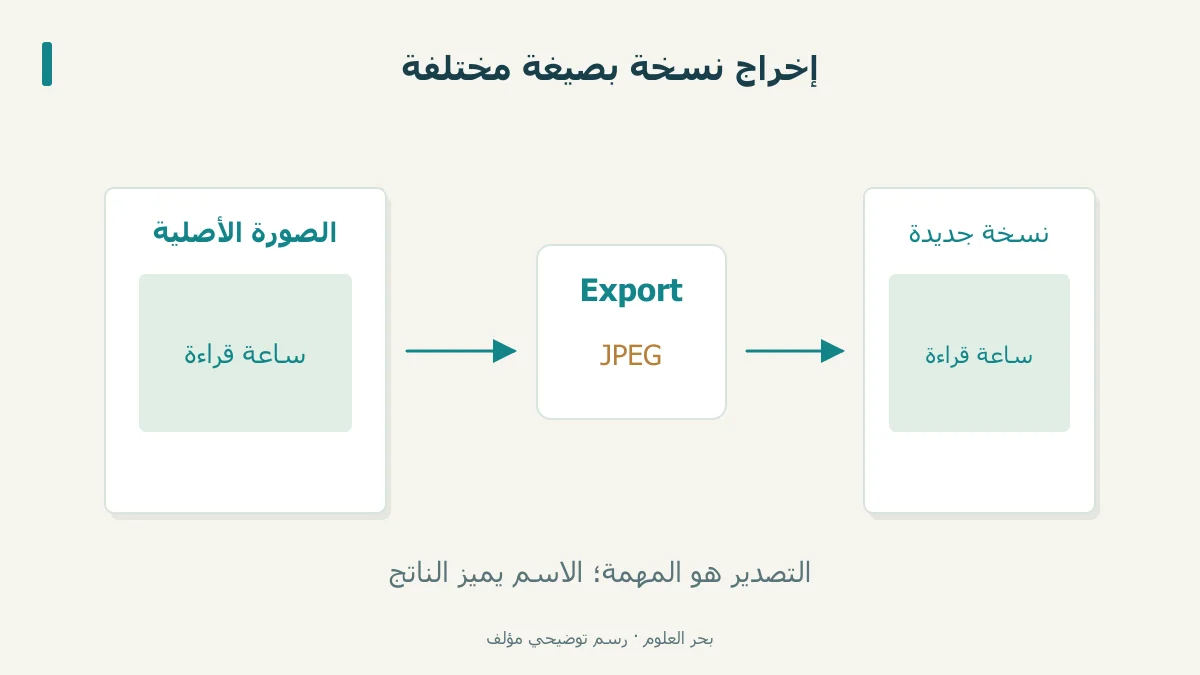
لتحويل صيغة الصور في Preview على Mac، افتح الصورة واختر File > Export، وحدد الصيغة ثم احفظ باسم جديد. اختيار الصيغة يتبع حاجة الصورة، لا مجرد حروف اسم الملف. [1]
الخلاصة السريعة
لتحويل صيغة الصور في Preview على Mac، افتح الصورة واختر File > Export، وحدد الصيغة ثم احفظ باسم جديد. اختيار الصيغة يتبع حاجة الصورة، لا مجرد حروف اسم الملف. [1]
- المسار العملي: افتح الصورة، ثم File > Export > Format، واختر PNG أو JPEG، وحدد اسمًا أو مكانًا جديدًا ثم Save. [1]
- مع JPEG يمكنك ضبط الجودة في نافذة التصدير؛ أعد فتح الناتج قبل اعتماد النسخة. [1]
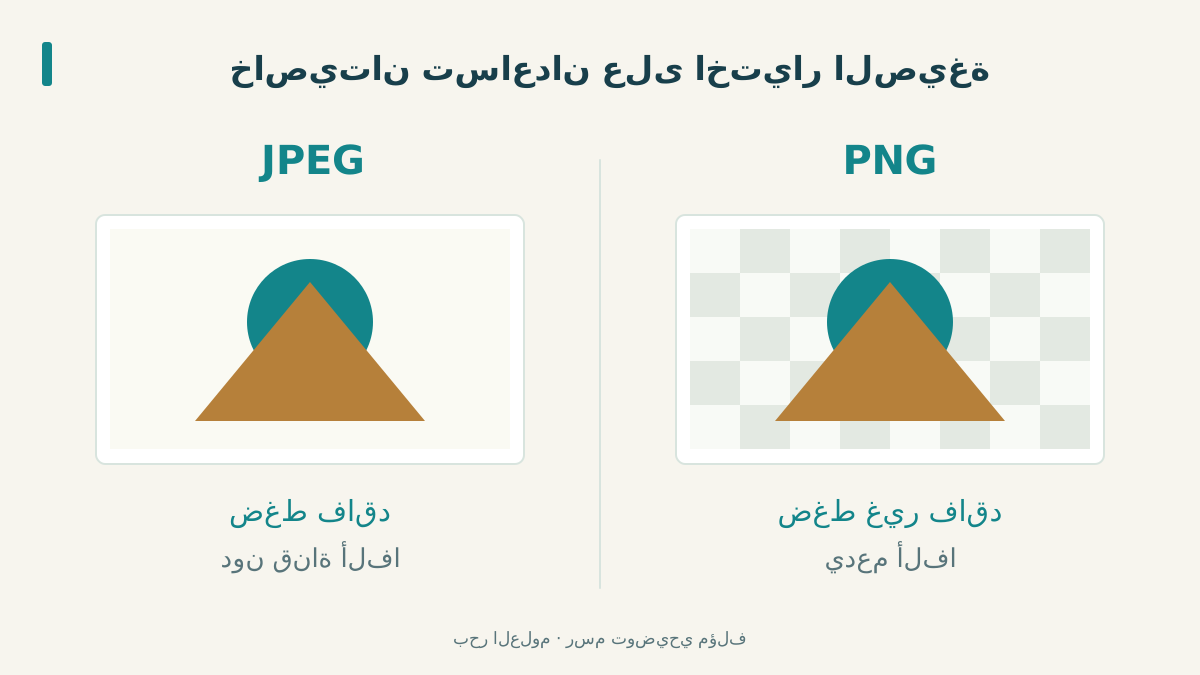
- JPEG يستعمل ضغطًا فاقدًا ولا يدعم قناة شفافية؛ وPNG يستعمل ضغطًا غير فاقد ويدعم شفافية ألفا. [2]
- لصورة فوتوغرافية قد يناسب JPEG؛ ولرسم يحتاج حواف واضحة أو شفافية اختر PNG وفق المهمة. [2]
- في المثال التدريبي نصدّر «بطاقة.png» إلى «بطاقة-مشاركة.jpg»، ونحافظ على الأصل؛ لا نستبدل الامتداد يدويًا بدل التصدير.
تحويل الصورة فعليًا في المعاينة
على Mac افتح الصورة في Preview، ثم اختر File > Export. افتح قائمة Format وحدد الصيغة، مثل PNG أو JPEG. بعد ذلك اكتب اسمًا جديدًا أو اختر مكانًا جديدًا، واضغط Save. عند اختيار JPEG تظهر إمكانية ضبط جودة الصورة. [1]
يمكن أن تتغير الخيارات الظاهرة تبعًا للصيغة التي تختارها. إذا لم يظهر نوع تحتاجه، يوضح دليل Apple أن الضغط على Option أثناء فتح قائمة Format يكشف صيغًا خاصة أو أقدم؛ لا يعني هذا أن كل صيغة في الويب مدعومة. [1]
اختيار PNG أو JPEG
JPEG مناسب للصور الفوتوغرافية، لكن ضغطه فاقد وقد يعطي نتيجة غير مرضية للرسوم التي تتطلب حدة واضحة. ولا يدعم قناة ألفا للشفافية. أما PNG فضغطه غير فاقد ويدعم شفافية ألفا. [2]
فكر في الغرض قبل التصدير: هل ترسل صورة منظر، أم شعارًا يحتاج خلفية شفافة؟ اختيار PNG لا يعيد تفاصيل سبق فقدها في نسخة JPEG؛ إنه اختيار لصيغة الناتج الحالي، لا استرجاع للأصل السابق. [2]
مثال: نسخة جديدة للمشاركة
لنفترض أن لدينا ملفًا تدريبيًا اسمه «بطاقة.png»، ونريد نسخة باسم «بطاقة-مشاركة.jpg». ننفذ التصدير إلى JPEG في النافذة المذكورة، ثم نفتح الملف الجديد مستقلًا. نبقي ملف التدريب الأول لمقارنة النسختين.
في قائمة التحقق لهذا المثال نكتب: اسم جديد، صيغة مختارة في التصدير، ملف يفتح، وصورة واضحة للغرض المحدد. لا نكتفي بتعديل اللاحقة في الاسم؛ فالمهمة هنا هي إخراج نسخة من أمر التصدير، ثم التأكد من الناتج.
مراجعة الصورة الناتجة
افحص النص الصغير والحواف والألوان على الشاشة، وقارن المواضع المهمة بالأصل. إذا كانت الصورة تحتاج شفافية، فتحقق أن نسختك تحقق هذا الشرط. ولا تعتمد على اسم ملف أنيق أو حجم صغير وحده لتقرير نجاح المهمة.
عندما يكون الغرض نشر صورة داخل مقال، جرّب موضع ظهورها أيضًا: هل يمكن قراءة الكتابة عند عرضها؟ إن لم تتحقق الحاجة، عد إلى الأصل واختر تصديرًا أنسب، بدل إعادة استخدام نسخة لم تراجعها.
المصادر ومتابعة القراءة
- Apple: تحويل صيغ الصور في المعاينة (يفتح في نافذة جديدة)support.apple.com
- MDN: خصائص JPEG وPNG (يفتح في نافذة جديدة)developer.mozilla.org
أُعدّ هذا المقال بصياغة عربية أصلية بالاستناد إلى المصادر أعلاه، وهو مدخل تمهيدي إلى الموضوع. اقرأ منهجية المحتوى وحدوده.