
تبدأ طريقة إدراج حاشية في الوورد بوضع المؤشر عند موضع الإحالة، ثم اختيار إدراج حاشية سفلية أو ختامية من المراجع. ترتبط الملاحظة بعلامة في النص؛ تظهر السفلية أسفل الصفحة، والختامية في نهاية المستند. [1]
الخلاصة السريعة
تبدأ طريقة إدراج حاشية في الوورد بوضع المؤشر عند موضع الإحالة، ثم اختيار إدراج حاشية سفلية أو ختامية من المراجع. ترتبط الملاحظة بعلامة في النص؛ تظهر السفلية أسفل الصفحة، والختامية في نهاية المستند. [1]
- في Windows، ضع المؤشر عند الإحالة، ثم اختر المراجع، وإدراج حاشية سفلية أو ختامية، واكتب الملاحظة. [1]
- في Mac، تتيح نافذة الحواشي تغيير التنسيق والموضع ونطاق التطبيق، وإعادة بدء الترقيم في كل مقطع. [4]
- في الويب، افتح وضع التحرير لإضافة الحاشية؛ تحويل نوعها يتم بفتح المستند في Word لسطح المكتب. [2]
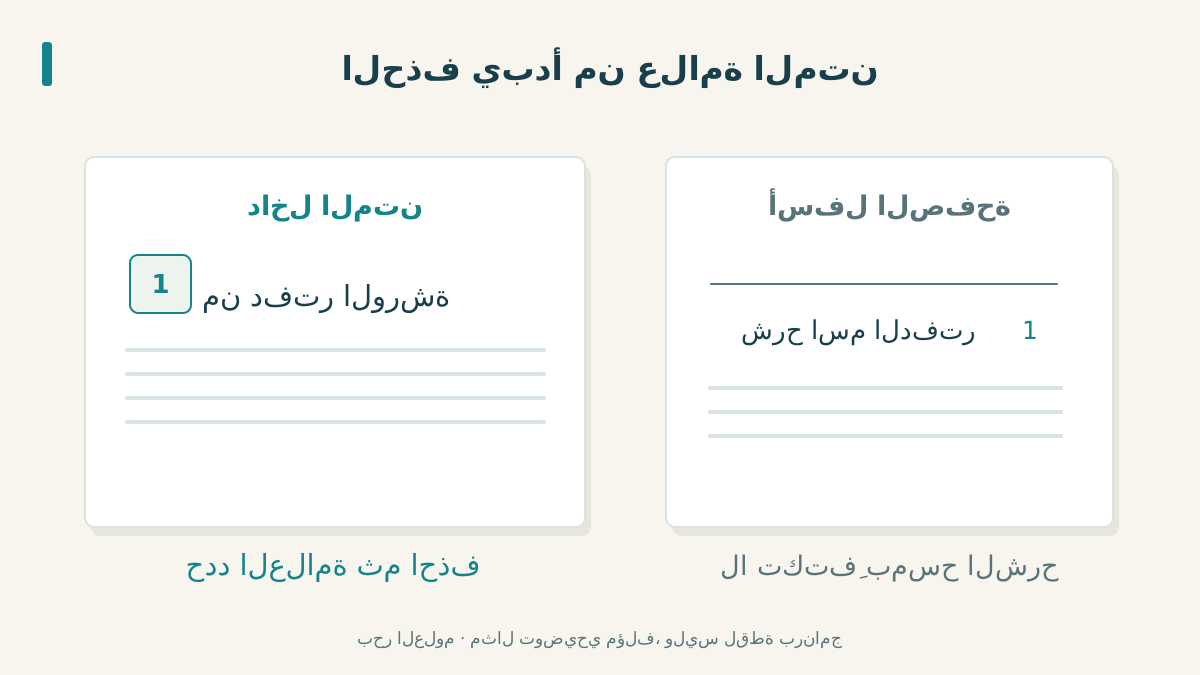
- للحذف، حدد علامة الإحالة داخل متن المستند واضغط Delete، بدل حذف نص الملاحظة وحده. [3]
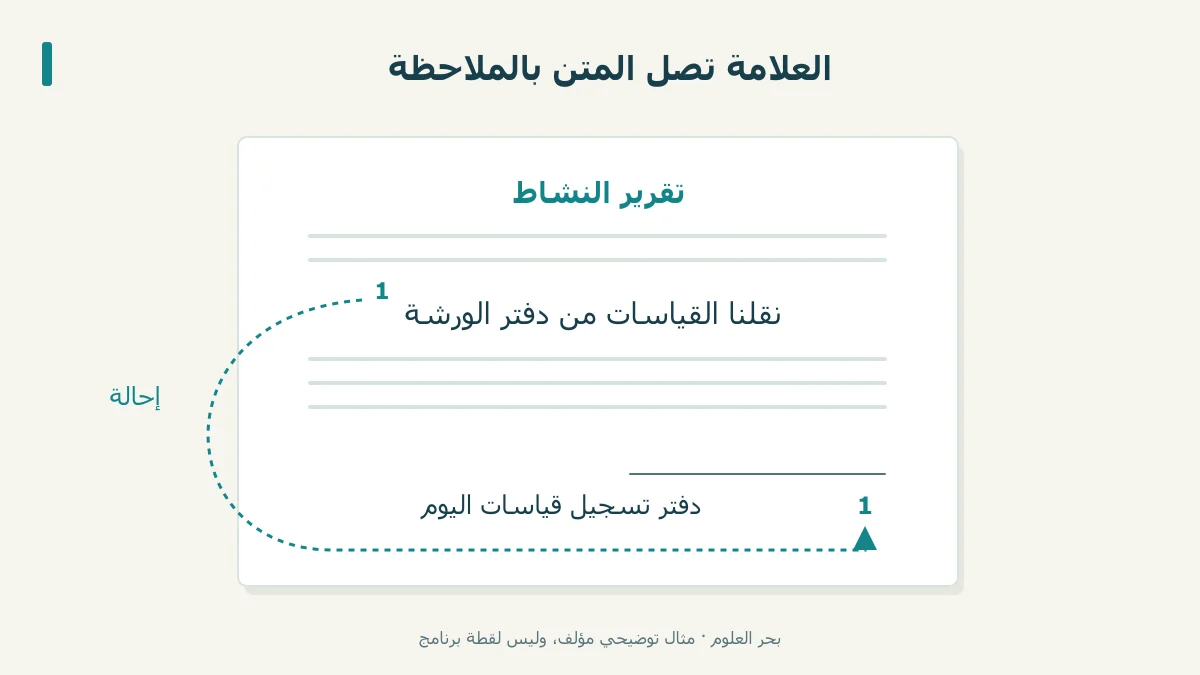
- في مثالنا، الرقم 1 يربط عبارة «دفتر الورشة» بتفسير أسفل الصفحة؛ الرقم إحالة، وليس جزءًا من اسم الدفتر.
اختر موضع الملاحظة، ثم أضفها في Windows
في Windows، ضع المؤشر عند الإحالة، ثم اختر المراجع، وإدراج حاشية سفلية أو ختامية، واكتب الملاحظة. [1]
يمكنك العودة إلى موضع الكتابة بالنقر المزدوج على علامة الإحالة عند بداية الملاحظة. [1]
لنفترض أن تقريرًا يتضمن العبارة «نقلنا القياسات من دفتر الورشة». أضف الإحالة بعد «دفتر الورشة»، واكتب في الحاشية: «المقصود دفتر النشاط الذي سجلنا فيه قياسات اليوم». هذا مثال للتوضيح، وليس مرجعًا منشورًا. إذا كان التفسير قصيرًا وتريد قراءته بجوار الصفحة، اختر الحاشية السفلية؛ ويمكن تنظيم ملاحظات التقرير في النهاية باستخدام الحواشي الختامية. [1]
اضبط الحاشية في Mac
في Mac، افتح المراجع واختر إدراج حاشية سفلية أو ختامية. وللتعديل، افتح سهم مربع الحوار في مجموعة الحواشي، وحدد الخيارات ثم نطاق تطبيقها. [4]
في Mac، تتيح نافذة الحواشي تغيير التنسيق والموضع ونطاق التطبيق، وإعادة بدء الترقيم في كل مقطع. [4]
أضفها في الويب، وافصل الإضافة عن التحويل
في الويب، افتح وضع التحرير لإضافة الحاشية؛ تحويل نوعها يتم بفتح المستند في Word لسطح المكتب. [2]
لإضافة الحاشية، حدد موضعها ثم اختر أمر الإدراج من المراجع واكتب النص. ولتنسيقها، افتح عرض الحواشي ثم خيارات التنسيق. [2]
إضافة ملاحظة جديدة ليست تغيير مكان الملاحظات الموجودة. فإذا قررت نقل الحواشي السفلية إلى النهاية، استخدم «فتح في Word» للتحويل، ثم احفظ المستند؛ الحفظ يعيد الملف إلى موضعه الذي فتحته منه في الويب. [2]
احذف الإحالة، لا كلمات الملاحظة فقط
للحذف، حدد علامة الإحالة داخل متن المستند واضغط Delete، بدل حذف نص الملاحظة وحده. [3]
في مثال الدفتر، احذف الرقم الصغير الملاصق للعبارة عندما تنتفي الحاجة إلى التفسير. أما تغيير «قياسات اليوم» إلى «قياسات الأسبوع» فهو تعديل لمحتوى الملاحظة، ولا يعني أنك تريد إزالة الإحالة. ارجع إلى العبارة بعد التعديل وتأكد أن المعنى ما زال واضحًا.
المصادر ومتابعة القراءة
- Microsoft: إدراج الحواشي السفلية والختامية (يفتح في نافذة جديدة)support.microsoft.com
- Microsoft: الحواشي في Word للويب (يفتح في نافذة جديدة)support.microsoft.com
- Microsoft: حذف الحاشية وعلامة الإحالة (يفتح في نافذة جديدة)support.microsoft.com
- Microsoft: الحواشي في Word على Mac (يفتح في نافذة جديدة)support.microsoft.com
أُعدّ هذا المقال بصياغة عربية أصلية بالاستناد إلى المصادر أعلاه، وهو مدخل تمهيدي إلى الموضوع. اقرأ منهجية المحتوى وحدوده.