
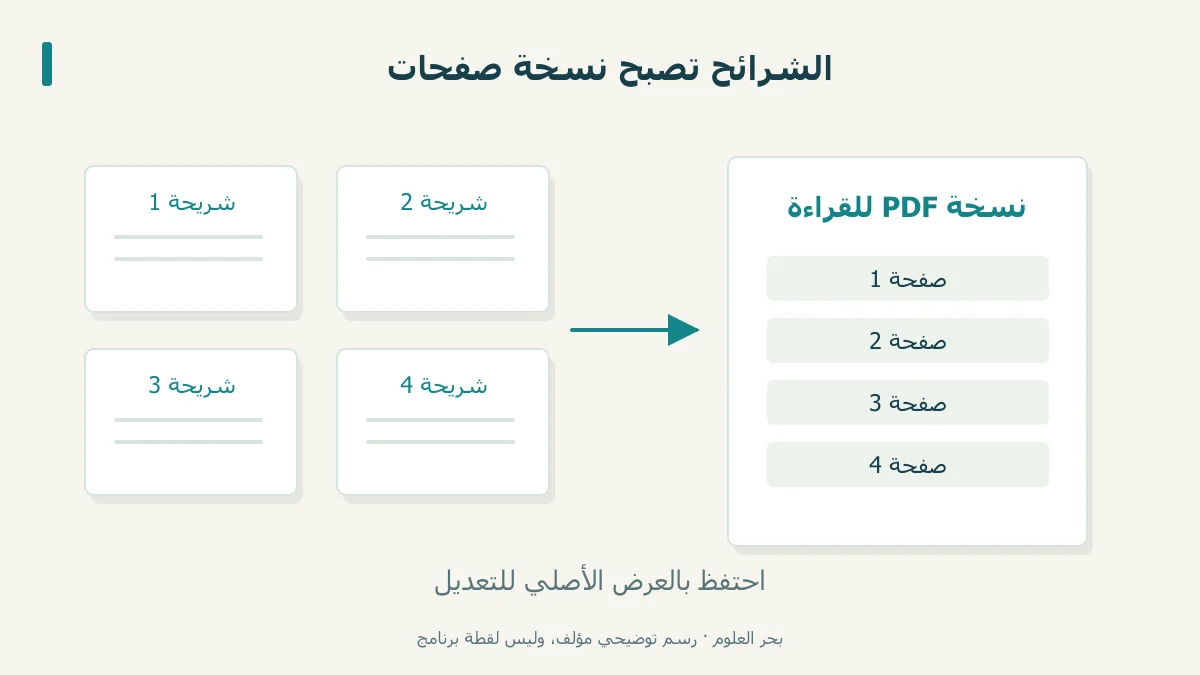
تحويل بوربوينت إلى بي دي أف ينشئ نسخة صفحات بتنسيق ثابت للقراءة. استخدم التصدير في PowerPoint، واختر PDF، ثم راجع نطاق الشرائح وشكل الصفحات؛ احتفظ بالعرض الأصلي لمتابعة تحريره. [1]
الخلاصة السريعة
تحويل بوربوينت إلى بي دي أف ينشئ نسخة صفحات بتنسيق ثابت للقراءة. استخدم التصدير في PowerPoint، واختر PDF، ثم راجع نطاق الشرائح وشكل الصفحات؛ احتفظ بالعرض الأصلي لمتابعة تحريره. [1]
- في Windows: ملف، تصدير، إنشاء PDF/XPS؛ اختر الاسم والمكان والخيارات ثم نشر. [2]
- تتيح خيارات Windows تحديد نطاق الشرائح والنشرات وعدد الشرائح في الصفحة؛ المثال التالي يقارن 4 صفحات بصفحتين. [1]
- في Mac، استخدم حفظ باسم أو تصدير إلى PDF؛ تصدير الملاحظات والنشرات ضمن هذه الطريقة غير متاح. [1]
- في الويب: ملف، تصدير، تنزيل بصيغة PDF. مسار الويب يحافظ على الروابط التي لا يحفظها تصدير Mac. [1]
- PDF هنا نسخة قراءة ثابتة؛ لتشغيل العرض كفيديو استخدم مسار تصدير الفيديو المنفصل، لا هذا التحويل. [1][2]
- افتح الناتج وافحص النص والصفحات والروابط؛ في مثال أربع شرائح ونشرتين، تأكد من ترتيب 1 و2 ثم 3 و4.
نفذ التصدير في Windows
في Windows: ملف، تصدير، إنشاء PDF/XPS؛ اختر الاسم والمكان والخيارات ثم نشر. [2]
اختر الجودة القياسية للطباعة، أو الحجم الأدنى عندما تكون أولوية الملف الصغير أعلى. من «خيارات» راجع الصفحات والمحتوى الذي سينشر قبل التأكيد. [2]
في مشروع افتراضي اسمه «نشاط الحديقة»، نريد نسخة قراءة لأربع شرائح. سمِّ الملف باسم واضح يميز النسخة عن العرض؛ مثل «نشاط الحديقة للقراءة». احتفظ بالعرض في مجلد المشروع لتعود إلى الكلمات وترتيب الشرائح عند التعديل.
اختر الشرائح أو النشرات بحسب ما تريد قراءته
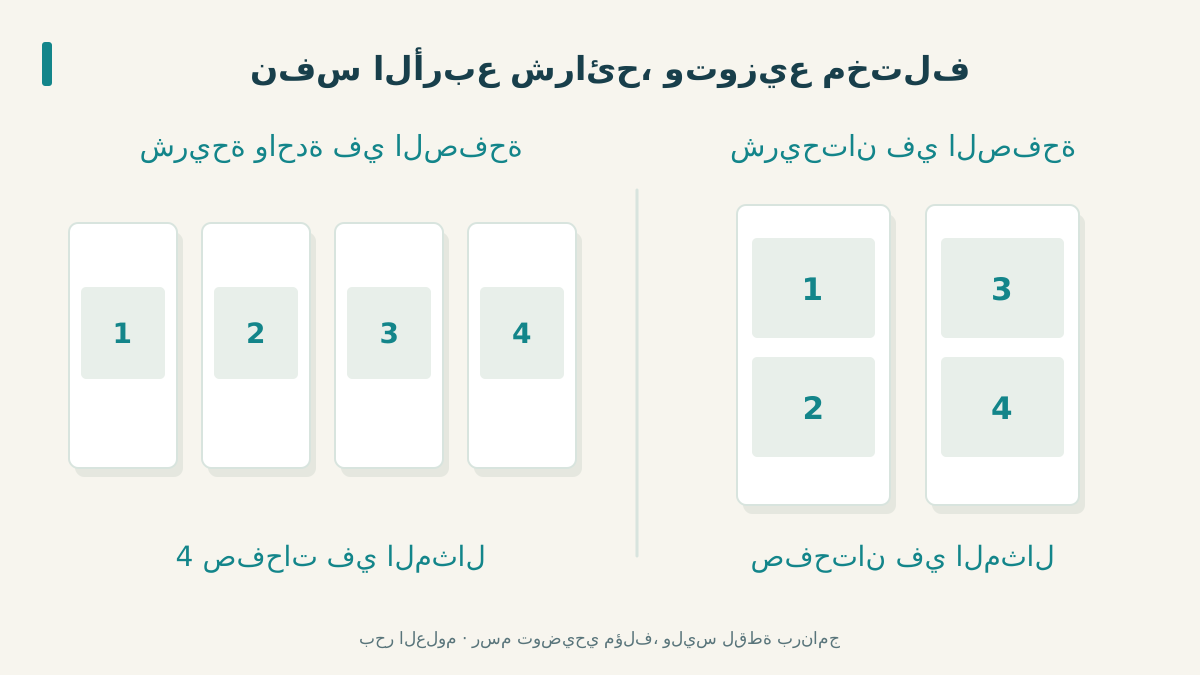
تتيح خيارات Windows تحديد نطاق الشرائح والنشرات وعدد الشرائح في الصفحة؛ المثال التالي يقارن 4 صفحات بصفحتين. [1]
في مثالنا، صفحة واحدة لكل شريحة تعني أربع صفحات. إذا اخترنا نشرة فيها شريحتان في الصفحة، تصبح صفحتين: الأولى تضم 1 و2، والثانية 3 و4. هذا اختيار للمثال، وليس عددًا ثابتًا لكل عرض.
قارن حجم العنوان في الشكلين قبل اعتماد النشرة. تخيل أن الشريحة الثالثة تحتوي مخططًا صغيرًا؛ قد تفضل نسخة الشرائح الكاملة له، ثم نشرة مختصرة للنقاش. ولا تفترض أن نسخة القراءة تشغّل الحركات كما يفعل العرض. [1]
استخدم المسار المناسب في Mac والويب
في Mac، استخدم حفظ باسم أو تصدير إلى PDF؛ تصدير الملاحظات والنشرات ضمن هذه الطريقة غير متاح. [1]
في الويب: ملف، تصدير، تنزيل بصيغة PDF. مسار الويب يحافظ على الروابط التي لا يحفظها تصدير Mac. [1]
إذا كان المطلوب في مشروعك صفحات ملاحظات أو نشرة، تحقق من خيارات نسختك بدل تطبيق قوائم Windows على Mac. ابدأ من الناتج المطلوب، ثم اختبر صفحة واحدة قبل تصدير العرض كاملًا.
راجع نسخة القراءة واحتفظ بالعرض
PDF هنا نسخة قراءة ثابتة؛ لتشغيل العرض كفيديو استخدم مسار تصدير الفيديو المنفصل، لا هذا التحويل. [1][2]
افتح الناتج وافحص النص والصفحات والروابط؛ في مثال أربع شرائح ونشرتين، تأكد من ترتيب 1 و2 ثم 3 و4.
في مثال الحديقة، افحص عنوان كل شريحة، ثم المخطط في الثالثة، ثم آخر صفحة. إن وجدت كلمة تحتاج تعديلًا، غيّرها في العرض الأصلي وأعد التصدير. لا تجعل ملف القراءة النسخة الوحيدة من مشروعك.
المصادر ومتابعة القراءة
- Microsoft: حفظ عرض PowerPoint بصيغة PDF (يفتح في نافذة جديدة)support.microsoft.com
- Microsoft: تصدير العرض إلى صيغ مختلفة (يفتح في نافذة جديدة)support.microsoft.com
أُعدّ هذا المقال بصياغة عربية أصلية بالاستناد إلى المصادر أعلاه، وهو مدخل تمهيدي إلى الموضوع. اقرأ منهجية المحتوى وحدوده.