
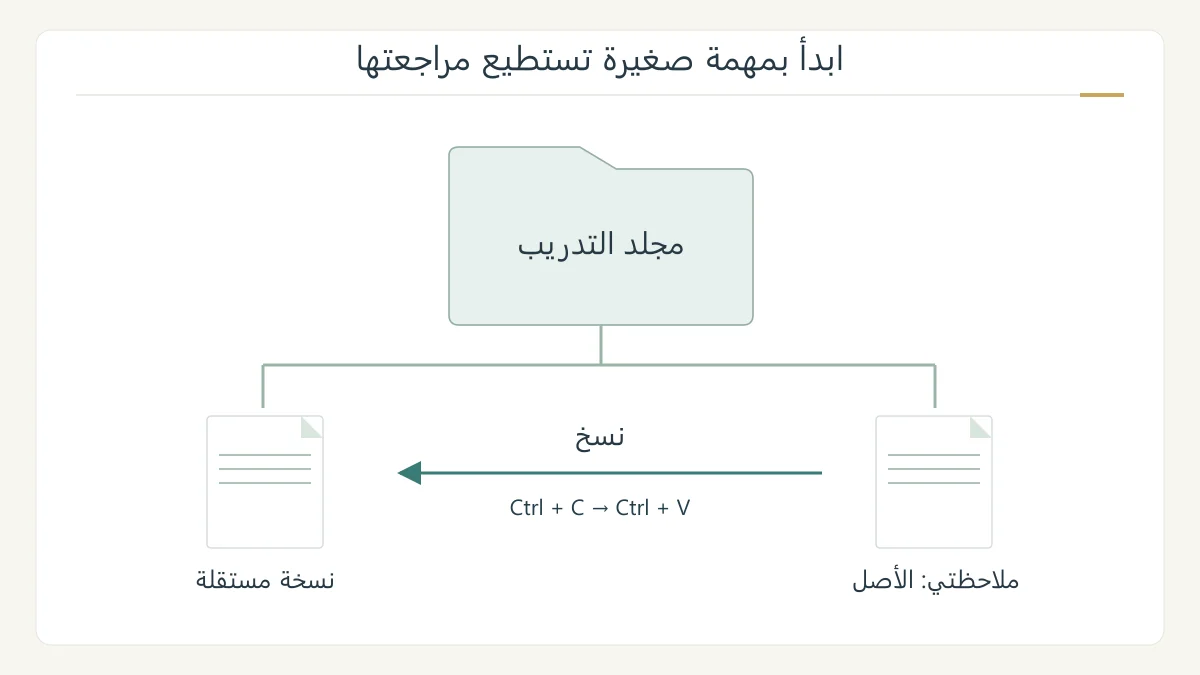
يبدأ تعلم الكمبيوتر للمبتدئين بمهمات صغيرة يمكن تكرارها: فتح نافذة، وتحديد ملف، وحفظ نسخة في مكان معروف، ثم العثور عليها. لا تحتاج إلى حفظ أسماء كل البرامج قبل هذا التدريب. تعلم الفرق بين الملف والمجلد والبرنامج، وراقب نتيجة كل خطوة لتصبح أوامر الفتح والحفظ والنسخ مفهومة.
ابدأ بالمؤشر والنافذة
حرك الفأرة أو إصبعك على لوحة اللمس وراقب المؤشر. انقر عنصرًا لتحديده، ولا تكرر النقر سريعًا بلا هدف. عند التعامل مع ملف في Windows، يفتح النقر بالزر الأيمن قائمة أوامر تخص العنصر؛ ابحث عن اسم الأمر قبل تنفيذه. [1]
وعلى Mac تسمى هذه القائمة بالنقر الثانوي، ويمكن الضغط على Control أثناء النقر لإظهارها. ليس مطلوبًا أن يكون موضع زرها مثل موضعه على جهاز آخر. جرب التحديد أولًا على ملف تدريبي حتى تفصل بين اختيار العنصر وتنفيذ أمر عليه. [4]
افصل بين الملف والمجلد والبرنامج
الملف يحتفظ بمحتوى، مثل نص أو صورة، والمجلد مكان تنظيمي يجمع ملفات ومجلدات. أما البرنامج فيفتح نوعًا من المحتوى أو ينشئه أو يعدله. لا يعني إغلاق نافذة برنامج أن محتواها حفظ تلقائيًا؛ يعتمد الحفظ على البرنامج وإعداداته.
استخدم مستكشف الملفات في Windows، أو Finder على Mac، لرؤية أماكن الملفات. تضبط هذه الأدوات طريقة عرض العناصر والبحث عنها. لا تجعل سطح المكتب عنوانًا لكل ما في الحاسوب؛ قد تحفظ مستنداتك في مجلد المستندات أو موقع اخترته. [1] [3]
تدريب أول: اكتب ثم اعثر على الناتج
افتح محرر نصوص موجودًا على جهازك، واكتب جملة قصيرة مثل «هذه أول ملاحظة تدريبية». اختر أمر الحفظ في المحرر، وسمِّ الملف ملاحظتي، وحدد مجلدًا تعرفه. دوّن المكان والاسم ثم أغلق الملف وافتحه من ذلك المكان.
إذا عاد النص عند إعادة الفتح، فقد تحققت من حفظه. وإذا لم تجده، ابدأ بالمكان الذي اخترته وبأداة البحث في مدير الملفات. لا تعالج المشكلة بكتابة نص جديد قبل تحديد هل حفظت الأول وأين حفظته. [3]
تدريب النسخ دون تغيير الأصل
حدد ملفك في مستكشف Windows، واضغط Ctrl + C، ثم افتح مجلد التدريب المقصود واضغط Ctrl + V. هذه عملية نسخ؛ أما النقل فيستعمل قص ثم لصق. راجع ما إذا كان الأصل بقي في مكانه والنسخة ظهرت في الوجهة. [1] [2]
والاختصار Windows + E يفتح مستكشف الملفات سريعًا. احفظ ثلاثة أوامر مرتبطة بمهمتك بدل حفظ عشرات الاختصارات دفعة واحدة. على Mac استخدم أوامر Finder المقابلة في قائمته؛ لا تفترض أن كل اختصار Windows يعمل بالحروف نفسها. [2] [3]
مقياس تقدمك في اليوم الأول
حاول تنفيذ التدريب مرة أخرى دون قراءة كل خطوة: افتح الملف، وعدل جملة، واحفظ، ثم أنشئ نسخة واعثر عليها. إذا استطعت وصف مكان الأصل والنسخة والبرنامج الذي عدلهما، فقد تعلمت مهارة عملية. انتقل بعدها إلى تصفح الويب أو تنظيم الصور بحسب ما تحتاجه فعلًا.
المصادر ومتابعة القراءة
- Microsoft: مستكشف الملفات والتنظيم وأوامر قائمة السياق (يفتح في نافذة جديدة)support.microsoft.com
- Microsoft: اختصارات النسخ واللصق وفتح المستكشف (يفتح في نافذة جديدة)support.microsoft.com
- Apple: Finder والبحث وفتح الملفات وإدارتها على Mac (يفتح في نافذة جديدة)support.apple.com
- Apple: النقر الثانوي وControl-click على Mac (يفتح في نافذة جديدة)support.apple.com
أُعدّ هذا المقال بصياغة عربية أصلية بالاستناد إلى المصادر أعلاه، وهو مدخل تمهيدي إلى الموضوع. اقرأ منهجية المحتوى وحدوده.