
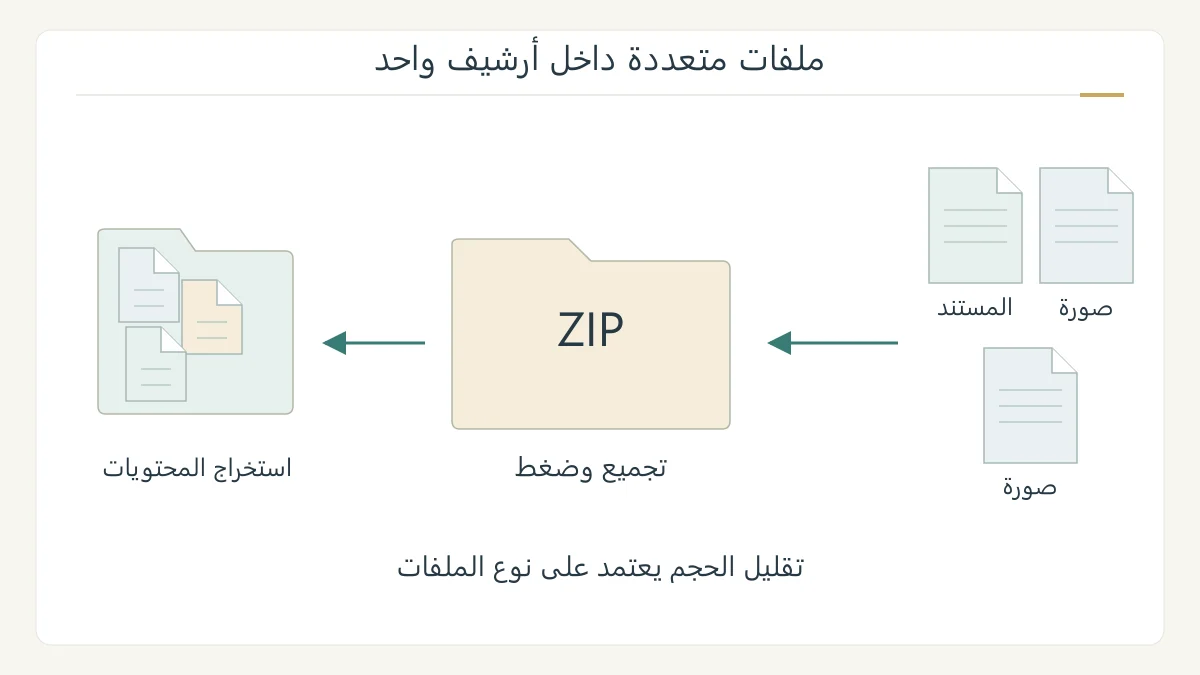
تساعدك طريقة ضغط الملفات بصيغة ZIP على جمع مجموعة ملفات في أرشيف واحد يسهل إرساله. وقد ينخفض الحجم، لكن النتيجة تختلف بحسب محتوى الملفات؛ صور JPEG مضغوطة أصلًا، وقد لا تصغر كثيرًا. فيما يلي خطوات النظام المدمجة في ويندوز وMac، ثم طريقة استخراج المحتويات وفحص النسخة التي ستشاركها.
جهز مجموعة تعرف محتوياتها
في مثال مؤلف، تريد إرسال مستند وصورتين لمشروع مدرسي. ضعها في مجلد واضح الاسم، وتأكد من أن كل ملف هو النسخة المطلوبة. لا تضف ملفات أخرى لمجرد أنها موجودة في المجلد نفسه. الهدف من الأرشيف أن تصل المجموعة التي اخترتها منظمة إلى المتلقي.
قرر اسمًا يصف المحتوى، مثل مشروع القراءة، ثم لاحظ أين تحفظ الأرشيف. تجهيز المجموعة قبل الضغط يسهّل فحصها لاحقًا، ويمنع الالتباس بين المستند المعدل ونسخة أقدم منه. هذه خطوة تنظيم، وليست شرطًا تقنيًا لاسم ZIP.
إنشاء ZIP في ويندوز
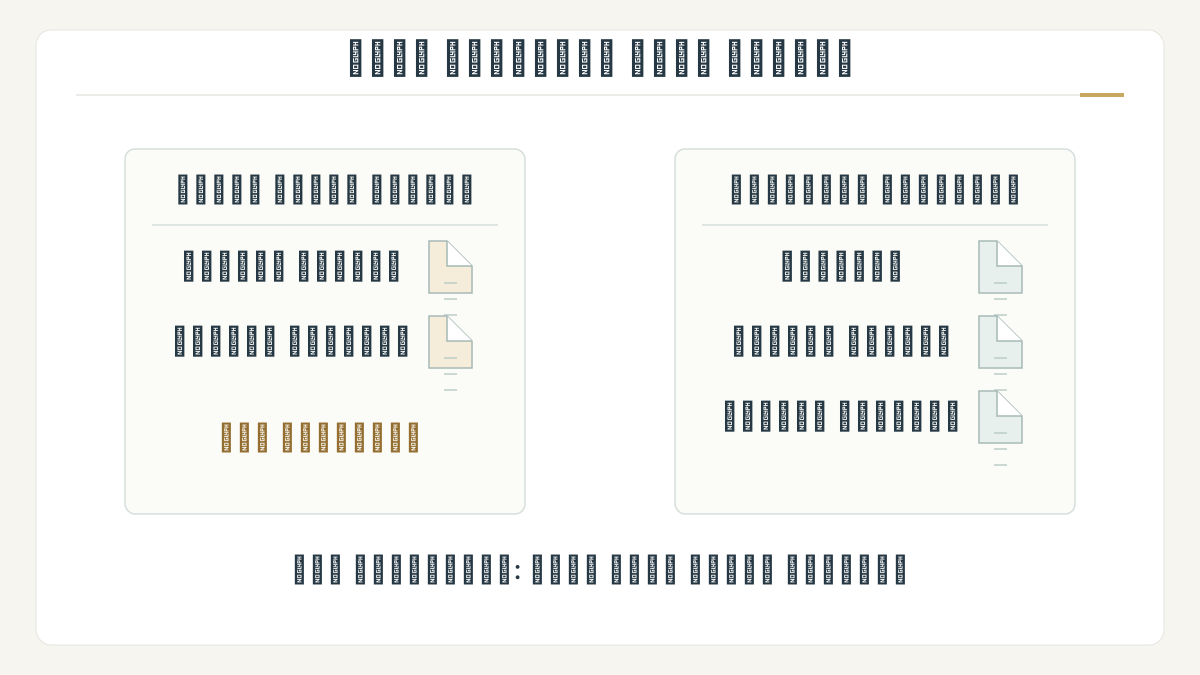
حدد الملف أو المجلد في مستكشف الملفات. ومن النقر بزر الفأرة الأيمن اختر إظهار المزيد من الخيارات، ثم إرسال إلى، ثم المجلد المضغوط. ينشأ الأرشيف في الموضع نفسه وبالاسم نفسه، ويمكنك تغيير اسمه. هذا هو المسار الذي توثقه Microsoft؛ قد تظهر تسمية ضغط مختصرة أيضًا بحسب واجهة النظام. [1]
لإضافة ملف إلى أرشيف موجود، يورد دليل Microsoft سحبه إلى المجلد المضغوط. وعند استخراج المجموعة اختر استخراج الكل من قائمة الأرشيف واتبع الإرشادات. أما ملف واحد فيمكن فتح الأرشيف وسحبه إلى موضع جديد. الاستخراج يختلف عن حذف الأرشيف. [1]
إنشاء ZIP وفكه على Mac
في فايندر أو سطح المكتب، اضغط مفتاح Control مع النقر على الملف أو المجلد، ثم اختر ضغط. يأخذ أرشيف عنصر واحد اسم العنصر مع الامتداد ZIP، بينما تجمع العناصر المتعددة في ملف اسمه Archive.zip. وللتوسيع انقر نقرًا مزدوجًا على الأرشيف. [2]
وتنبه Apple إلى وجود مساحة كافية للعنصر غير المضغوط إذا تعذر الفتح. إن جاء الملف من شخص آخر وكانت فيه مشكلة، قد تحتاج إلى أن يعيد إنشاءه وإرساله. لا تجعل تعذر فتح نسخة واحدة دليلًا بأن طريقة الضغط كلها غير صالحة. [2]
لماذا لم يتغير الحجم كثيرًا؟
توضح Microsoft أن صور JPEG تكون مضغوطة أصلًا؛ جمعها في مجلد مضغوط قد يعطي حجمًا قريبًا من حجم المجموعة الأصلي. فلا تعد المستلم بنسبة تصغير ثابتة، ولا تكرر العملية ظنًا أن كل مرة ستخفض الحجم بنفس المقدار. [1]
في مثال المستند والصورتين، قارن الحجم الذي يظهر عندك بعد الإنشاء، ثم قرر هل يلائم وسيلة الإرسال. إذا احتجت إلى تغيير أبعاد الصور أو جودتها، فهذه مهمة أخرى ينبغي أن تختارها بوعي؛ إنشاء الأرشيف وحده ليس اسمًا لكل طرق تصغير المحتوى.
افحص المحتويات والحماية قبل المشاركة
افتح النسخة التي ستُرفقها، وتحقق من الأسماء وعدد الملفات، ثم استخرجها إلى مجلد منفصل وافتح عينة منها. في مثالنا تتوقع مستندًا وصورتين؛ ظهور صورتين فقط يعني أن المجموعة تحتاج مراجعة قبل الإرسال. أبق الملفات الأصلية إلى أن تتأكد من النسخة المطلوبة.
ولا تعامل الضغط كأنه تشفير. يحذر دليل Microsoft من نتائج إضافة ملفات مشفرة إلى ZIP، ويذكر أن أدوات ويندوز 11 بالإصدار 24H2 لا تدعم العمليات على الأرشيفات المشفرة. إذا كانت المعلومات حساسة، فراجع وسيلة مشاركة مناسبة بدل اعتبار الامتداد ZIP دليل حماية. [1]
بعد الفحص أرفق الأرشيف الذي راجعته فعلًا، وأخبر المتلقي باختصار ماذا يحتوي. بهذه الطريقة يحقق ZIP فائدة جمع الملفات حتى عندما يكون تقليل الحجم محدودًا؛ معيار النجاح هو وصول المجموعة الصحيحة ووضوح طريقة استخراجها.
المصادر ومتابعة القراءة
- Microsoft: إنشاء ZIP واستخراجه وحدود الضغط والتشفير (يفتح في نافذة جديدة)support.microsoft.com
- Apple: ضغط الملفات والمجلدات وفكها على Mac (يفتح في نافذة جديدة)support.apple.com
أُعدّ هذا المقال بصياغة عربية أصلية بالاستناد إلى المصادر أعلاه، وهو مدخل تمهيدي إلى الموضوع. اقرأ منهجية المحتوى وحدوده.