
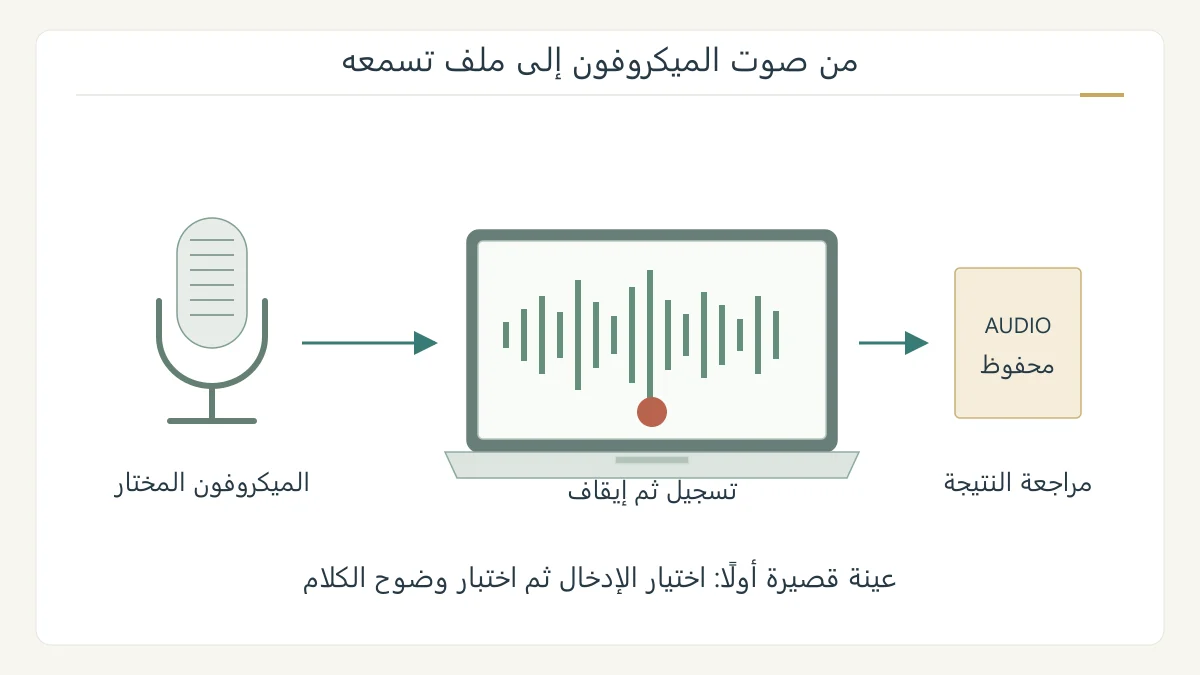
يمكنك تسجيل الصوت على الكمبيوتر باختيار الميكروفون، ثم فتح تطبيق تسجيل صوتي وحفظ النتيجة. في Windows 11 يتاح مسجل الصوت، وعلى Mac يتيح QuickTime Player تسجيلًا صوتيًا مستقلًا. ابدأ بعينة قصيرة تستمع إليها؛ فهي تكشف اختيار ميكروفون غير مناسب قبل تسجيل حديث طويل. [1] [3]
اختبر الإدخال قبل فتح التسجيل
إذا كان الحاسوب يضم ميكروفونًا داخليًا وسماعة بميكروفون، فحدد الجهاز الذي تريد استخدامه. في Windows 11 افتح الإعدادات، ثم النظام، ثم الصوت. ضمن الإدخال اختر الميكروفون وافتح خصائصه من السهم المجاور. شغّل بدء الاختبار، وتحدث، ثم أوقف الاختبار واستمع إلى العينة. [2]
جرّب جملة مثل «هذا اختبار لملاحظة وضوح الصوت». إذا لم تسمعها، راجع جهاز الإدخال ومستوى صوته قبل متابعة العمل. اجعل الاختبار من المكان الذي ستتحدث فيه فعلًا؛ لا يكفي أن ترى اسم ميكروفون في قائمة لتعرف أن الصوت الذي تريده وصل إليه. [2]
سجّل على Windows 11 ثم سمّ الملف
ابحث في البدء عن مسجل الصوت، أو Sound Recorder. اختر بدء التسجيل، ويمكنك استعمال Ctrl+R. للإيقاف المؤقت استخدم زر الإيقاف المؤقت أو المسافة، ثم استأنف التسجيل عند الحاجة. وعندما تنتهي اختر إيقاف التسجيل أو اضغط Esc؛ يظهر المقطع في قائمة التسجيلات. [1]
انقر على المقطع بزر الفأرة الأيمن واختر إعادة تسمية، ثم اكتب اسمًا يصف المحتوى، مثل «ملاحظة الاجتماع الأول». افتح المقطع واستمع إلى بدايته ونهايته. وللمشاركة، اختر مشاركة من قائمته واتبع خيارات التطبيق المتاحة بدل افتراض أن التسجيل حُفظ في مجلد ثابت على كل جهاز. [1]
امنح مسجل الصوت إذن الميكروفون
إذا طلب التطبيق الإذن أول مرة، وافق على الوصول إلى الميكروفون لتتمكن من التسجيل. ولضبطه يدويًا انتقل إلى الإعدادات، ثم الخصوصية والأمان، ثم الميكروفون. تحقق من السماح للتطبيقات بالوصول، ومن تشغيل الوصول لمسجل الصوت. الإذن واختيار جهاز الإدخال فحصان مختلفان. [1]
على Mac: تسجيل صوتي في QuickTime
افتح QuickTime Player، ومن قائمة ملف اختر تسجيل صوتي جديد. افتح خيارات التسجيل وحدد الميكروفون عندما يتوافر أكثر من جهاز. يمكنك اختيار الجودة أيضًا؛ خيار الجودة القصوى ينشئ ملفات غير مضغوطة أكبر حجمًا، فلا تربط حجم الملف وحده بوضوح الكلام في المكان الذي تسجل فيه. [3]
اضغط زر التسجيل، ثم زر الإيقاف عند الانتهاء. اختر ملف ثم حفظ، وحدد اسم التسجيل ومكانه. أعد فتح النسخة المحفوظة للاستماع إليها. هذا المسار ينشئ تسجيلًا صوتيًا؛ لا تحتاج إلى تشغيل الكاميرا لإنجاز المهمة. [3]
ما الذي تسجله هذه الخطوات؟
يعالج الشرح الصوت الذي يصل من الميكروفون. إذا كان المطلوب التقاط صوت برنامج داخل الكمبيوتر أو دمجه مع صوتك، فابحث عن إعدادات التقاط ذلك المصدر في الأداة المختارة. تدوين الهدف أولًا يمنع أن تسجل مقطعًا طويلًا ثم تكتشف أنك اخترت مصدرًا مختلفًا.
المصادر ومتابعة القراءة
- Microsoft: مسجل الصوت في Windows 11 والتسجيل والإذن والحفظ (يفتح في نافذة جديدة)support.microsoft.com
- Microsoft: اختيار ميكروفون الإدخال واختباره في Windows (يفتح في نافذة جديدة)support.microsoft.com
- Apple: تسجيل صوت فقط في QuickTime Player على Mac (يفتح في نافذة جديدة)support.apple.com
أُعدّ هذا المقال بصياغة عربية أصلية بالاستناد إلى المصادر أعلاه، وهو مدخل تمهيدي إلى الموضوع. اقرأ منهجية المحتوى وحدوده.