
يمكن ترقيم الصفحات في الوورد من إدراج ثم رقم الصفحة، وإخفاء أول رقم أو بدء مقطع متأخر برقم تختاره في تطبيق سطح المكتب. [1][4]
الخلاصة السريعة
يمكن ترقيم الصفحات في الوورد من إدراج ثم رقم الصفحة، وإخفاء أول رقم أو بدء مقطع متأخر برقم تختاره في تطبيق سطح المكتب. [1][4]
- في Windows، اختر إدراج ثم رقم الصفحة وحدد الموضع والشكل؛ في Mac، اختر رقم الصفحة ثم الموضع والمحاذاة. [1]
- إخفاء رقم الأولى وحده يترك الثانية برقم 2؛ اضبط «البدء من» على 0 لتظهر الثانية برقم 1. [1][2]
- للصفحة الثالثة برقم 1، استخدم فاصلًا مقطعيًا «الصفحة التالية»، ثم فك الارتباط بالسابق واضبط البداية على 1. [3][4]
- الرأس والتذييل مرتبطان كلٌّ على حدة؛ افصل المكان الذي يحمل الرقم قبل حذف أرقام المقطع السابق. [4]
- يمكن إخفاء رقم الأولى في الويب، لكن بدء الترقيم في موضع متأخر يتطلب Word لسطح المكتب. [2][4]
أدرج الرقم في Windows أو Mac
في Windows، اختر إدراج ثم رقم الصفحة وحدد الموضع والشكل؛ في Mac، اختر رقم الصفحة ثم الموضع والمحاذاة. [1]
بعد الإدراج في Windows، أغلق الرأس والتذييل أو اضغط Esc. وفي Mac، أكمل خيارات التنسيق ثم أكد مربعي الحوار. [1]
ضع الأرقام في مكان ثابت يسهل العثور عليه عند تقليب التقرير. في المثال التالي سنستخدم التذييل، ونفصل ترتيب الأوراق الفعلي عن الرقم المكتوب عليها؛ فالغلاف هو الورقة الأولى حتى لو لم يعرض رقمًا.
إخفاء الأولى لا يعني بدء الثانية برقم 1
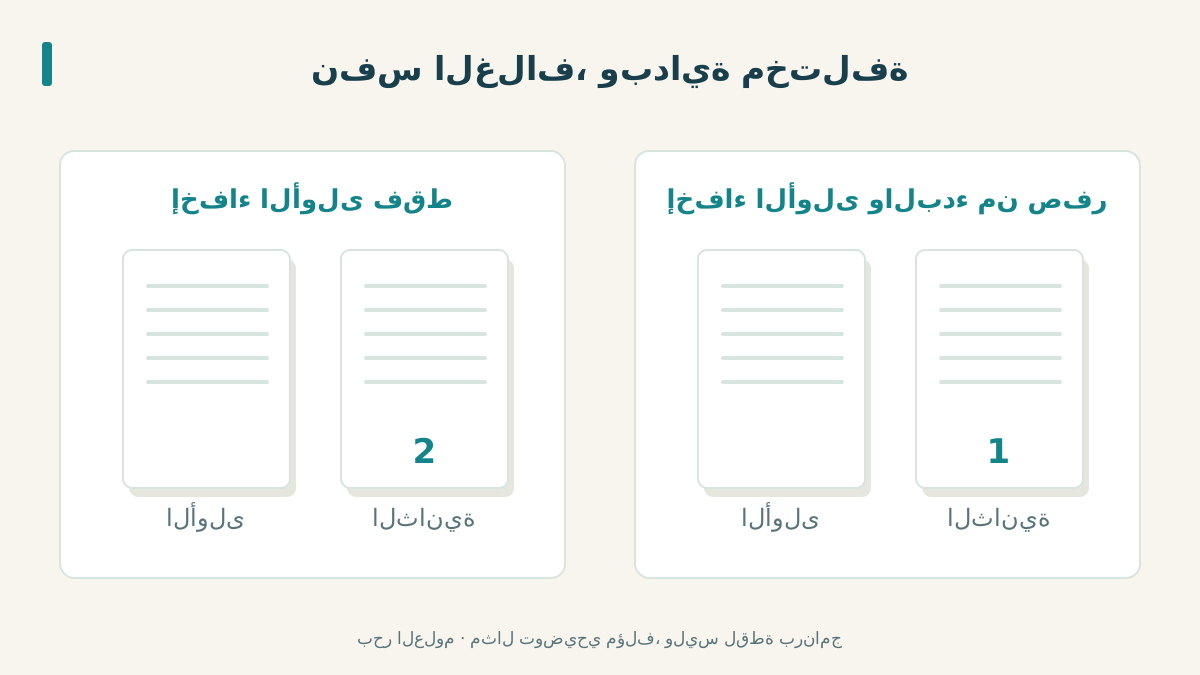
إخفاء رقم الأولى وحده يترك الثانية برقم 2؛ اضبط «البدء من» على 0 لتظهر الثانية برقم 1. [1][2]
اختر «صفحة أولى مختلفة» في الرأس والتذييل. إذا بقي رقم ظاهرًا في موضع الصفحة الأولى بسطح المكتب، حدده واحذفه؛ ثم افتح تنسيق أرقام الصفحات لتغيير البداية عند الحاجة. [2]
تخيل تقريرًا من أربع أوراق: غلاف وثلاث صفحات شرح. إذا طلبت إخفاء الغلاف فقط، فالأرقام الظاهرة هي 2 و3 و4. وإذا طلبت أن يبدأ الشرح برقم 1، فالأرقام المطلوبة هي 1 و2 و3. هذان تنسيقان مختلفان، رغم خلو الغلاف من الرقم في الحالتين.
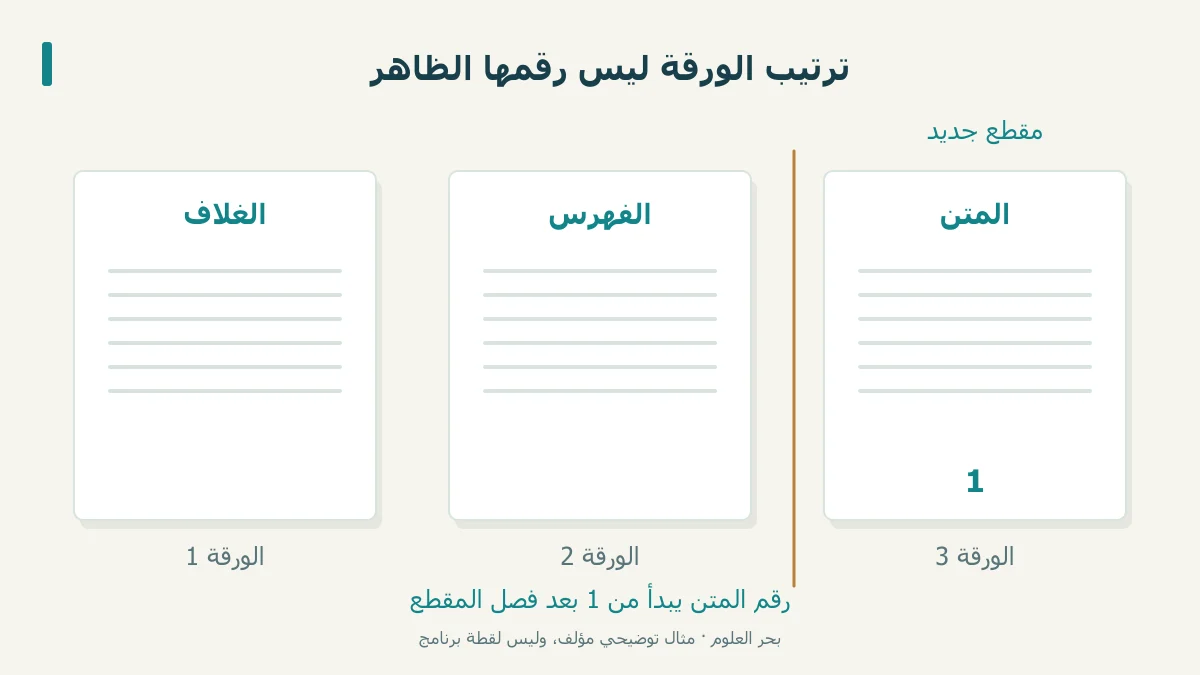
مثال: غلاف وفهرس، ثم متن يبدأ برقم 1
لترقيم المتن، ضع المؤشر عند بدايته، واختر تخطيط، فواصل، الصفحة التالية. افتح التذييل، وأوقف «ارتباط بالسابق»، ثم أدرج الرقم وحدد «البدء من 1» في تنسيق أرقام الصفحات. [3][4]
الرأس والتذييل مرتبطان كلٌّ على حدة؛ افصل المكان الذي يحمل الرقم قبل حذف أرقام المقطع السابق. [4]
في مثالنا توجد ورقتان قبل المتن: الغلاف والفهرس. نريد تركهما بلا أرقام، ثم عرض 1 على أول صفحة متن و2 على التالية. لا يكفي فاصل الصفحة العادي لهذا الفصل بين إعدادات الترقيم؛ المطلوب مقطع جديد. [3]
بعد فك الارتباط، احذف رقم المقطع السابق. إذا تعطل زر الارتباط، تحقق من وجود فاصل مقطعي. [3][4]
اعرف حدود نسخة الويب
يمكن إخفاء رقم الأولى في الويب، لكن بدء الترقيم في موضع متأخر يتطلب Word لسطح المكتب. [2][4]
في الويب، اختر إدراج، الرأس والتذييل، وصفحة أولى مختلفة. للبداية المتأخرة، افتح الملف في Word لسطح المكتب. [2][4]
المصادر ومتابعة القراءة
- Microsoft: إدراج أرقام الصفحات (يفتح في نافذة جديدة)support.microsoft.com
- Microsoft: إخفاء رقم الصفحة الأولى (يفتح في نافذة جديدة)support.microsoft.com
- Microsoft: الارتباط بالمقطع السابق (يفتح في نافذة جديدة)support.microsoft.com
- Microsoft: بدء الترقيم من الصفحة الثالثة (يفتح في نافذة جديدة)support.microsoft.com
أُعدّ هذا المقال بصياغة عربية أصلية بالاستناد إلى المصادر أعلاه، وهو مدخل تمهيدي إلى الموضوع. اقرأ منهجية المحتوى وحدوده.