
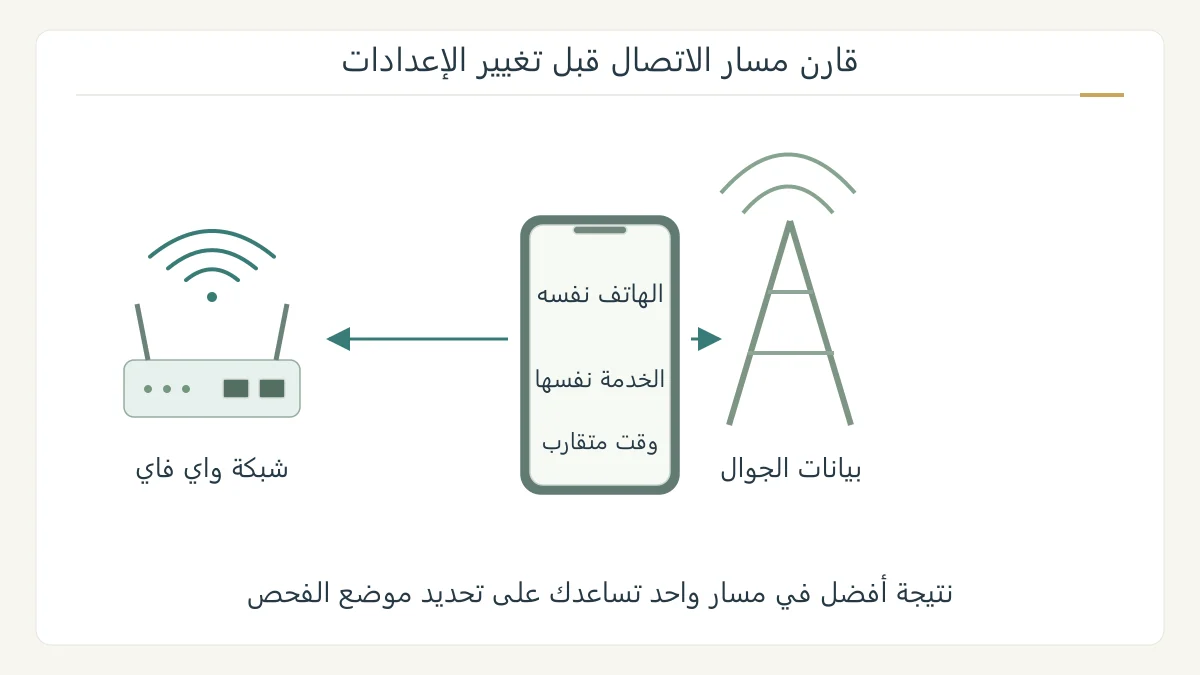
تعتمد كيفية تسريع النت على الموبايل على معرفة مصدر البطء: اتصال Wi-Fi، أم بيانات الجوال، أم تطبيق بعينه. ابدأ بمقارنة المسارين في المكان نفسه، ثم جرّب مكانًا آخر عند ضعف التغطية. تساعد هذه التجارب على اختيار خطوة مناسبة؛ لا تعطي إشارة قوية وحدها ضمانًا لسرعة التصفح. [1] [2]
ابدأ بمقارنة الواي فاي وبيانات الجوال
على Android جرب إعادة تشغيل الهاتف، ثم قارن الاتصال اللاسلكي ببيانات الجوال إذا استمر البطء. افتح الإعدادات وابحث عن الشبكة والإنترنت أو الاتصالات، بحسب الجهاز. اختبر البيانات مع إيقاف Wi-Fi، ثم اختبر Wi-Fi مع إيقاف البيانات لتعرف المسار المستخدم. [1]
افتح الصفحة نفسها في كل تجربة، واكتب أي المسارين استجاب أفضل. نجاح أحدهما يوجه الفحص إلى المسار الآخر، لكنه لا يحدد الجزء المتسبب وحده. ولزيادة وضوح المقارنة، جرّب صفحة أخرى؛ فقد تتأخر خدمة معينة بينما يعمل اتصالك مع خدمات أخرى.
إذا كان البطء في Wi-Fi
اقترب من الموجه وجرب الاتصال مرة أخرى. توصي Google بذلك عند غياب مؤشر Wi-Fi أو ضعف الاتصال. تحقق أيضًا أنك متصل بالشبكة المقصودة. إذا تحسن الأداء في الموضع القريب، فاجعل المكان والمسافة ضمن الفحص بدل البحث مباشرةً عن تطبيق تسريع. [1]
يمكن مقارنة جهاز آخر على الشبكة نفسها. إذا واجه الجهازان التأخر، فهذه قرينة تستحق مراجعة الشبكة أو خدمتها، ولا تكفي لإثبات عطل الهاتف. وإذا احتاج الموجه إلى إعادة تشغيل، اتبع دليله؛ إعادة التشغيل لا تعني الضغط على زر يعيد إعدادات المصنع.
إذا كان البطء في بيانات الجوال
تأكد من تشغيل البيانات وظهور مؤشر الاتصال المناسب. وقد يختفي هذا المؤشر أثناء اتصال Wi-Fi؛ لذلك افصل المسارين في التجربة. عند ضعف التغطية، جرّب مكانًا آخر أو موضعًا مفتوحًا. وإذا تكرر الخلل في مناطق مختلفة، تواصل مع مقدم خدمة الجوال. [1]
على iPhone أيضًا، قد تؤخر الشبكة المزدحمة التطبيقات، وقد يتأثر الاتصال عندما ينتقل الهاتف بين الأبراج أثناء الحركة. تذكر Apple أن الإشارة القوية لا تمنع كل حالات البطء. سجّل المكان والوقت بدل افتراض أن عدد أشرطة الإشارة يقيس سرعة نقل البيانات. [2]
هل البطء في التطبيق أم في الاتصال؟
إذا تعثر تطبيق واحد، قارنه بآخر قبل تعديل الشبكة. توصي Apple بإغلاق التطبيق غير المستجيب، لكنها تنبه إلى أن الإغلاق القسري للتطبيقات دون حاجة قد يزيد زمن إعادة فتحها وتحميل بياناتها. لذلك لا تجعل إغلاق كل التطبيقات عادةً تدعي بها تسريع الإنترنت. [2]
يمكن أن يبطؤ الجهاز أيضًا عندما ترتفع حرارته أو تنخفض كثيرًا. عندئذ افصل بين استجابة الجهاز للمس وبين وصول صفحة من الشبكة. تسهيل الكتابة أو تغيير مظهر التطبيق لا يقيس قدرة اتصال الإنترنت، ولو جعل مهمة محددة تبدو أسرع. [2]
ما فائدة وضع توفير البيانات؟
يقلل وضع توفير البيانات في أجهزة Pixel استعمال معظم التطبيقات لبيانات الجوال في الخلفية، ويمكن السماح لتطبيقات تختارها باستخدام غير مقيد. يتعلق الإعداد بإدارة استهلاك البيانات؛ اقرأ أثره على التطبيق الذي تحتاجه قبل تغييره، ولا تتعامل معه كزر يرفع سعة باقة الإنترنت. [3]
احتفظ بنتائج المقارنة: المسار والمكان والخدمة التي جربتها وما تغير بعد الخطوة. تساعدك هذه المعلومات على طلب دعم محدد. اختر التحسين الذي يعالج السبب المرصود، وتجنب وعود زيادة السرعة بنسبة ثابتة على أي هاتف وأي شبكة.
المصادر ومتابعة القراءة
- Google: تحديد مشاكل اتصال Android وتبديل Wi-Fi والبيانات والتغطية (يفتح في نافذة جديدة)support.google.com
- Apple: بطء iPhone والازدحام والإشارة والتطبيقات غير المستجيبة (يفتح في نافذة جديدة)support.apple.com
- Google: توفير البيانات والتحكم في استعمال التطبيقات للخلفية (يفتح في نافذة جديدة)support.google.com
أُعدّ هذا المقال بصياغة عربية أصلية بالاستناد إلى المصادر أعلاه، وهو مدخل تمهيدي إلى الموضوع. اقرأ منهجية المحتوى وحدوده.