
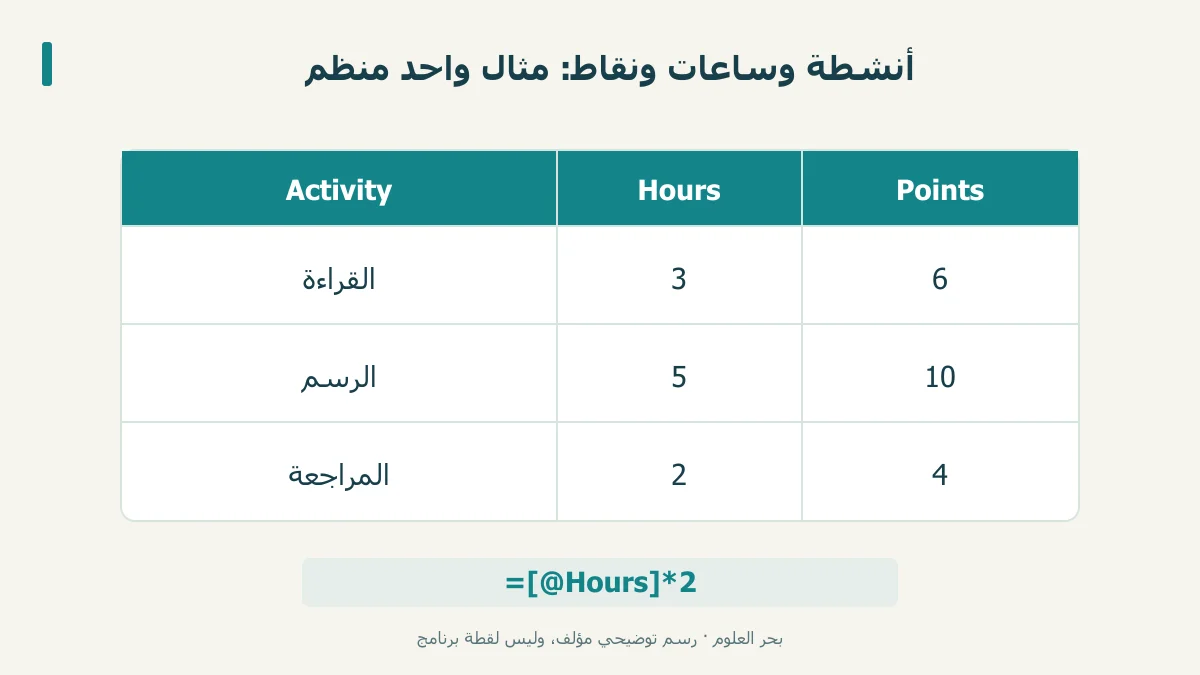
لعمل جدول على إكسل، حدد خلية داخل بياناتك واختر «تنسيق كجدول» من الصفحة الرئيسية، ثم راجع النطاق وصف العناوين. يتحول النطاق إلى جدول منظم، لا مجرد خلايا أضفت إليها حدودًا. [1][2]
الخلاصة السريعة
لعمل جدول على إكسل، حدد خلية داخل بياناتك واختر «تنسيق كجدول» من الصفحة الرئيسية، ثم راجع النطاق وصف العناوين. يتحول النطاق إلى جدول منظم، لا مجرد خلايا أضفت إليها حدودًا. [1][2]
- في Windows وMac، اختر تنسيق كجدول، وحدد النطاق، وأكد وجود العناوين قبل الموافقة. [1]
- صف الرأس يتيح تصفية البيانات وفرزها؛ ويمكن توسيع الجدول بسحب مقبض التحجيم في زاويته السفلية اليمنى. [2]
- المراجع المنظمة تستخدم أسماء الجدول والأعمدة؛ والعمود المحسوب يطبق صيغته على بقية صفوف العمود. [2][3]
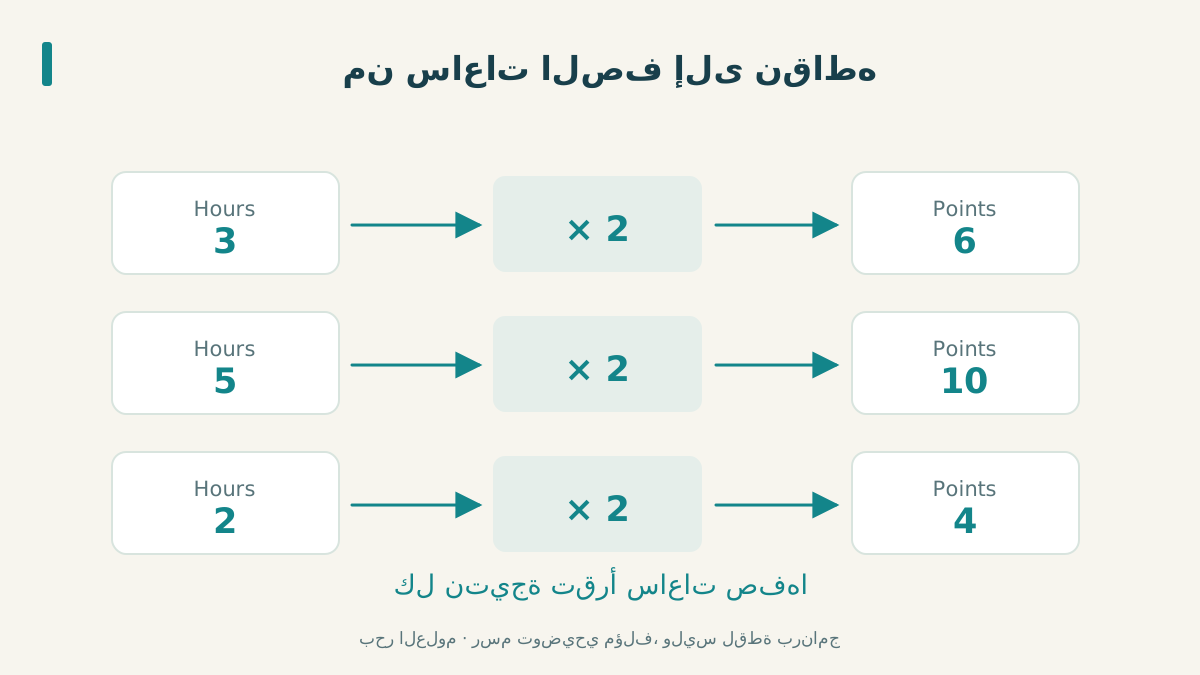
- في مثالنا، قيم Hours هي 3 و5 و2؛ الصيغة =[@Hours]*2 تعطي 6 و10 و4. [3]
- في الويب، يمكن إنشاء جدول فارغ من إدراج ثم جدول، أو تنسيق البيانات الموجودة كجدول من الصفحة الرئيسية. [1]
جهز البيانات، ثم أنشئ الجدول
في Windows وMac، اختر تنسيق كجدول، وحدد النطاق، وأكد وجود العناوين قبل الموافقة. [1]
ابدأ بمثال صغير: اكتب Activity وHours وPoints في الصف الأول. ضع أسفلها ثلاث أنشطة افتراضية: القراءة، والرسم، والمراجعة، وعدد ساعاتها 3 و5 و2. لا تضف عنوان التقرير داخل نطاق البيانات؛ اجعله فوق المثال أو في موضع منفصل حتى يبقى لكل عمود عنوان واضح.
اختر النمط بعد تحديد خلية داخل البيانات، وتحقق من حدود النطاق في مربع الإنشاء. إذا كان الصف الأول يحمل أسماء الحقول، فعّل خيار أن الجدول يحتوي عناوين. [1]
افصل تنسيق الخلايا عن تنظيم البيانات
جدول Excel كائن ينظم بيانات مترابطة. يضم افتراضيًا صف عناوين بأدوات الفرز والتصفية، ويمكن أن يحتوي عمودًا محسوبًا. تلوين نطاق أو رسم حدوده وحده لا ينشئ هذا الكائن. [2]
في مثال النشاط، استخدم عنوان Hours لاختيار ما تريد عرضه، ثم قارن النتيجة بالجدول كاملًا. الهدف أن يبقى اسم النشاط ملازمًا لساعاته ونقاطه عند قراءة الصف، بدل التعامل مع كل عمود بوصفه قائمة منفصلة.
صف الرأس يتيح تصفية البيانات وفرزها؛ ويمكن توسيع الجدول بسحب مقبض التحجيم في زاويته السفلية اليمنى. [2]
جرب عمودًا محسوبًا بمراجع منظمة
المراجع المنظمة تستخدم أسماء الجدول والأعمدة؛ والعمود المحسوب يطبق صيغته على بقية صفوف العمود. [2][3]
اكتب =[@Hours]*2 في أول خلية بيانات بعمود Points. تشير @ هنا إلى صف البيانات الحالي؛ وهكذا تستخدم الصيغة ساعات كل نشاط بدل تثبيت خلية واحدة لجميع الصفوف. [3]
في مثالنا، قيم Hours هي 3 و5 و2؛ الصيغة =[@Hours]*2 تعطي 6 و10 و4. [3]
إجمالي النقاط في المثال هو 20. وإذا أضفت نشاطًا افتراضيًا بساعتين، تصبح نقاطه 4 والإجمالي 24. وسّع حدود الجدول لتشمل الصف الجديد، ثم افحص الصيغة في صفه قبل اعتماد النتيجة. [2]
أنشئ الجدول في الويب وراجع امتداده
في الويب، يمكن إنشاء جدول فارغ من إدراج ثم جدول، أو تنسيق البيانات الموجودة كجدول من الصفحة الرئيسية. [1]
إذا لم تحدد وجود عناوين، يضيف Excel للويب أسماء أعمدة افتراضية؛ انقر اسم العمود مرتين لاستبداله باسم مفيد. [1]
بعد إضافة صف إلى المثال، تحقق أنه داخل حدود الجدول، وأن عنوانه وساعاته ونقاطه تظهر في صف واحد. المراجع المنظمة تتكيف مع البيانات المضافة إلى الجدول أو المحذوفة منه؛ لا تفترض أن مجرد الكتابة خارج حدوده أدخلت الصف ضمنه. [3]
المصادر ومتابعة القراءة
- Microsoft: إنشاء جداول Excel وتنسيقها (يفتح في نافذة جديدة)support.microsoft.com
- Microsoft: عناصر جدول Excel وتغيير حجمه (يفتح في نافذة جديدة)support.microsoft.com
- Microsoft: المراجع المنظمة داخل الجداول (يفتح في نافذة جديدة)support.microsoft.com
أُعدّ هذا المقال بصياغة عربية أصلية بالاستناد إلى المصادر أعلاه، وهو مدخل تمهيدي إلى الموضوع. اقرأ منهجية المحتوى وحدوده.