
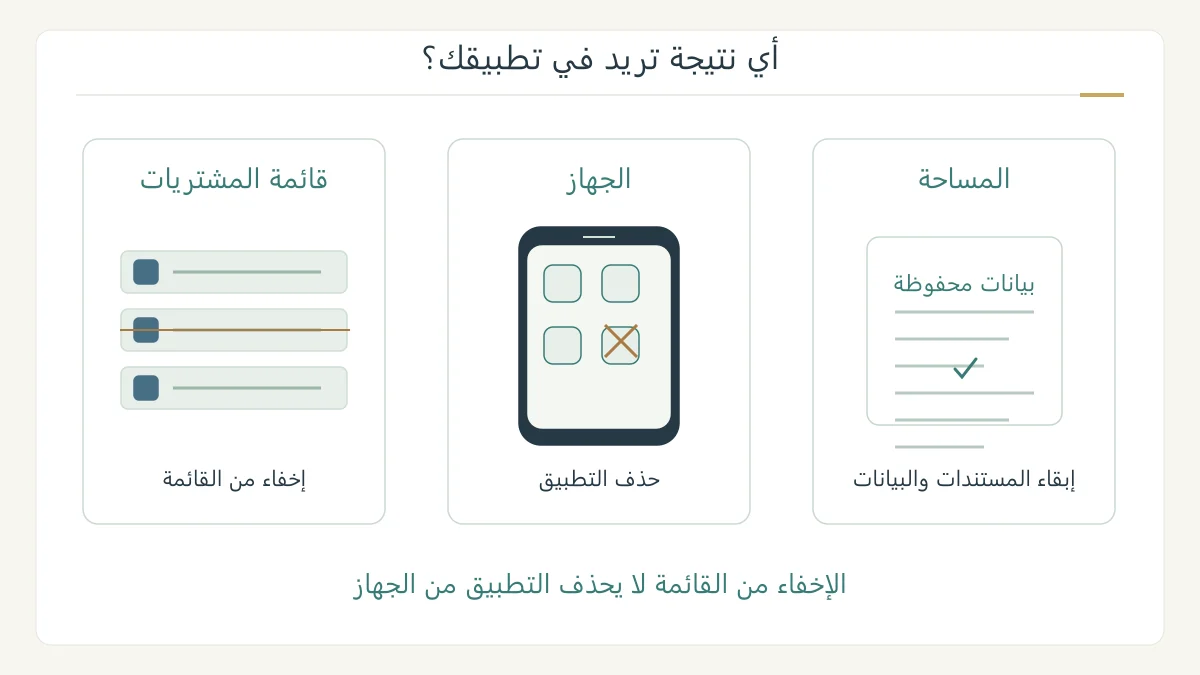
طريقة حذف البرامج من الآب ستور تختلف عن إخفاء مشترياته. إليك الإجراءين على iPhone وiPad. [1] [2]
إذا كان هدفك قائمة مشتريات المتجر
الإخفاء يخفي التطبيق من مشتريات App Store، دون حذفه من الجهاز أو سجل «الإعدادات» الكامل. [1]
في مثال مؤلف، لديك تطبيق دفتر مثبت وتريد ألا تراه في قائمة مشتريات المتجر. اكتب هدفك بهذه الصيغة؛ لا تضف إليه رغبة في حذف الدفتر أو إنهاء اشتراكه ما دمت لم تقصد ذلك. تحديد الموضع الذي تريد تغييره يوفر عليك اختيار أمر مختلف.
خطوات الإخفاء على iPhone أو iPad
افتح App Store واضغط صورتك أو «حسابي»، ثم «التطبيقات وسجل المشتريات» و«تطبيقاتك». اسحب التطبيق إلى اليمين واضغط «إخفاء». [1]
تحقق من اسم التطبيق والحساب قبل تنفيذ الأمر. إذا ظهرت تسميات تختلف عن الشرح، راجع الدليل الحالي المرتبط في المراجع بدل تكرار حركة إصبع نقلتها من واجهة قديمة.
للإظهار: صورتك ثم اسمك و«عمليات الشراء المخفية» و«إلغاء الإخفاء». أعد تنزيل التطبيق المحذوف؛ لا يعود للشاشة تلقائيًا. [1]
إذا كنت تريد حذف التطبيق من الجهاز
المس التطبيق باستمرار، ثم اختر «إزالة التطبيق» و«حذف التطبيق»، وأكد «حذف». توضح Apple أن حذف التطبيق لا يلغي اشتراكاته تلقائيًا؛ راجع الاشتراك نفسه إن كان إنهاؤه هدفك. [2]
قبل التأكيد، افتح ما تحتاجه من محتوى التطبيق وتحقق من وسيلة الاحتفاظ به أو استرجاعه التي يوفرها. لا تفترض أن كلمة «إخفاء» أو «حذف» وحدها تجيب عن مصير كل مادة حفظتها في خدمة أخرى؛ راجع البيانات المقصودة باسمها.
إذا غاب خيار الحذف، فقد يكون التطبيق مدمجًا غير قابل للحذف، أو توجد قيود إشراف عائلي، أو إدارة جهاز MDM. في الجهاز المُدار، اطلب مساعدة المسؤول؛ لا تعالج القيد بحذف ملفات عشوائية. [2]
وماذا عن إزالة التطبيق لإفراغ مساحة؟
من «الإعدادات» و«عام» ثم مساحة تخزين الجهاز، افتح تفاصيل التطبيق. يميز الدليل بين إزالة التطبيق مع إبقاء مستنداته وبياناته، وحذفه مع البيانات ذات الصلة. اختر بحسب ما تريد الاحتفاظ به. [3]
قارن هدفين على الورقة: «أريد مساحة مع بقاء بيانات التطبيق» و«أريد حذف التطبيق وبياناته المرتبطة». لا تجعل صغر الأيقونة أو اختفاءها وحده مقياسًا؛ اقرأ وصف الخيار الذي أمامك. وإذا كانت البيانات مهمة، حدد أين توجد نسخة تستطيع الوصول إليها قبل القرار.
راجع ما تغير في المكان الصحيح
بعد الإخفاء راجع قائمة المشتريات؛ وبعد إجراء على الجهاز راجع التطبيق أو صفحة التخزين. وللاشتراك راجع موضع إدارته. استخدم قائمة قصيرة بأسماء هذه المواضع حتى لا تعد نتيجة واحدة إجابة عن ثلاثة أهداف مختلفة.
احتفظ باسم الإجراء الذي استخدمته وبالهدف المكتوب. إذا عدلت قرارك لاحقًا، اشرح ما تريد تغييره الآن بدل تكرار الأمر السابق لمجرد أنك تتذكر مكانه. تستطيع بذلك العودة إلى خطوات مناسبة للسؤال الجديد.
المصادر ومتابعة القراءة
- Apple: إخفاء التطبيقات وإلغاء إخفائها في قائمة مشتريات App Store (يفتح في نافذة جديدة)support.apple.com
- Apple: حذف التطبيقات على iPhone أو iPad (يفتح في نافذة جديدة)support.apple.com
- Apple: مساحة تخزين الجهاز وإزالة التطبيق أو بياناته (يفتح في نافذة جديدة)support.apple.com
أُعدّ هذا المقال بصياغة عربية أصلية بالاستناد إلى المصادر أعلاه، وهو مدخل تمهيدي إلى الموضوع. اقرأ منهجية المحتوى وحدوده.