
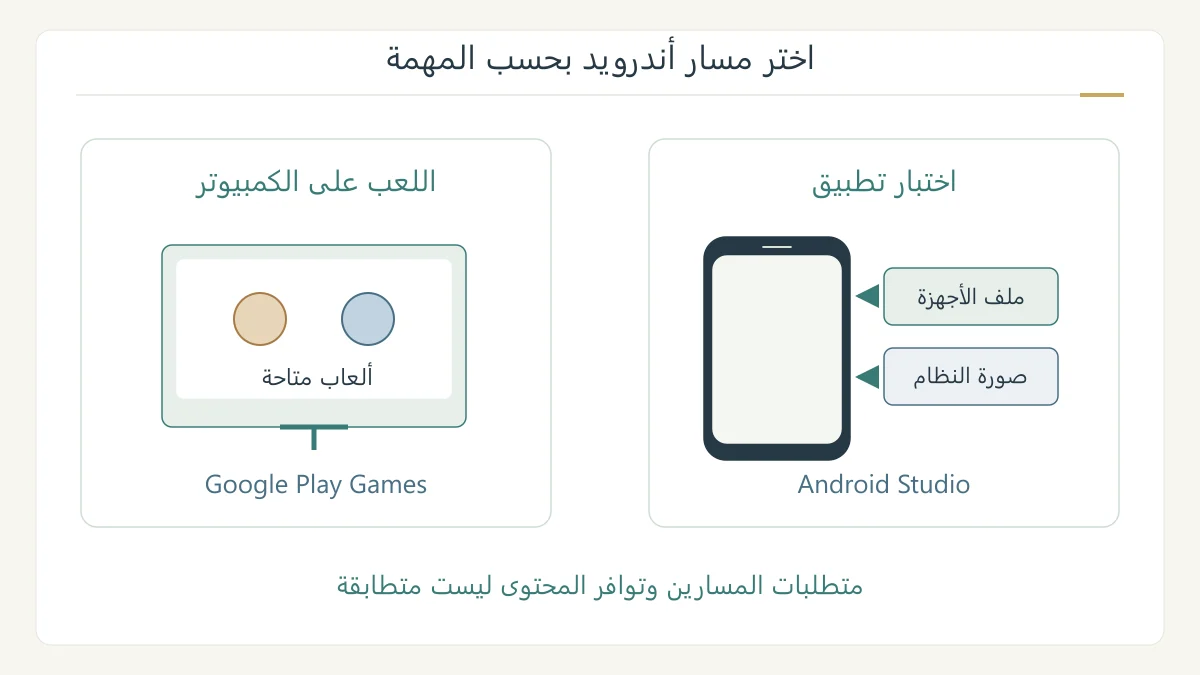
لتشغيل الأندرويد على الكمبيوتر، اختر المهمة: Android Studio لاختبار التطبيقات بمحاكٍ، وGoogle Play Games لألعاب متاحة على Windows بشروط أهلية. إليك المسارين. [1] [3]
اكتب ما تريد تشغيله
سمِّ اللعبة أو التطبيق أولًا، ثم هدفك منه. عبارة «أريد لعبة موجودة في الكتالوج» تختلف عن «أريد اختبار تطبيقي على حجم شاشة آخر». بهذه البداية تستطيع اختيار دليل مناسب بدل تنزيل أدوات كثيرة ثم سؤال كل واحدة عن مهمة لم تُجهز لها.
يختبر محاكي Android التطبيقات على أجهزة ومستويات API مختلفة، ويأتي مع Android Studio. أما Google Play Games على الكمبيوتر فيتيح ألعابًا على Windows مع أهلية ومتطلبات؛ لا تتعامل مع صفحة الألعاب بوصفها وعدًا ببيئة لكل تطبيق Android. [1] [3]
مسار اللعب: افحص الأهلية ثم ثبّت
تذكر متطلبات Play Games الحالية Windows 10 بالإصدار 2004، وSSD مع 10 غيغابايت متاحة، وRAM بسعة 8 غيغابايت، وأربع نوى فعلية، ورسوميات Intel UHD 630 أو مماثلة، وحساب مشرف ومحاكاة افتراضية مفعلة. كذلك يلزم حساب Google شخصي وبلد مدعوم. [3]
افتح صفحة Google Play Games الرسمية على الكمبيوتر، واختر التنزيل ثم افتح الملف واتبع التثبيت. قد يطلب تفعيل Windows Hypervisor Platform وإعادة التشغيل، وتحتاج ألعاب عديدة محاكاة المعالج من BIOS. ارجع إلى دليل طرازك للإعداد، لا إلى مسار لوحة مختلف. [4]
ابحث عن لعبتك في الكتالوج وراجع ما يعرضه عن الأداء. إذا ظهرت رسالة متطلب ناقص، سجل نصها والمكون المقصود قبل تغيير إعدادات أخرى. لا تعد ظهور برنامج التثبيت دليلًا على أن اللعبة المطلوبة أصبحت جاهزة؛ أكمل مراجعة أهلية الجهاز واللعبة.
مسار الاختبار: أنشئ جهازًا افتراضيًا
في ترحيب Android Studio اختر More Actions → Virtual Device Manager. داخل مشروع: View → Tool Windows → Device Manager ثم + وCreate Virtual Device. [2]
اختر تعريف الأجهزة، ثم صورة نظام ومستوى API، وراجع الإعدادات واضغط Finish. تنزيل الصورة يتطلب الإنترنت؛ راجع علامة المتجر، إذ لا تتضمنه كل التعريفات. [2]
في مثال تخطيط، تريد مراجعة شاشة تسجيل في تطبيقك على هاتف وعلى لوحي. اكتب ملفين للاختبار بالاسم والحجم ومستوى API، ثم ابدأ بحالة واحدة. احتفظ بما تغير في التصميم بدل القول إن التطبيق يعمل على «كل أندرويد» لأن نافذة واحدة ظهرت.
افهم الجهاز والصورة ثم شغّل
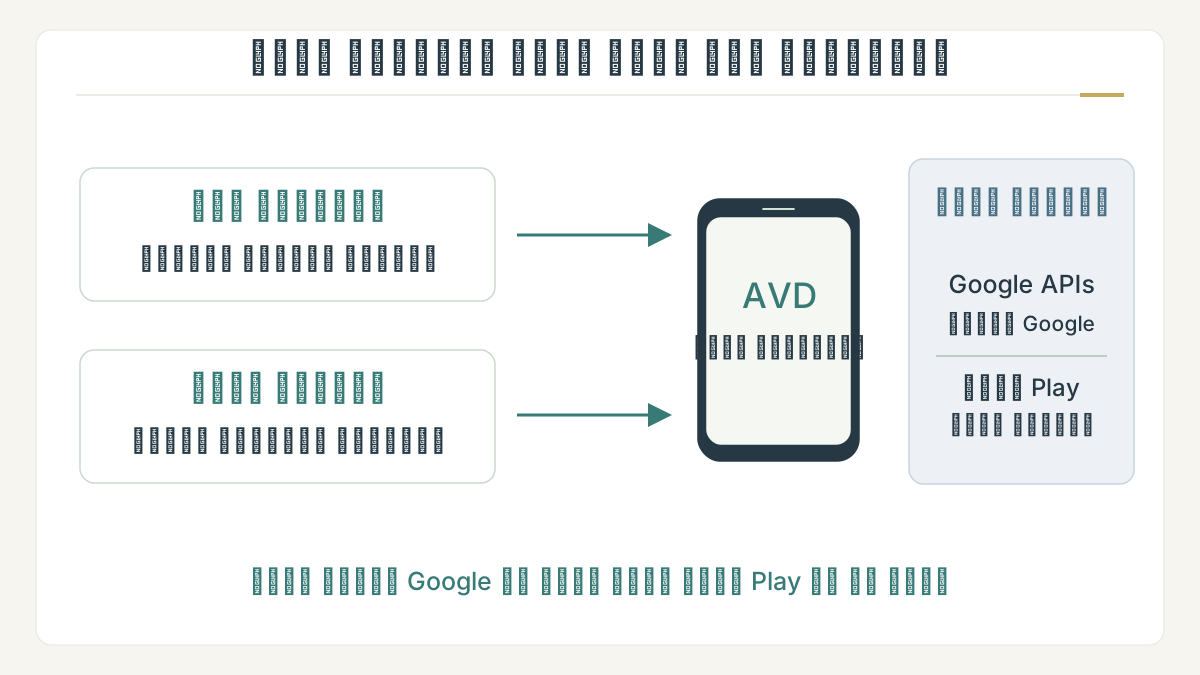
يجمع AVD تعريف الأجهزة وصورة النظام والتخزين وخصائص أخرى. صور Google APIs توفر خدمات Google Play؛ علامة المتجر تشير إلى المتجر والخدمات معًا. [2]
لتشغيل تطبيق مشروعك، اختر AVD من قائمة الجهاز المستهدف في شريط الأدوات ثم اضغط Run. يستخدم المحاكي المؤشر لإدخال لمسات، ولوحة المفاتيح للكتابة. راجع متطلبات المحاكي؛ قد تتطلب الأجهزة الافتراضية الأكبر موارد أعلى. [1]
إذا كان هدفك مجرد اللعب، عد إلى سؤال البداية: هل تحتاج إعداد بيئة تطوير لهذا الهدف؟ وإذا كنت تختبر تطبيقك، فاحتفظ باسم AVD والصورة والملاحظة التي ظهرت. اختيار الأداة يصبح أسهل عندما تستطيع وصف المهمة والنتيجة المطلوبة.
قبل تغيير إعدادات الجهاز
تنبه Google إلى أن تشغيل Windows Hypervisor Platform قد يؤثر في أدوات محاكاة أخرى مثبتة. اقرأ الإعداد المطلوب ورسالة الخطأ، ثم اتبع الدليل الحالي للشركة. لا تجمع عدة تغييرات في محاولة واحدة دون معرفة سببها. [4]
ضع في ورقتك: المهمة، ومسارها المختار، ومتطلبات جهازك، والخطوة التي وصلت إليها. عند طلب المساعدة، أضف اسم الأداة ورسالة المشكلة. هذه المعلومات تفصل مشكلة تنزيل أو إعداد عن عدم ملاءمة التطبيق الذي تريد تشغيله.
المصادر ومتابعة القراءة
- Android Developers: تشغيل التطبيقات على محاكي Android (يفتح في نافذة جديدة)developer.android.com
- Android Developers: إنشاء الأجهزة الافتراضية وإدارتها (يفتح في نافذة جديدة)developer.android.com
- Google Play: أهلية الكمبيوتر ومتطلبات الألعاب (يفتح في نافذة جديدة)support.google.com
- Google Play: التثبيت وإعداد المحاكاة الافتراضية (يفتح في نافذة جديدة)support.google.com
أُعدّ هذا المقال بصياغة عربية أصلية بالاستناد إلى المصادر أعلاه، وهو مدخل تمهيدي إلى الموضوع. اقرأ منهجية المحتوى وحدوده.