
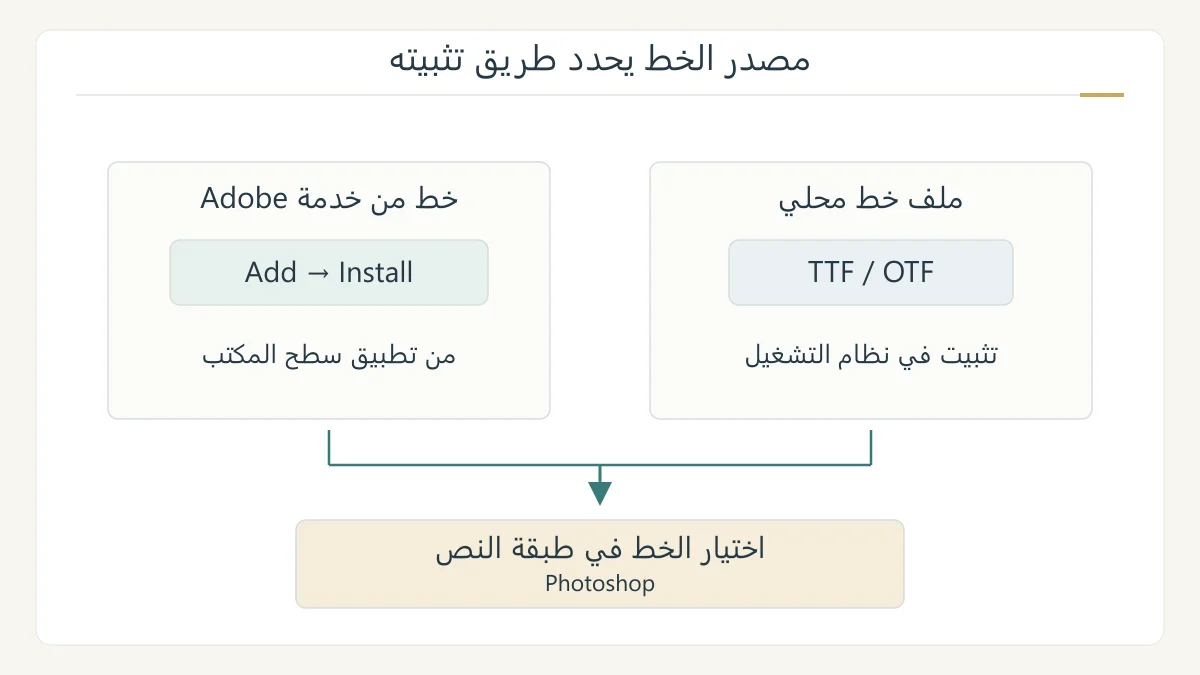
تعتمد كيفية إضافة خطوط للفوتوشوب على مصدر الخط: يمكن تثبيت ملف خط في نظام التشغيل، أو استعمال Adobe Fonts عبر حساب Creative Cloud. وبعد توفر الخط، تختاره من أدوات النص في فوتوشوب. انتبه إلى الفرق بين إضافة خط في خدمة Adobe وبين تثبيته للاستخدام في تطبيقاتها. [3] [4]
ملف خط على ويندوز
إذا كان الخط داخل ملف ZIP، استخرج الملفات أولًا. على ويندوز يمكنك النقر بزر الفأرة الأيمن على ملف TTF أو OTF ثم اختيار التثبيت، أو التثبيت لجميع المستخدمين إذا احتجت إلى ذلك وكانت الصلاحيات متاحة. اتبع رسالة التأكيد التي تظهر للنظام. [1]
ولمراجعة الخطوط المثبتة، افتح الإعدادات ثم التخصيص ثم الخطوط. افحص اسم العائلة ومعاينتها؛ قد يختلف الاسم الظاهر في القائمة عن اسم الملف الذي نزلته. ليست الخطوة نسخ الملف داخل مجلد فوتوشوب، بل توفيره للنظام والتطبيق الذي يدعم استعماله. [1]
ملف خط على ماك
في Finder، انقر ملف الخط نقرًا مزدوجًا ثم اختر التثبيت في النافذة التي تفتح. يتولى تطبيق دفتر الخطوط التحقق من الخط ويعرض ما يكتشفه من مشكلات أو تكرار. ويمكن أيضًا إضافة الخط من داخل دفتر الخطوط. اتبع التنبيه إن وجد بدل تجاوز الملف المختلف دون فحص. [2]
عند اختيار خط عربي، افتح معاينته ثم جرّب عبارة تتضمن حروفًا متصلة وأرقامًا وعلامات ترقيم. الغرض التأكد من ملاءمته للنص الذي ستصممه، لا الحكم من شكل اسم الخط وحده. وراجع شروط استعمال الخط إذا كان تصميمك سيُنشر أو سيُسلم لعميل.
Adobe Fonts: أضف ثم ثبّت
افتح تطبيق Creative Cloud لسطح المكتب ثم قسم الخطوط، وانتقل إلى استعراض مزيد منها على موقع Adobe Fonts. أضف عائلة الخط أو الخط الذي تختاره. وتوضح إرشادات Adobe أن إتاحته في تطبيقات Creative Cloud تتطلب تثبيته من تطبيق سطح المكتب. [3]
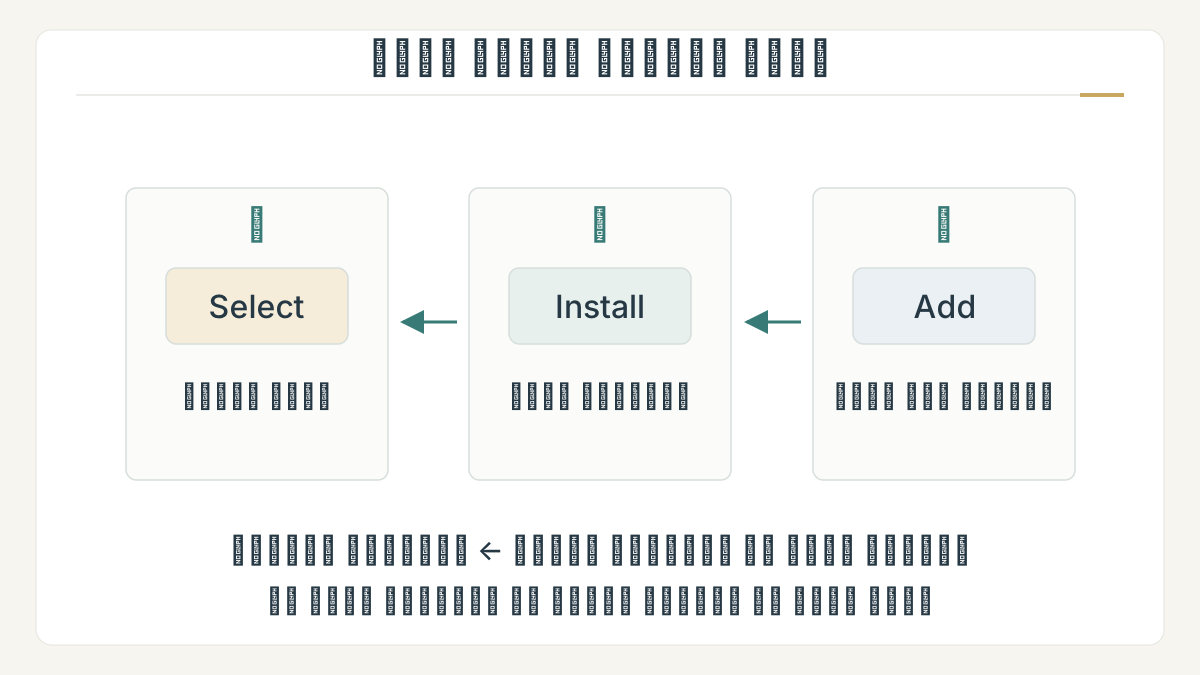
عد إلى قسم الخطوط في التطبيق وافتح «الخطوط المضافة». اختر تثبيت العائلة، أو علامة تثبيت الخط الفردي بحسب ما تحتاجه. هذه الخطوة تفسر لماذا قد ترى خطًا مضافًا إلى حسابك، بينما لم يكتمل توفره للتطبيق. قد تختلف ترجمة أسماء الأزرار تبعًا للغة الواجهة. [4]
اختيار الخط داخل فوتوشوب
حدد طبقة النص واستعمل أداة الكتابة الأفقية أو الرأسية، ثم اختر عائلة الخط من قائمة الخطوط في شريط الخيارات. ويمكن تغيير خط عدة طبقات نص محددة معًا؛ المهم أن تكون طبقات النص المقصودة هي المحددة. لا يضيف تغيير حجم الكتابة خطًا جديدًا إلى النظام. [5]
إذا لم تجد الاسم، ارجع إلى المسار الذي استعملته: هل ثبت ملف النظام، أم أضفت خط Adobe فقط دون تثبيته؟ ثم ابحث باسم العائلة وتحقق من أن التطبيق انتهى من تجهيز الخط. راجع العبارة العربية بعد الاختيار؛ تغيير الخط قد يحتاج تعديل المسافات وحجم العنوان في تصميمك.
عندما يظهر تنبيه خط مفقود
يمكن لفوتوشوب تنشيط خطوط Adobe المفقودة تلقائيًا عند توفر الاتصال بالإنترنت، ويظهر رمز للمزامنة. أما الخط الذي لا توفره الخدمة، فقد يحتاج تثبيت الخط الصحيح أو اختيار بديل. راجع رسالة الخط المفقود وخيارات استبداله؛ لا تفترض أن كل خط سيُستعاد آليًا. [6]
قبل تسليم التصميم، افحص الكلمات بعد أي استبدال: قد يتغير طول السطر وموضع الفواصل وتوزيع العنوان. احتفظ باسم الخط الذي اعتمدته، وحدد ما يلزم لتبادل الملف مع من سيعدله. اكتمال الخطوة يعني توفر الخط وقراءة النص بالشكل المقصود، وليس اختفاء رسالة التنبيه فقط.
المصادر ومتابعة القراءة
- Microsoft: تثبيت الخطوط وإدارتها في Windows (يفتح في نافذة جديدة)support.microsoft.com
- Apple: تثبيت الخطوط باستخدام دفتر الخطوط (يفتح في نافذة جديدة)support.apple.com
- Adobe، يوليو 2026: إضافة خطوط من Adobe Fonts (يفتح في نافذة جديدة)helpx.adobe.com
- Adobe، يونيو 2026: تثبيت الخطوط المضافة لتطبيقات Creative Cloud (يفتح في نافذة جديدة)helpx.adobe.com
- Adobe: اختيار الخط في طبقات النص في Photoshop (يفتح في نافذة جديدة)helpx.adobe.com
- Adobe: الخطوط المفقودة واستبدالها في Photoshop (يفتح في نافذة جديدة)helpx.adobe.com
أُعدّ هذا المقال بصياغة عربية أصلية بالاستناد إلى المصادر أعلاه، وهو مدخل تمهيدي إلى الموضوع. اقرأ منهجية المحتوى وحدوده.