
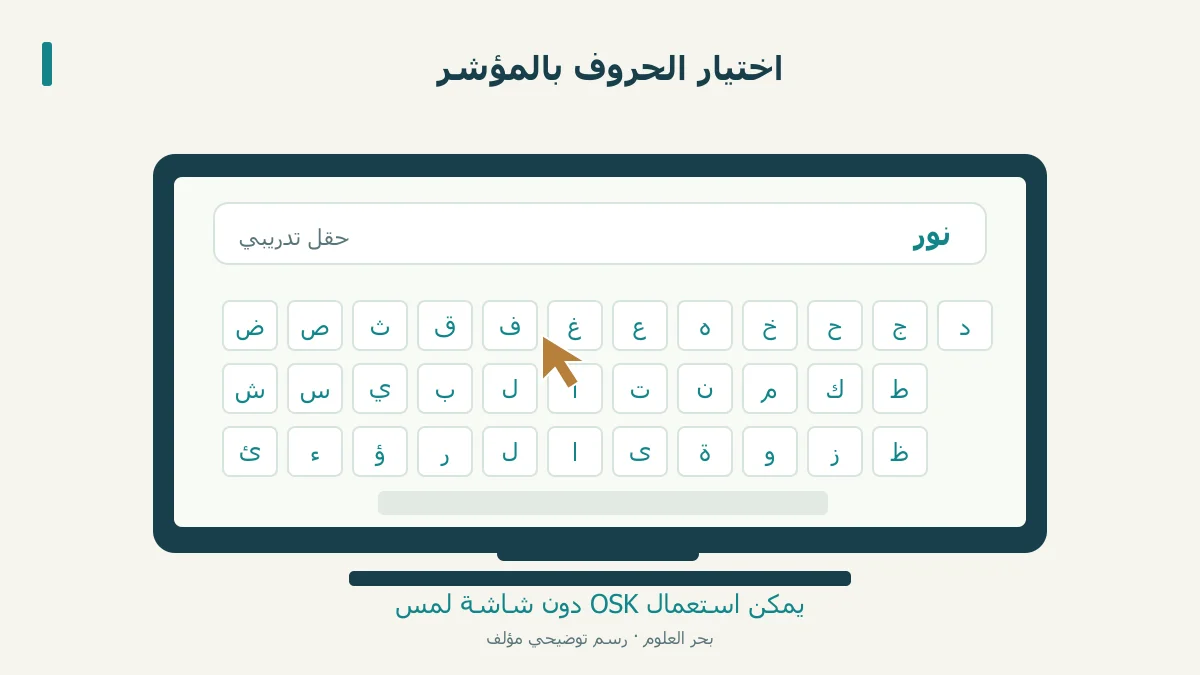
في Windows 11 شغّل كيبورد الشاشة من Settings > Accessibility > Keyboard. يعمل OSK دون شاشة لمس. [1]
الخلاصة السريعة
في Windows 11 شغّل كيبورد الشاشة من Settings > Accessibility > Keyboard. يعمل OSK دون شاشة لمس. [1]
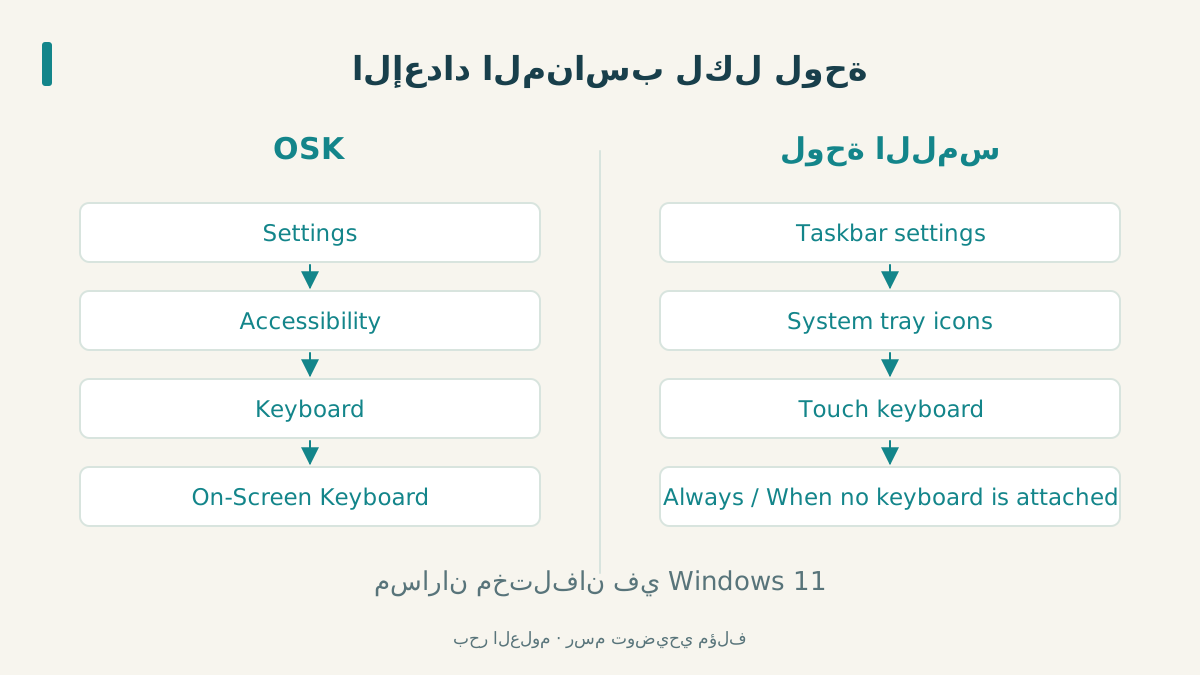
- شغّل OSK من Settings > Accessibility > Keyboard؛ ولشاشة الدخول زر إمكانية الوصول. [1]
- اختر النقر أو التحويم أو المسح من Options بما يلائم الإدخال. [1]
- إذا ظهرت مفاتيح التنقل فقط، بدّل Nav إلى General لإظهار التخطيط الكامل. [1]
- لوحة اللمس لها إعداد مستقل: إعدادات شريط المهام، ثم System tray icons > Touch keyboard. [2]
- اختر Always لظهور أيقونة اللمس دائمًا، أو When no keyboard is attached لظهورها عند عدم اتصال لوحة؛ السلوك مرتبط بإصدار Windows. [2]
تشغيل OSK والبدء بالكتابة
في Windows 11 افتح Settings > Accessibility > Keyboard وشغّل On-Screen Keyboard. من شاشة الدخول افتحها عبر زر إمكانية الوصول؛ وتبقى ظاهرة حتى تغلقها. [1]
جرّب أولًا حقلًا عاديًا في مستند تدريبي. ضع المؤشر فيه واكتب كلمة قصيرة، ثم راجع الحروف قبل متابعة الجملة. الهدف أن تتأكد من موضع الإدخال، لا أن تختبر اللوحة على كلمة مرور أو رسالة جاهزة للإرسال.
اختيار طريقة الإدخال والتخطيط
في Options اختر النقر، أو التحويم بمدة انتظار تضبطها، أو المسح المتتابع بإشارة اختيار. Nav للتنقل فقط، وGeneral للوحة كاملة. [1]
اختر طريقة تستطيع تكرارها براحة. في تدريب افتراضي، الهدف كتابة كلمة «نور» في سطر مخصص، ثم مقارنة الناتج بهذا الهدف. انتقل إلى جملة أطول بعد نجاح الكلمة، كي تعرف موضع الخطأ عند حدوثه.
الفرق عن لوحة المفاتيح التي تعمل باللمس
لوحة اللمس مناسبة خصوصًا لجهاز لوحي دون لوحة متصلة. في Windows 11 انقر شريط المهام بالزر الأيمن وافتح Taskbar settings، ثم Personalization > Taskbar. ضمن System tray icons اختر إعداد Touch keyboard؛ ولإظهارها اضغط أيقونتها. [2]
Always يبقي الأيقونة ظاهرة، وWhen no keyboard is attached يربط ظهورها بعدم اتصال لوحة مفاتيح، بينما Never يخفيها. توضح Microsoft أن السلوك يتغير مع إصدار Windows؛ وهذه خيارات Windows 11، وليست مسار OSK في إمكانية الوصول. [2]
اختيار المسار الملائم لحاجتك
لعمل مكتبي قصير بالفأرة، ابدأ بـ OSK؛ ولإعداد جهاز لوحي راجع لوحة اللمس المستقلة. غياب أيقونة إحداهما لا يحدد حالة الأخرى. [1][2]
بعد التجربة أعد فتح المستند التدريبي، وتأكد من أن النص موجود في مكانه. احتفظ بتفضيلك لطريقة الإدخال، وأغلق اللوحة عندما تنتهي؛ لا حاجة إلى تبديل إعدادات غير مرتبطة بالمهمة.
المصادر ومتابعة القراءة
- Microsoft: استخدام لوحة المفاتيح على الشاشة (يفتح في نافذة جديدة)support.microsoft.com
- Microsoft: إظهار لوحة المفاتيح التي تعمل باللمس (يفتح في نافذة جديدة)support.microsoft.com
أُعدّ هذا المقال بصياغة عربية أصلية بالاستناد إلى المصادر أعلاه، وهو مدخل تمهيدي إلى الموضوع. اقرأ منهجية المحتوى وحدوده.