
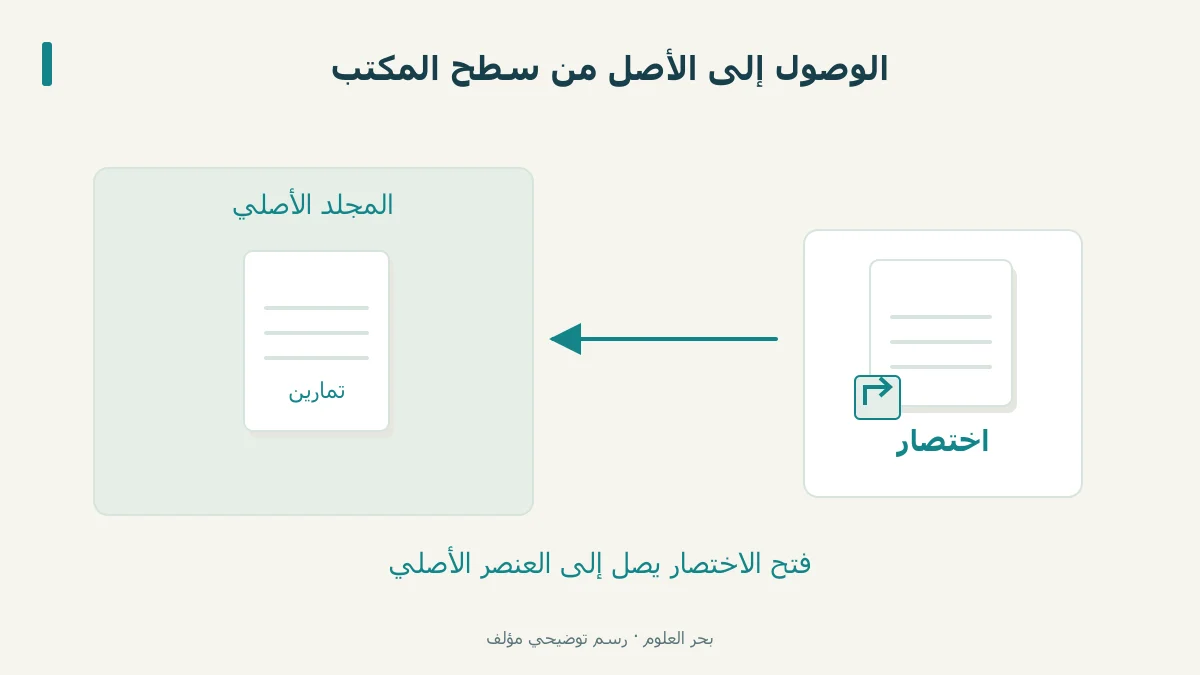
إنشاء اختصار على سطح المكتب يتيح فتح العنصر الأصلي من مكان يسهل الوصول إليه. في Windows 11 يمكن إرسال اختصار من قائمة الملف؛ وعلى Mac ينشئ Make Alias رابطًا إلى العنصر الأصلي. [1][2][3]
الخلاصة السريعة
إنشاء اختصار على سطح المكتب يتيح فتح العنصر الأصلي من مكان يسهل الوصول إليه. في Windows 11 يمكن إرسال اختصار من قائمة الملف؛ وعلى Mac ينشئ Make Alias رابطًا إلى العنصر الأصلي. [1][2][3]
- للملف أو المجلد في Windows 11: الزر الأيمن ثم Show more options > Send to > Desktop (create shortcut)؛ قد تظهر Send to مباشرة. [1]
- لبرنامج: افتح Start ثم All واسحب البرنامج إلى سطح المكتب. ويمكن البدء من سطح المكتب عبر New > Shortcut. [1]
- على Mac اختر العنصر ثم File > Make Alias واسحب الاسم المستعار؛ أو اسحب الأصل مع Option + Command. [2]
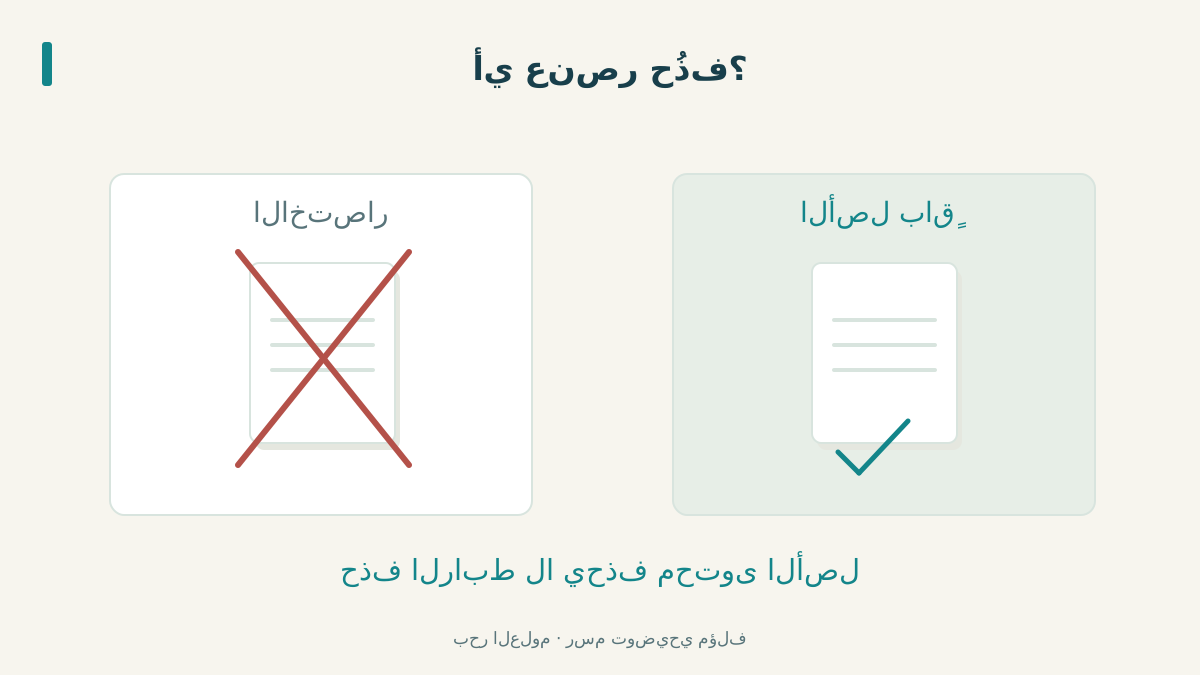
- اختصار Windows رابط وليس نسخة مستقلة من المحتوى؛ حذف ملف الاختصار لا يحذف العنصر المشار إليه. [3]
- افتح الاختصار وتحقق من العنوان والمحتوى. إذا تعذر الوصول إلى الأصل، فراجع الوجهة؛ يحاول Windows حل تغير مكانه أو اسمه دون ضمان العثور عليه. [3]
اختصار ملف أو مجلد في Windows 11
من مستكشف الملفات حدد الملف أو المجلد المقصود. افتح قائمته بالزر الأيمن، ثم Show more options > Send to > Desktop (create shortcut). في بعض تثبيتات Windows تظهر Send to مباشرة؛ لذلك لا تبحث عن مرحلة إضافية إذا كانت قائمة الإرسال ظاهرة. [1]
اختر في تجربة بسيطة مجلدًا تدريبيًا اسمه «تمارين». افتح الاختصار الجديد واقرأ اسم المجلد ومحتوياته. لو ظهرت ملفات مشروع آخر، فلا يكفي أن يكون شكل الأيقونة صحيحًا؛ المهم أن تكون الوجهة المطلوبة هي التي فتحت.
اختصار برنامج أو وجهة تختارها
لبرنامج مثبت، افتح Start ثم All وابحث عنه، واسحبه إلى سطح المكتب لإنشاء اختصاره. ولإنشاء اختصار بتحديد وجهته، انقر مساحة فارغة على سطح المكتب بالزر الأيمن واختر New > Shortcut، ثم أكمل طلبات النافذة. [1]
مثلًا، إذا كنت تحتاج برنامج الكتابة يوميًا فاجعل الاسم ظاهرًا وواضحًا، وافتحه مرة من الاختصار. هذا الاختبار أقرب إلى غرضك من إضافة أيقونات كثيرة لا تستخدمها. ولا تفترض أن اسمًا متشابهًا يعني أنك اخترت البرنامج نفسه.
إنشاء Alias على Mac
في Finder اختر العنصر ثم File > Make Alias. اسحب الاسم المستعار إلى سطح المكتب أو مكان مناسب. ويمكن إنشاء الاسم المستعار ونقله في خطوة واحدة بسحب الأصل مع الضغط على Option + Command؛ عند فتحه يفتح العنصر الأصلي. [2]
للمجلد التدريبي نفسه، ضع الاسم المستعار قرب ملفات العمل ثم افتحه للتأكد من محتوياته. لا تعتمد على تعليمات سحب عامة دون المفاتيح الخاصة بالنظام؛ الطريقة المذكورة هنا تخص Finder على Mac.
الأصل والاختصار ومشكلة الوصول
يحفظ اختصار Windows معلومات الوصول إلى العنصر، وتظهر عادة علامة سهم على أيقونته. حذف ملف الاختصار لا يؤثر في الأصل. وإذا تغيّر اسم الأصل أو مكانه، يحاول النظام تحديث الرابط؛ وقد يطلب مكان العنصر إن لم يعثر عليه. [3]
في تجربة المجلد «تمارين»، تأكد أولًا أن ملفات التدريب موجودة داخل المجلد الأصلي. إذا رغبت في إزالة الاختصار، حدد الاختصار نفسه، لا المجلد الذي فتحه. وبعد الإزالة ارجع إلى مكان المجلد لتتأكد من بقاء المحتوى الذي قصدت الاحتفاظ به.
المصادر ومتابعة القراءة
- Microsoft: إضافة اختصارات لسطح المكتب (يفتح في نافذة جديدة)support.microsoft.com
- Apple: إنشاء الأسماء المستعارة على Mac (يفتح في نافذة جديدة)support.apple.com
- Microsoft: عمل روابط Shell وحذفها (يفتح في نافذة جديدة)learn.microsoft.com
أُعدّ هذا المقال بصياغة عربية أصلية بالاستناد إلى المصادر أعلاه، وهو مدخل تمهيدي إلى الموضوع. اقرأ منهجية المحتوى وحدوده.