
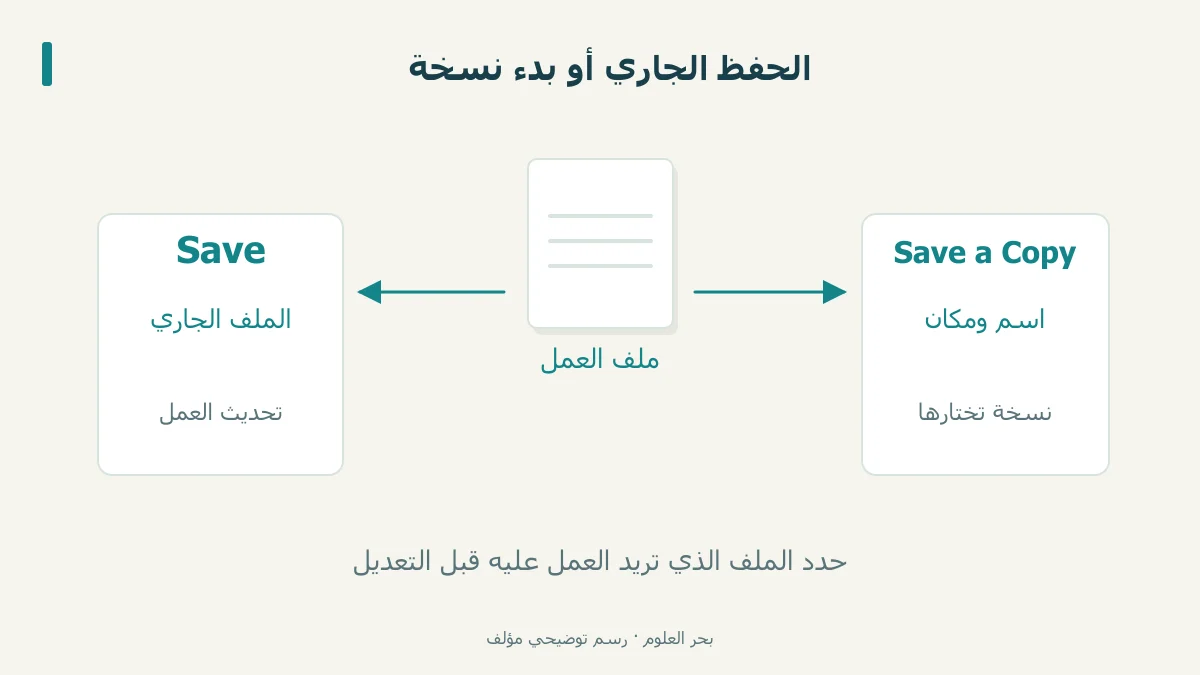
الفرق بين الحفظ والحفظ باسم هو أن الحفظ يثبت عملك في الملف الجاري، بينما يتيح الحفظ باسم اختيار وجهة واسم ونوع للملف. في Word قد يظهر Save a Copy؛ ومع الحفظ التلقائي أنشئ النسخة قبل تعديل الأصل. [1][2][3]
الخلاصة السريعة
الفرق بين الحفظ والحفظ باسم هو أن الحفظ يثبت عملك في الملف الجاري، بينما يتيح الحفظ باسم اختيار وجهة واسم ونوع للملف. في Word قد يظهر Save a Copy؛ ومع الحفظ التلقائي أنشئ النسخة قبل تعديل الأصل. [1][2][3]
- Save يحفظ العمل في الملف الجاري؛ وعند حفظ مستند جديد تحتاج أولًا إلى الاسم والمكان. يدعم Word الحفظ اليدوي عبر Ctrl + S. [1][3]
- الحفظ باسم يتيح اختيار المكان ونوع الملف. في Word الحالي قد تستخدم File > Save a Copy، ثم تختار الاسم والمكان والنوع. [1][2]
- AutoSave في Microsoft 365 يرتبط بملفات OneDrive أو SharePoint Online، وقد يتعطل لأسباب مثل الصيغة القديمة أو توقف المزامنة؛ ليس لكل ملف محلي. [3]
- إذا أردت إبقاء الأصل السحابي كما هو، استخدم Save a Copy قبل التعديلات؛ النسخ بعد التعديل لا يضمن أن الأصل بقي دون تغيير. [3]
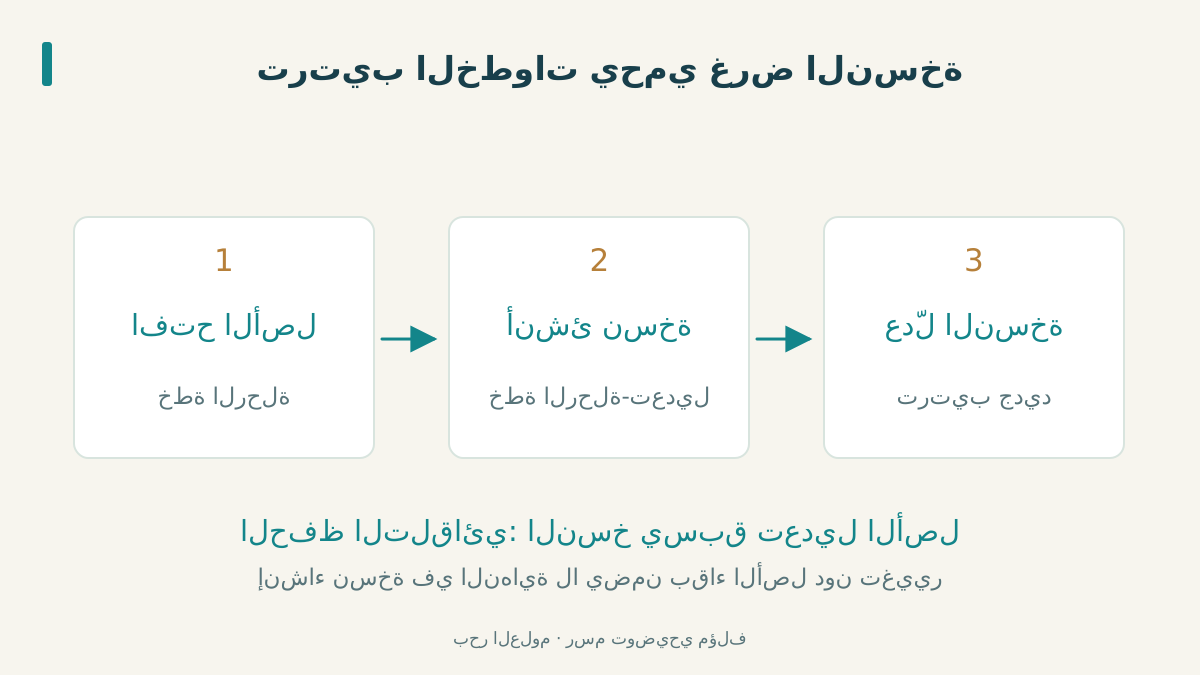
- في مثال «خطة الرحلة»، أنشئ «خطة الرحلة-تعديل» أولًا، ثم راجع الاسم والمكان قبل تعديل أيام السفر.
الحفظ في الملف الجاري
Save يحفظ العمل في الملف الجاري؛ وعند حفظ مستند جديد تحتاج أولًا إلى الاسم والمكان. يدعم Word الحفظ اليدوي عبر Ctrl + S. [1][3]
تخيل مستندًا تدريبيًا اسمه «خطة الرحلة». إذا عدّلت كلمة وأردت اعتمادها في الخطة نفسها، فغرضك هو تحديث العمل الجاري. لا تحتاج في كل سطر إلى اسم مختلف؛ تعدد الأسماء بلا حاجة يجعل العثور على الخطة المطلوبة أصعب.
اختيار اسم أو مكان أو نوع مختلف
الحفظ باسم يتيح اختيار المكان ونوع الملف. في Word الحالي قد تستخدم File > Save a Copy، ثم تختار الاسم والمكان والنوع. [1][2]
في المثال التدريبي نختار «خطة الرحلة-تعديل» اسمًا للنسخة. نراجع مكانها، ونبقي صيغة المستند المناسبة للمهمة. اختلاف الاسم وحده لا يساعد إن نسينا أي مجلد استقبل النسخة؛ الاسم والمكان جزءان من القرار نفسه.
الحفظ التلقائي والنسخ قبل التعديل
AutoSave في Microsoft 365 يرتبط بملفات OneDrive أو SharePoint Online، وقد يتعطل لأسباب مثل الصيغة القديمة أو توقف المزامنة؛ ليس لكل ملف محلي. [3]
إذا أردت إبقاء الأصل السحابي كما هو، استخدم Save a Copy قبل التعديلات؛ النسخ بعد التعديل لا يضمن أن الأصل بقي دون تغيير. [3]
مثال يحسم أي ملف نعدّل
لدينا في التدريب خطة رحلة معتمدة، ونريد تجربة ترتيب آخر: نفتح الخطة، وننشئ نسخة باسم «خطة الرحلة-تعديل»، ثم نراجع اسم النسخة ومكانها. بعد ذلك نغيّر أيام السفر في النسخة ونقرأ الترتيب الجديد.
في نهاية التدريب نفتح الأصل والنسخة ونقارن اليوم الأول والأخير. هذه مقارنة لمثال افتراضي، وليست استعادة فعلية لملف مستخدم. الفكرة العملية هي حسم الملف الذي نريد تعديله قبل الشروع في الكتابة.
المصادر ومتابعة القراءة
- Microsoft: أساسيات حفظ مستند Word (يفتح في نافذة جديدة)support.microsoft.com
- Microsoft: حفظ نسخة من مستند (يفتح في نافذة جديدة)support.microsoft.com
- Microsoft: شروط الحفظ التلقائي والنسخ قبل التحرير (يفتح في نافذة جديدة)support.microsoft.com
أُعدّ هذا المقال بصياغة عربية أصلية بالاستناد إلى المصادر أعلاه، وهو مدخل تمهيدي إلى الموضوع. اقرأ منهجية المحتوى وحدوده.