
لتصغير أبعاد الصورة في GIMP 3.2 استخدم Image > Scale Image، واضبط العرض أو الارتفاع مع بقاء رابط النسبة متصلًا. ثم صدّر الصورة باسم جديد وافحصها. [1][2]
الخلاصة السريعة
لتصغير أبعاد الصورة في GIMP 3.2 استخدم Image > Scale Image، واضبط العرض أو الارتفاع مع بقاء رابط النسبة متصلًا. ثم صدّر الصورة باسم جديد وافحصها. [1][2]
- من Image > Scale Image اختر قياس البكسل للصورة كاملة، واترك رمز السلسلة متصلًا للمحافظة على نسبة العرض إلى الارتفاع. [1]
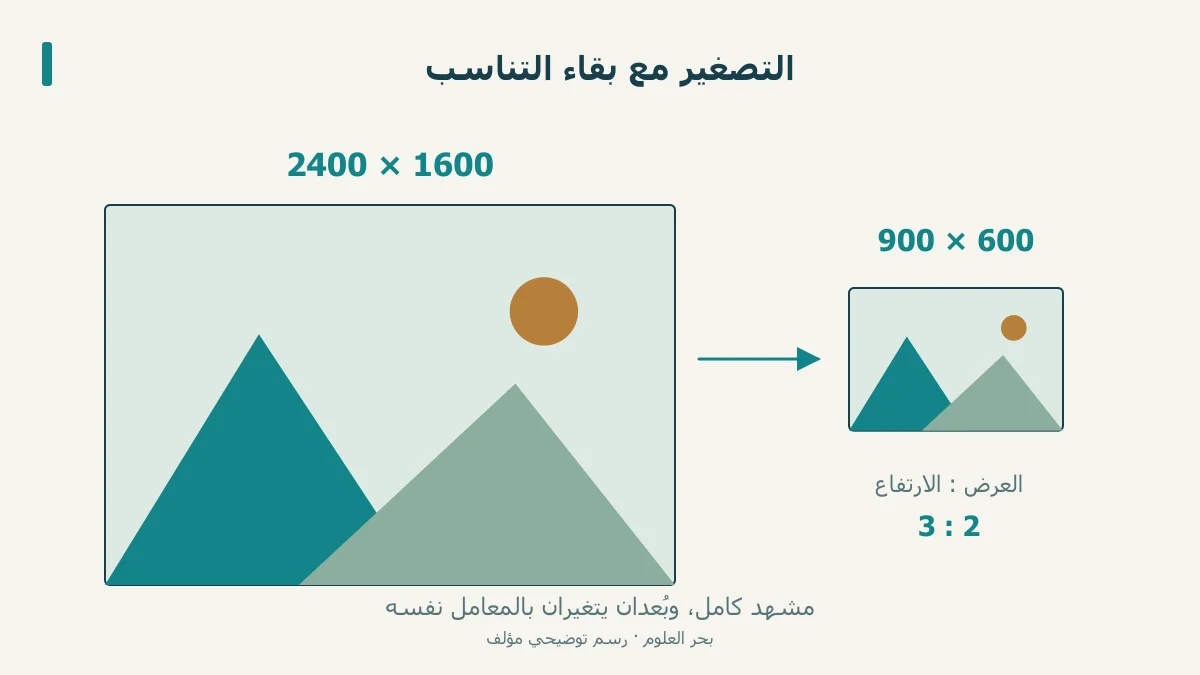
- في مثال افتراضي، صورة 2400 × 1600 بكسل تصبح 900 × 600؛ معامل التصغير 900 ÷ 2400 = 3/8.
- الاستيفاء يحدد طريقة حساب البكسلات؛ وزيادة الأبعاد لا تضيف تفاصيل جديدة إلى الصورة. [1]
- بعد التصغير اختر File > Export As، وحدد الاسم والصيغة والمكان، ثم Export؛ أمر Save مخصص لصيغة XCF. [2]
- راجع أبعاد النسخة ووضوحها وحجم ملفها الفعلي. تغيير حجم الطباعة وحده ليس تغييرًا لعدد البكسلات. [1]
ضبط الأبعاد مع بقاء النسبة
افتح الصورة في GIMP 3.2، ثم اختر Image > Scale Image. الأمر يعمل على الصورة كاملة ويغيّر عدد بكسلاتها. استخدم وحدة البكسل، واترك رمز السلسلة قرب Width وHeight متصلًا؛ ففصله يتيح تغيير البعدين مستقلين وقد يشوّه الصورة. [1]
حدد أولًا موضع استعمالك. في المثال الآتي نريد صورة أفقية بعرض 900 بكسل، ونريد كامل المشهد. لذلك لن نقتطع جزءًا منه، ولن نفرض ارتفاعًا لا يناسب النسبة الأصلية.
حساب ارتفاع الصورة في مثال
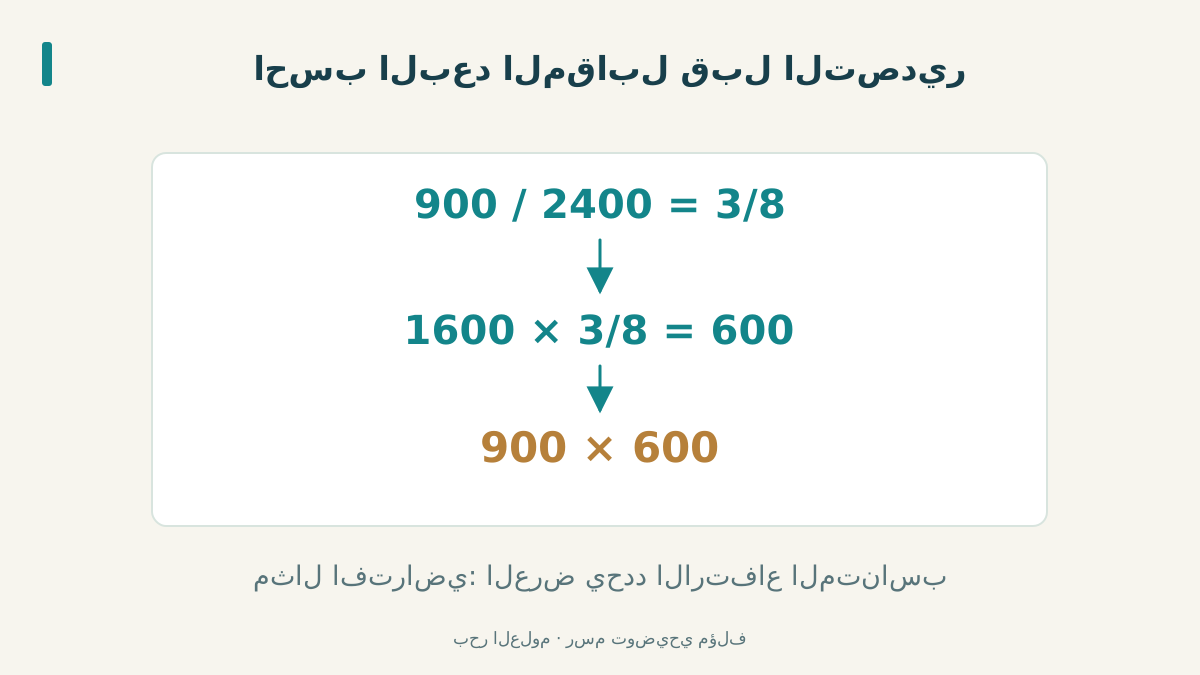
لصورة افتراضية أبعادها 2400 × 1600، نجعل العرض 900. معامل التصغير يساوي 900 ÷ 2400 = 3/8. نضرب الارتفاع 1600 في 3/8 فنحصل على 600. الناتج 900 × 600، بنسبة 3 إلى 2 مثل الأصل.
لو فرضنا 900 × 900 في هذا المثال، لتغيرت النسبة إلى مربع. الأبعاد ليست رقمين عشوائيين: إما أن نحافظ على تناسب المشهد، أو نقرر معالجة مختلفة للغرض المطلوب. هنا اخترنا الحفاظ على المشهد كاملًا.
اختيار الاستيفاء وتصدير نسخة
في نافذة التحجيم اختر طريقة Interpolation الملائمة وطبّق Scale. الاستيفاء يحسب البكسلات في المقاس الجديد؛ وإذا كبّرت الصورة فلن يضيف تفاصيل أصلية لم تكن موجودة. [1]
لإخراج صورة بصيغة نشر اختر File > Export As، واكتب اسمًا جديدًا وحدد النوع والمكان. اضغط Export وأكمل نافذة الصيغة المختارة. يخصص GIMP أمر Save لملفات XCF؛ والتصدير هو مسار إنشاء الصورة بصيغة أخرى. [2]
التحقق من المقاس والناتج
تحقق أن نسخة المثال تحمل أبعاد 900 × 600. افتحها واقرأ الكتابة داخلها إن وجدت. سجّل حجم الملف الناتج بدل تقديره من نسبة التصغير؛ وفي التدريب لا نعد بحجم نهائي أو نسبة توفير محددة.
تميّز وثائق GIMP بين عدد البكسلات وبين حجم الطباعة: إذا أردت تغيير المقاس على الورق دون إعادة تحجيم البكسلات، فالمسار هو Print Size. أما هذه المهمة فتغيّر الأبعاد الرقمية للصورة كاملة. [1]
المصادر ومتابعة القراءة
- GIMP 3.2: تحجيم الصورة (يفتح في نافذة جديدة)docs.gimp.org
- GIMP 3.2: تصدير الملف (يفتح في نافذة جديدة)docs.gimp.org
أُعدّ هذا المقال بصياغة عربية أصلية بالاستناد إلى المصادر أعلاه، وهو مدخل تمهيدي إلى الموضوع. اقرأ منهجية المحتوى وحدوده.