
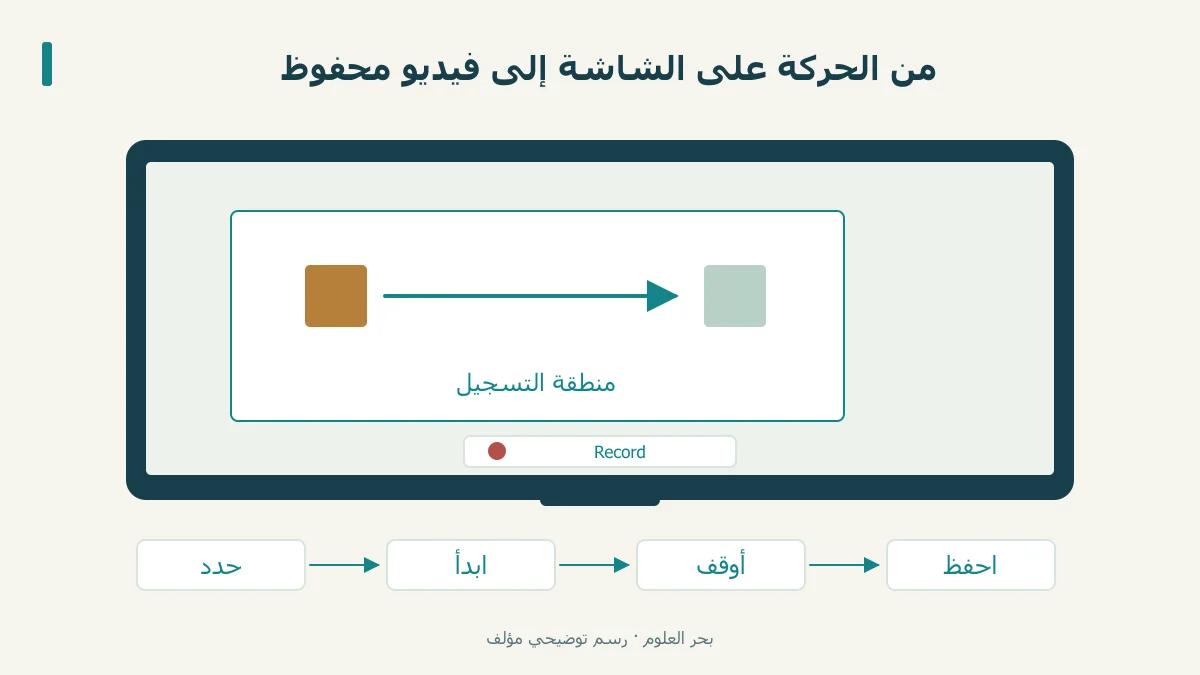
يمكن تصوير الشاشة بفيديو باستخدام أداة القطع في Windows 11 أو Screenshot على Mac. حدد مساحة التسجيل، واضبط الصوت المتاح، ثم أوقف التسجيل واحفظه؛ الميكروفون وصوت النظام خياران مختلفان. [1][2][3]
الخلاصة السريعة
يمكن تصوير الشاشة بفيديو باستخدام أداة القطع في Windows 11 أو Screenshot على Mac. حدد مساحة التسجيل، واضبط الصوت المتاح، ثم أوقف التسجيل واحفظه؛ الميكروفون وصوت النظام خياران مختلفان. [1][2][3]
- في أداة القطع اختر Record ثم New، أو Windows + Shift + R؛ حدد المنطقة واضغط Start، ثم Stop واحفظ الفيديو. [1]
- على Mac استخدم Shift + Command + 5، واختر الشاشة أو جزءًا منها؛ حدد Save to من Options، ثم Record، وأوقف التسجيل من شريط القائمة. [2]
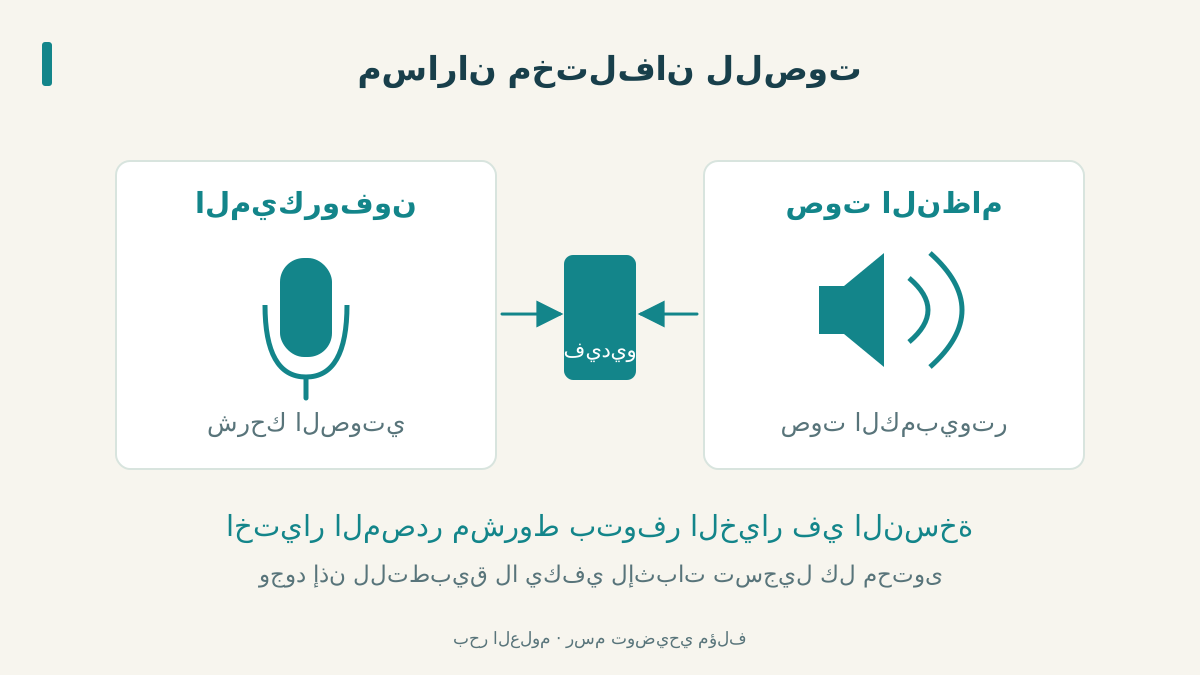
- للشرح بصوتك اختر ميكروفونًا. ضبط صوت الكمبيوتر في أداة القطع مشروط بتوفر خياراته؛ وعلى Mac يوثق دليل Apple خيار Include System Audio بدءًا من macOS 27. [2][3]
- للتطبيقات التي تتطلب إذنًا على Mac: System Settings > Privacy & Security > Screen & System Audio Recording؛ الإذن لا يضمن إمكان تصوير كل نافذة. [2][4]
- جرّب مقطعًا قصيرًا وافتح النسخة المحفوظة: راجع الحركة والصوت والمنطقة المطلوبة قبل تسجيل شرح طويل.
تسجيل المنطقة المطلوبة في Windows 11
في أداة القطع اختر Record ثم New، أو Windows + Shift + R؛ حدد المنطقة واضغط Start، ثم Stop واحفظ الفيديو. [1]
في مثال تدريبي، نريد شرح انتقال مربع داخل نافذة عمل. نختار النافذة ضمن مساحة التسجيل، وننفذ الحركة ببطء. لا نحتاج إلى تصوير سطح المكتب كله ما دامت الخطوات المطلوبة ظاهرة في المساحة المختارة.
التسجيل على Mac ومكان الملف
على Mac استخدم Shift + Command + 5، واختر الشاشة أو جزءًا منها؛ حدد Save to من Options، ثم Record، وأوقف التسجيل من شريط القائمة. [2]
قبل التجربة اختر مكانًا تستطيع الرجوع إليه بسهولة. سمّ المقطع التدريبي مثلًا «حركة المربع»، ثم افتحه من مكان حفظه. هذه المراجعة تميز الفيديو الذي انتهيت منه عن مجرد نافذة ما زالت تعرض التسجيل.
اختيار الصوت والإذن المناسب
للشرح بصوتك اختر ميكروفونًا. ضبط صوت الكمبيوتر في أداة القطع مشروط بتوفر خياراته؛ وعلى Mac يوثق دليل Apple خيار Include System Audio بدءًا من macOS 27. [2][3]
للتطبيقات التي تتطلب إذنًا على Mac: System Settings > Privacy & Security > Screen & System Audio Recording؛ الإذن لا يضمن إمكان تصوير كل نافذة. [2][4]
فحص التسجيل قبل إعادة المهمة
اجعل التجربة قصيرة: حرّك المربع، وانطق جملة واحدة إن اخترت الميكروفون، ثم أوقف واحفظ. افتح الناتج وتحقق من ظهور الحركة وسماع الجملة. افحص المكان المسجل أيضًا: هل خرج المربع من حدوده في منتصف الشرح؟
إذا كان الصوت المقصود غائبًا، راجع اختيار المصدر قبل تسجيل المقطع الطويل. وإذا كان الإطار أضيق من الشرح، أعد تحديده. اعتماد مقطع صغير واضح يوفر عليك إعادة شرح كامل اكتشفت مشكلته في النهاية.
المصادر ومتابعة القراءة
- Microsoft: تسجيل فيديو بأداة القطع (يفتح في نافذة جديدة)support.microsoft.com
- Apple: تسجيل الشاشة على Mac (يفتح في نافذة جديدة)support.apple.com
- Microsoft: إعلان خيارات الصوت بأداة القطع (يفتح في نافذة جديدة)blogs.windows.com
- Apple: إذن تسجيل الشاشة وصوت النظام (يفتح في نافذة جديدة)support.apple.com
أُعدّ هذا المقال بصياغة عربية أصلية بالاستناد إلى المصادر أعلاه، وهو مدخل تمهيدي إلى الموضوع. اقرأ منهجية المحتوى وحدوده.