
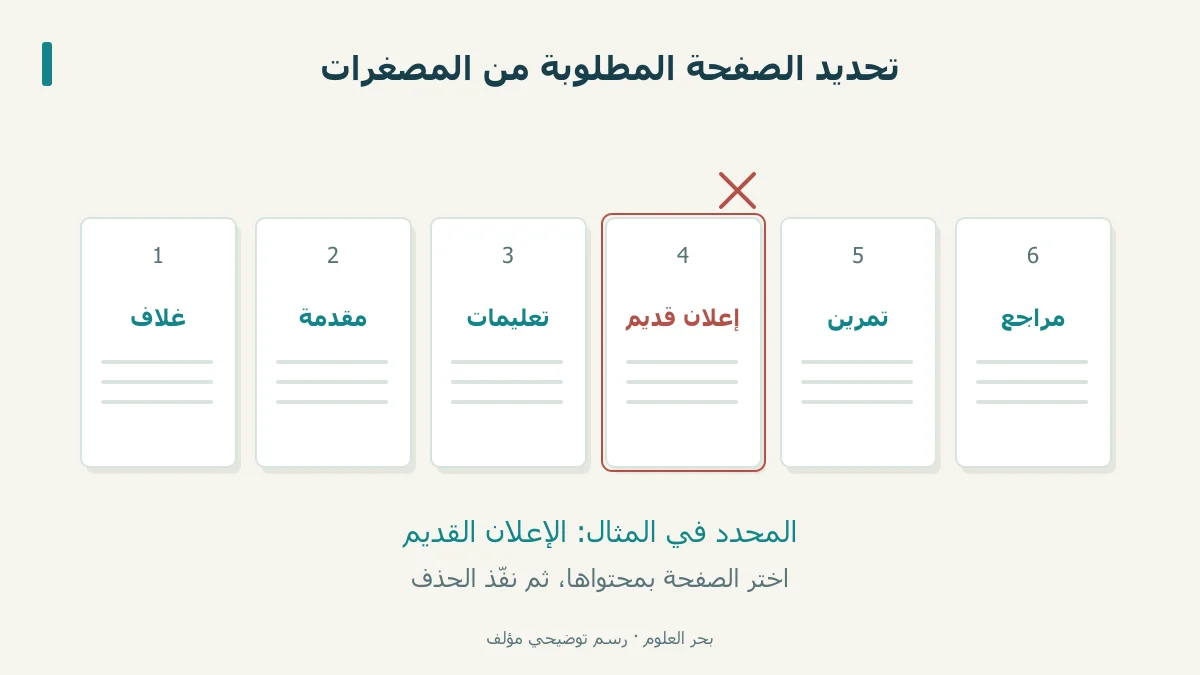
لحذف صفحة من PDF على Mac، اعرض المصغرات في Preview، وحدد الصفحة ثم استخدم Delete. أنشئ نسخة أولًا؛ لأن المعاينة تحفظ التغييرات تلقائيًا. [1][2][3]
الخلاصة السريعة
لحذف صفحة من PDF على Mac، اعرض المصغرات في Preview، وحدد الصفحة ثم استخدم Delete. أنشئ نسخة أولًا؛ لأن المعاينة تحفظ التغييرات تلقائيًا. [1][2][3]
- قبل الحذف اختر File > Duplicate، ثم احفظ النسخة باسم واضح عبر File > Save؛ المعاينة تحفظ التغييرات أثناء العمل. [2][3]
- اختر View > Thumbnails أو Contact Sheet، وحدد الصفحات المطلوبة، ثم Delete أو Edit > Delete. [1]
- تحذف تعليقات الصفحة معها؛ ويمكن نقل الصفحات الباقية بسحب مصغراتها إلى الموضع الجديد. [1]
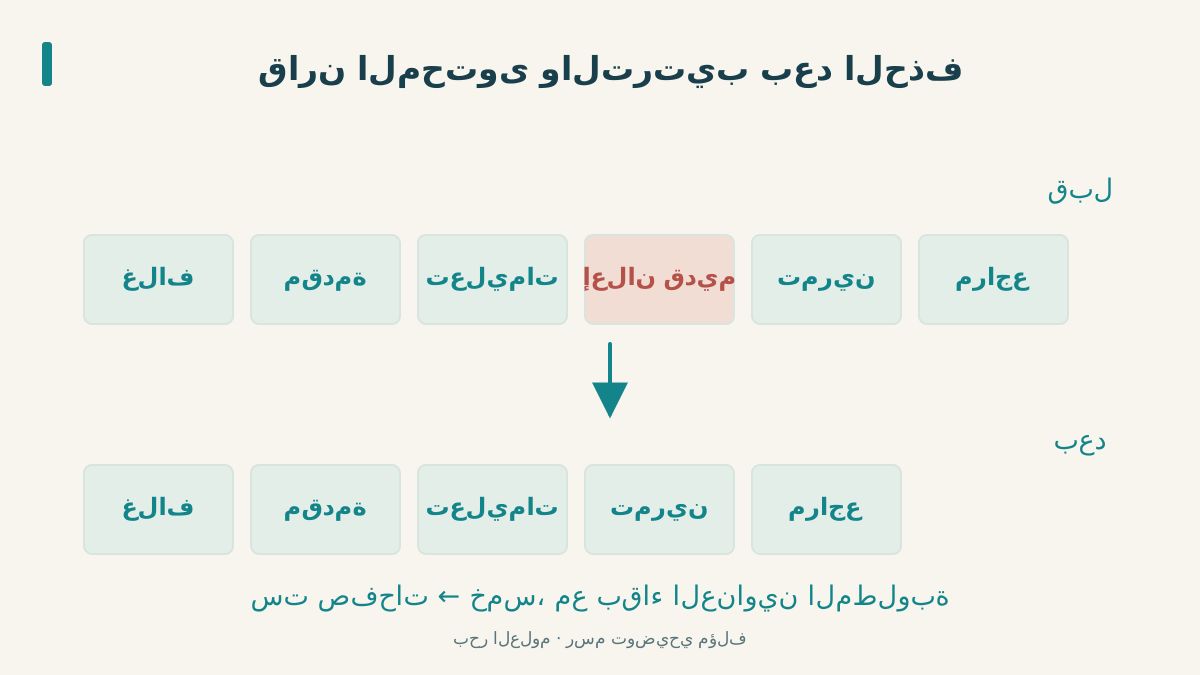
- في المثال الافتراضي، حذف «إعلان قديم» من ست صفحات يترك خمسًا، مع بقاء ترتيب الصفحات الأخرى كما هو.
- راجع بداية الملف ونهايته وتسلسل المحتوى، ثم احفظ النسخة وأعد فتحها. اختيار صفحات للطباعة ليس هدف هذه المهمة.
إنشاء نسخة قبل تغيير الصفحات
افتح المستند في المعاينة على Mac، واختر File > Duplicate. احفظ النسخة عبر File > Save، وحدد اسمًا ومكانًا يميزانها عن الأصل. اعمل على هذه النسخة؛ فالمعاينة تحفظ التغييرات تلقائيًا أثناء العمل. [2][3]
يمكن أن تسمي الملف التجريبي «دليل النشاط-نسخة مختصرة». افتح الغلاف واقرأ العنوان للتأكد أنك تعالج المستند المقصود، ثم حدد في ذهنك الصفحة التي لا تريدها قبل لمس أمر الحذف.
تحديد الصفحة وحذفها
من View اختر Thumbnails أو Contact Sheet لعرض الصفحات. حدد الصفحة أو الصفحات المراد حذفها، ثم اضغط Delete في لوحة المفاتيح أو اختر Edit > Delete. يحذف الأمر كذلك التعليقات التوضيحية الموجودة على الصفحة المحذوفة. [1]
إذا أردت تغيير تسلسل الباقي، اسحب مصغرات الصفحات إلى مواضعها الجديدة. افصل قرار الحذف عن قرار النقل؛ فالصفحة المراد الاحتفاظ بها تُنقل إلى موضعها ولا تحتاج إلى حذف. [1]
مثال: إزالة إعلان من دليل نشاط
لنفترض أن النسخة التدريبية مرتبة هكذا: غلاف، مقدمة، تعليمات، إعلان قديم، تمرين، مراجع. المطلوب إزالة الإعلان وحده. بعد العملية نريد: غلاف، مقدمة، تعليمات، تمرين، مراجع؛ أي خمس صفحات بدل ست.
في هذا المثال نقارن عناوين المحتوى لا مجرد الأرقام. لو حذفت «تعليمات» بالخطأ وبقي الإعلان، فالعدد سيصبح خمسًا أيضًا، لكنه ناتج غير صحيح. العدد فحص أولي؛ وتحديد الصفحة بمحتواها هو الفحص الحاسم.
حفظ الناتج ومراجعته
استعمل File > Save لحفظ النسخة. وإذا احتجت اسمًا آخر، يتيح دليل المعاينة الضغط على Option واختيار File > Save As، ثم تحديد الاسم والمكان والصيغة. [3]
أعد فتح النسخة المحفوظة وراجع الغلاف وأول صفحة بعد موضع الحذف والنهاية. قارنها بالقائمة التي حددتها. لا تكتفِ بإرسال الملف بعدما أخفيت صفحة من العرض أو استبعدتها من نطاق طباعة؛ المطلوب نسخة مرتبة تحققت من محتواها.
المصادر ومتابعة القراءة
- Apple: إضافة صفحات PDF وحذفها ونقلها (يفتح في نافذة جديدة)support.apple.com
- Apple: إنشاء نسخة من PDF (يفتح في نافذة جديدة)support.apple.com
- Apple: حفظ ملفات المعاينة (يفتح في نافذة جديدة)support.apple.com
أُعدّ هذا المقال بصياغة عربية أصلية بالاستناد إلى المصادر أعلاه، وهو مدخل تمهيدي إلى الموضوع. اقرأ منهجية المحتوى وحدوده.