
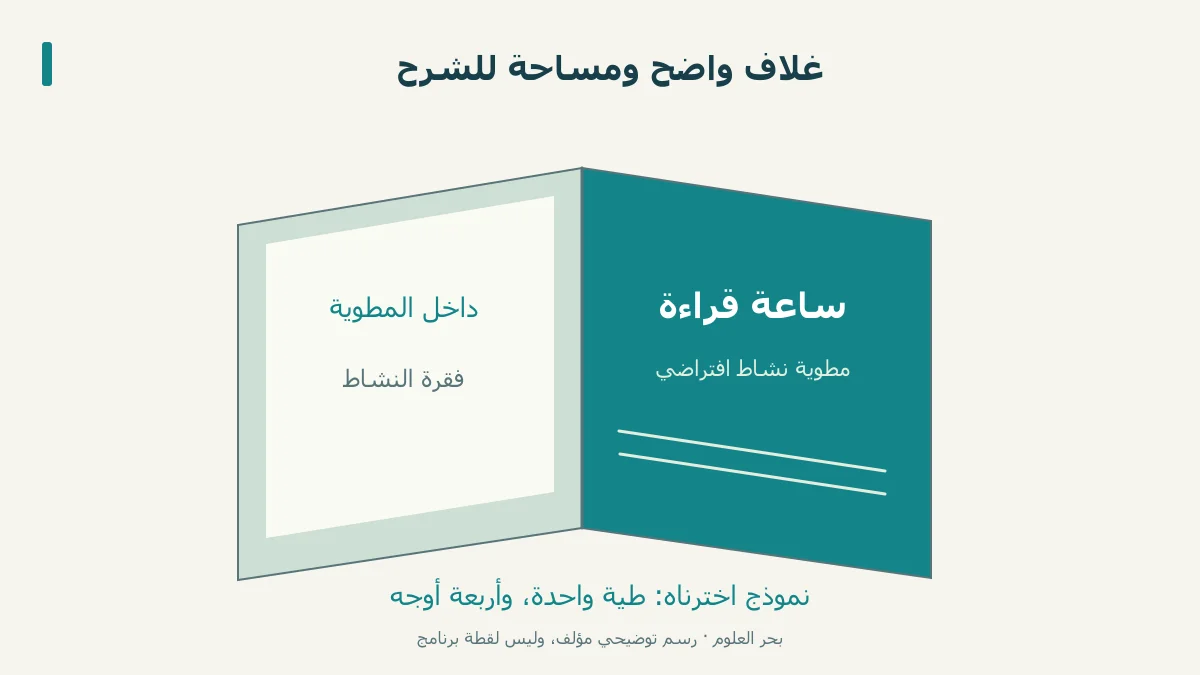
يمكن عمل مطوية في Word انطلاقًا من قالب للويب، أو إعداد الأعمدة في تطبيق سطح المكتب. اختر شكل الطي أولًا؛ في نموذجنا سنعد ورقة ثنائية الطي بأربعة أوجه، ثم نختبر موضع الغلاف على ورقة تجريبية. [1][3]
الخلاصة السريعة
يمكن عمل مطوية في Word انطلاقًا من قالب للويب، أو إعداد الأعمدة في تطبيق سطح المكتب. اختر شكل الطي أولًا؛ في نموذجنا سنعد ورقة ثنائية الطي بأربعة أوجه، ثم نختبر موضع الغلاف على ورقة تجريبية. [1][3]
- نموذجنا ثنائي الطي: وجه خارجي للغلاف والخلف، ووجه داخلي لقسمَي الشرح؛ ليست كل المطويات ستة أوجه.
- في Word للويب، افتح قالب مطوية واختر تحرير نسخة؛ استبدل النص والصور بالمحتوى المناسب. [1]
- في Word على Windows، غيّر الاتجاه من تخطيط؛ وللأعمدة اضبط العرض والمسافة في «مزيد من الأعمدة». [2][3]
- الويب يعرض الأعمدة، لكنه لا ينشئها أو يغير عرضها؛ استخدم سطح المكتب لهذه الإعدادات. [3]
- في أكتوبر 2026، يختلف حذف Publisher من Microsoft 365 عن انتهاء دعم النسخة الدائمة؛ لهذا نستخدم Word هنا. [4]
- اطوِ نسخة تجريبية، وحدد الغلاف والداخل والخلف بالقلم قبل طباعة النسخة النهائية.
وزع المحتوى على نموذج محدد
لنصمم مطوية لنشاط قراءة افتراضي. نختار ورقة تطوى مرة في المنتصف، فينتج أربعة أوجه: الغلاف، والخلف، ووجهان داخليان. نجعل الغلاف لاسم النشاط، والخلف لموعده، والداخل لشرح فقرتين قصيرتين.
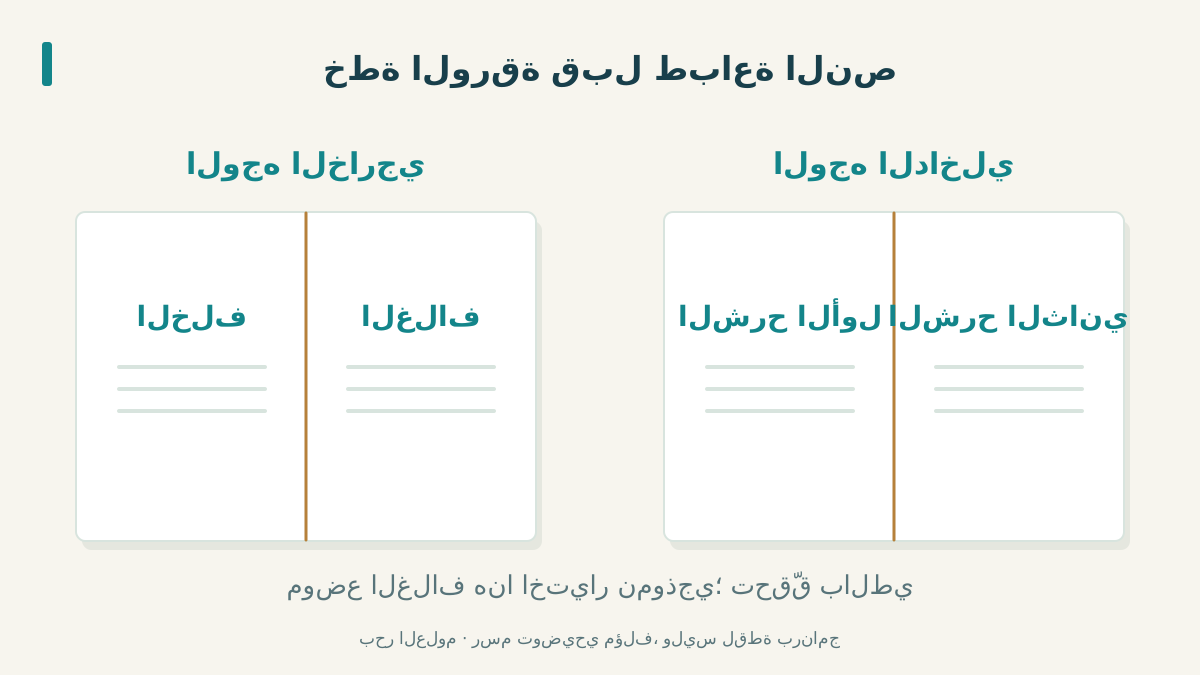
ارسم مستطيلين يمثلان وجهَي الورقة، وقسم كلًّا منهما إلى نصفين. اكتب أسماء الأوجه بالقلم، ثم اطوِ الورقة كما تنوي تقديمها. ترتيب الغلاف يتبع طريقة الفتح التي اخترتها؛ لذلك لا نحدد يمينًا أو يسارًا لجميع المطويات.
نموذجنا ثنائي الطي: وجه خارجي للغلاف والخلف، ووجه داخلي لقسمَي الشرح؛ ليست كل المطويات ستة أوجه.
ابدأ بقالب في Word للويب
في Word للويب، افتح قالب مطوية واختر تحرير نسخة؛ استبدل النص والصور بالمحتوى المناسب. [1]
يمكن الوصول إلى القوالب من ملف، جديد، ثم استعراض القوالب. عند الطباعة استخدم Ctrl+P؛ وإذا لم تظهر نافذة الطباعة، افتح رابط نسخة PDF واطبع منها. [1]
لا تنقل كل نص النشاط إلى الغلاف. في مثالنا يكفي عنوان «ساعة قراءة» وجملة واحدة، ونترك التعليمات للداخل. راجع مواضع الكلمات بعد استبدال الصور؛ المحتوى الجديد قد يحتاج توزيعًا مختلفًا عن النص الافتراضي في القالب.
الويب يعرض الأعمدة، لكنه لا ينشئها أو يغير عرضها؛ استخدم سطح المكتب لهذه الإعدادات. [3]
اضبط الاتجاه والأعمدة في سطح المكتب
في Word على Windows، غيّر الاتجاه من تخطيط؛ وللأعمدة اضبط العرض والمسافة في «مزيد من الأعمدة». [2][3]
لنموذجنا الأفقي، اختر تخطيط، اتجاه، أفقي. ثم اختر أعمدة، مزيد من الأعمدة، واضبط عمودين مع فراغ مناسب بينهما. إذا أردت عرضين مختلفين، ألغِ «تساوي عرض الأعمدة»؛ ويضبط فاصل العمود انتقال النص للعمود التالي. [2][3]
في مخططنا، صفحة المستند الأولى تمثل الوجه الخارجي والثانية الوجه الداخلي. اكتب «غلاف» و«خلف» مؤقتًا في الأولى، و«شرح 1» و«شرح 2» في الثانية، وكرر تجربة الطي قبل استبدال هذه التسميات بالنص النهائي.
اختبر النسخة، واختر أداة مدعومة
اطوِ نسخة تجريبية، وحدد الغلاف والداخل والخلف بالقلم قبل طباعة النسخة النهائية.
افحص اتجاه الوجه الثاني في إعدادات طابعتك وتجربة الورقة. إذا ظهر النص مقلوبًا، غيّر خيار قلب الورقة الملائم للطابعة ثم أعد التجربة. اترك مساحة حول الطية، واقرأ العنوان بعد إغلاق المطوية، لا على الشاشة وحدها.
بحسب إعلان Microsoft الحالي، تُزال إتاحة Publisher لمشتركي Microsoft 365 في 1 أكتوبر 2026 أو بعده بقليل مع طرح التحديث. وينتهي دعم الإصدار الدائم في 13 أكتوبر؛ انتهاء الدعم لا يساوي وعدًا بإيقاف جميع النسخ عن العمل. [4]
المصادر ومتابعة القراءة
- Microsoft: قالب المطوية في Word للويب (يفتح في نافذة جديدة)support.microsoft.com
- Microsoft: اتجاه الصفحة في Word على Windows (يفتح في نافذة جديدة)support.microsoft.com
- Microsoft: عرض الأعمدة وحدود الويب (يفتح في نافذة جديدة)support.microsoft.com
- Microsoft: مواعيد انتهاء دعم Publisher (يفتح في نافذة جديدة)support.microsoft.com
أُعدّ هذا المقال بصياغة عربية أصلية بالاستناد إلى المصادر أعلاه، وهو مدخل تمهيدي إلى الموضوع. اقرأ منهجية المحتوى وحدوده.