
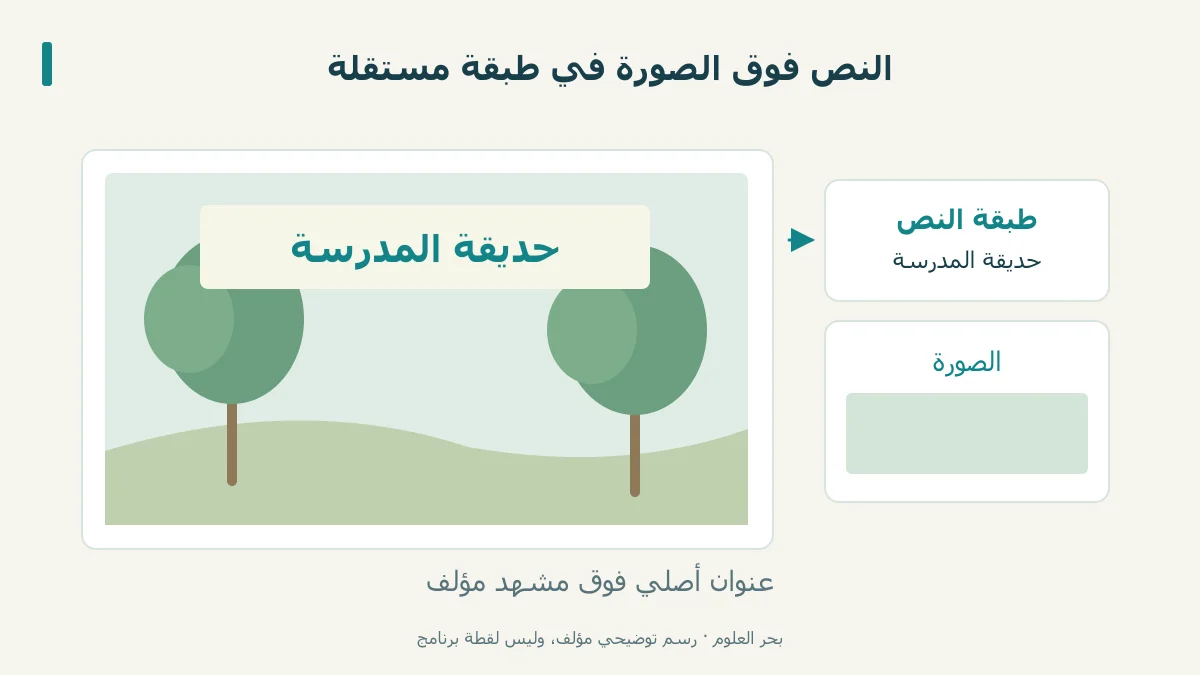
للكتابة على صورة مفتوحة في GIMP، فعّل أداة النص واكتب في موضعه؛ ينشئ البرنامج طبقة نص جديدة. اضبط الخط والحجم واللون، واحفظ المشروع بصيغة XCF قبل تصدير نسخة الصورة التي تريد استخدامها. [1][3][4]
الخلاصة السريعة
للكتابة على صورة مفتوحة في GIMP، فعّل أداة النص واكتب في موضعه؛ ينشئ البرنامج طبقة نص جديدة. اضبط الخط والحجم واللون، واحفظ المشروع بصيغة XCF قبل تصدير نسخة الصورة التي تريد استخدامها. [1][3][4]
- في GIMP 3.2، اختر أدوات ثم نص، أو اضغط T؛ الكتابة تنشئ طبقة نص فوق الصورة. [1]
- للعربية، اختر اتجاه اليمين إلى اليسار من قائمة النص، واضبط الخط والحجم واللون. [1]
- يمكن تعديل النص لاحقًا إذا بقيت طبقته؛ بعض التغييرات بأدوات أخرى قد تُلغى عند إعادة تحرير النص. [2]
- استخدم ملف ثم حفظ باسم لنسخة XCF، وملف ثم تصدير باسم لنسخة بصيغة أخرى. [3][4]
- في مثالنا، «حديقة المدرسة» عنوان قصير فوق مساحة هادئة؛ راجع الكلمات عند حجم العرض المقصود، لا عند التكبير فقط.
أضف النص إلى الصورة المفتوحة
في GIMP 3.2، اختر أدوات ثم نص، أو اضغط T؛ الكتابة تنشئ طبقة نص فوق الصورة. [1]
انقر الموضع الذي تريد الكتابة فيه، ثم اكتب. يتسع مربع النص أثناء الكتابة؛ ويمكن رسم مربع أولًا ليكون للنص إطار محدد. [1]
لنستخدم في المثال مشهدًا توضيحيًا أصليًا لحديقة، ونكتب «حديقة المدرسة». ضع الجملة في منطقة خالية نسبيًا أعلى المشهد. إذا حجبت الكلمة الشجرة التي تريد إبرازها، انقلها إلى مساحة أخرى بدل تصغيرها حتى يصعب قراءتها.
اضبط العربية والمظهر قبل اعتماد الموضع
للعربية، اختر اتجاه اليمين إلى اليسار من قائمة النص، واضبط الخط والحجم واللون. [1]
انقر النص بالزر الأيمن للوصول إلى خيارات الاتجاه. ولتغيير جزء من العبارة باستخدام شريط التحرير على الصورة، حدده أولًا؛ تغييرات هذا الشريط تخص النص المحدد أو ما تكتبه بعد المؤشر. [1][2]
في مثال الحديقة، نجرب كلمات داكنة فوق خلفية فاتحة، ثم نقارنها بكلمات فاتحة فوق مساحة داكنة. اختر الترتيب الأسهل للقراءة، وتحقق من اتصال الحروف وترتيب علامات الترقيم. لا يكفي أن يكون اللون جميلًا إذا ضاع العنوان داخل تفاصيل الصورة.
عدّل طبقة النص، واحفظ المشروع
يمكن تعديل النص لاحقًا إذا بقيت طبقته؛ بعض التغييرات بأدوات أخرى قد تُلغى عند إعادة تحرير النص. [2]
لتعديل الكلمات، نشط طبقة النص واختر أداة النص وانقر الكتابة. إذا ظهر تحذير بعد تعديل الطبقة بأداة أخرى، اقرأ الخيارات قبل المتابعة؛ يمكن إنشاء طبقة نص جديدة مع إبقاء المعدلة. [2]
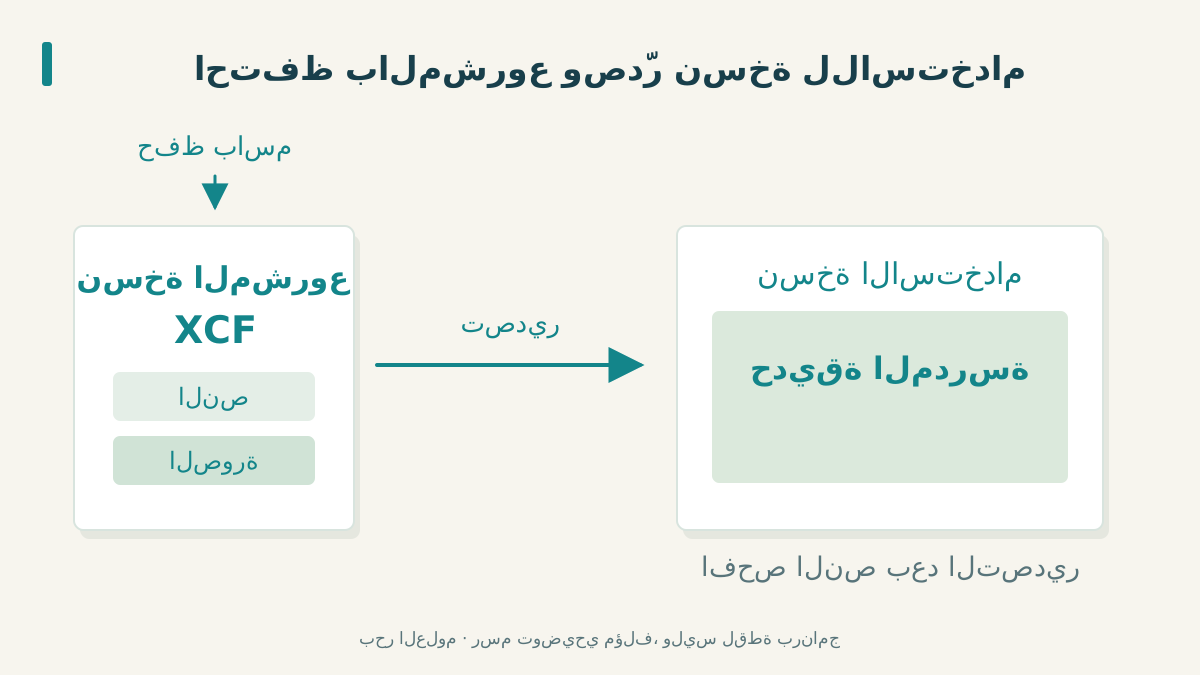
احفظ باسم XCF من قائمة ملف للاحتفاظ بنسخة المشروع. استخدم اسمًا واضحًا، وارجع إلى هذه النسخة عند تعديل الكلمات؛ التصدير إلى صيغة أخرى له أمر منفصل. [3]
في مشروعنا نسمي النسخة «حديقة المدرسة مشروع». نغير لاحقًا العنوان إلى «حديقة المكتبة»، ثم نراجع مكانه قبل إنشاء نسخة جديدة للاستخدام. نحتفظ بالمشروع بدل محاولة كتابة العنوان المعدل فوق صورة نهائية كل مرة.
صدّر نسخة الصورة وافحصها
استخدم ملف ثم حفظ باسم لنسخة XCF، وملف ثم تصدير باسم لنسخة بصيغة أخرى. [3][4]
في نافذة التصدير، حدد الاسم والامتداد والمجلد، أو اختر نوع الملف. اضغط تصدير، ثم أكمل نافذة خيارات الصيغة المحددة. [4]
افتح الصورة المصدرة في عارض، وراجع الجملة عند الحجم الذي ستستخدمها به. افحص طرفَي النص والمسافة من الحافة. إذا قررت تغيير كلمة، ارجع إلى المشروع وصدّر نسخة جديدة؛ ملف الاستخدام ليس بديلًا عن نسخة العمل.
المصادر ومتابعة القراءة
- دليل GIMP3.2: أداة النص واتجاه الكتابة (يفتح في نافذة جديدة)docs.gimp.org
- دليل GIMP3.2: إدارة طبقة النص (يفتح في نافذة جديدة)docs.gimp.org
- دليل GIMP3.2: حفظ باسم XCF (يفتح في نافذة جديدة)docs.gimp.org
- دليل GIMP3.2: تصدير ملف صورة (يفتح في نافذة جديدة)docs.gimp.org
أُعدّ هذا المقال بصياغة عربية أصلية بالاستناد إلى المصادر أعلاه، وهو مدخل تمهيدي إلى الموضوع. اقرأ منهجية المحتوى وحدوده.