
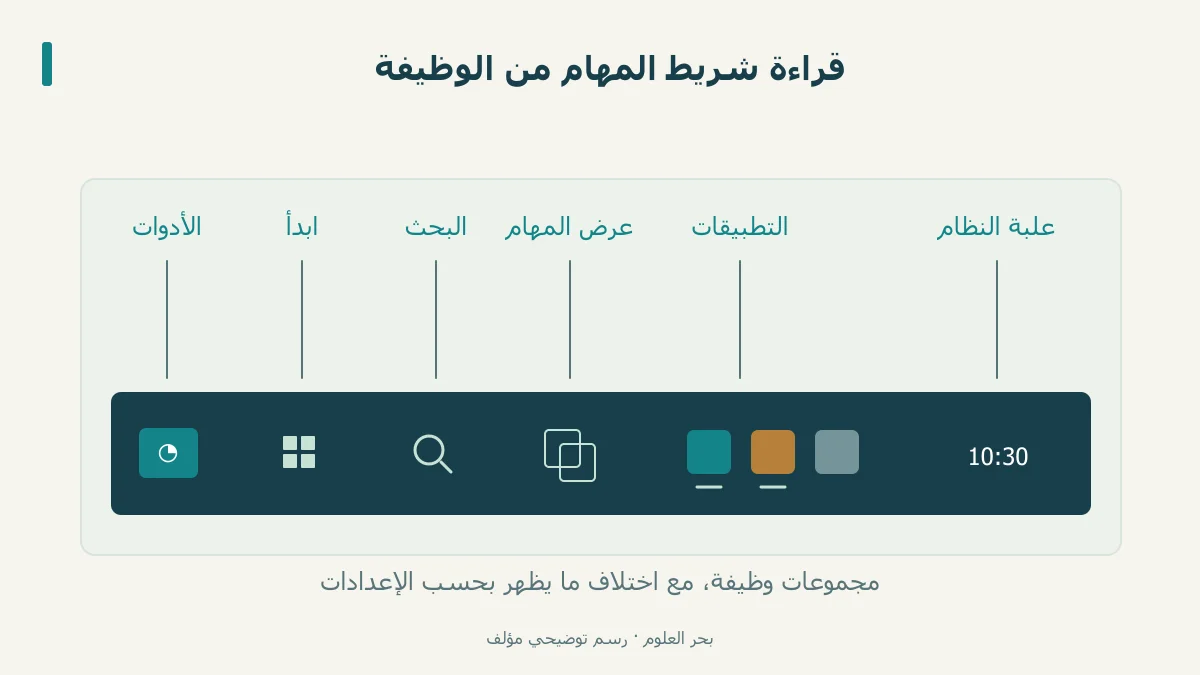
يتكون شريط المهام في Windows 11 من عناصر مثل ابدأ والبحث وعرض المهام والتطبيقات وعلبة النظام والأدوات. تختلف العناصر الظاهرة بحسب الإعدادات؛ وأيقونة التطبيق المثبت لا تعني بالضرورة أنه مفتوح. [1]
الخلاصة السريعة
يتكون شريط المهام في Windows 11 من عناصر مثل ابدأ والبحث وعرض المهام والتطبيقات وعلبة النظام والأدوات. تختلف العناصر الظاهرة بحسب الإعدادات؛ وأيقونة التطبيق المثبت لا تعني بالضرورة أنه مفتوح. [1]
- ابدأ يفتح مدخل التطبيقات والإعدادات والملفات؛ والبحث يساعد على العثور عليها. يمكن أن يظهر البحث مربعًا أو رمزًا أو يُخفى. [1]
- عرض المهام يعرض النوافذ ويساعد على تنظيم أسطح مكتب متعددة؛ والأدوات تعرض معلومات وميزات سريعة. [1]
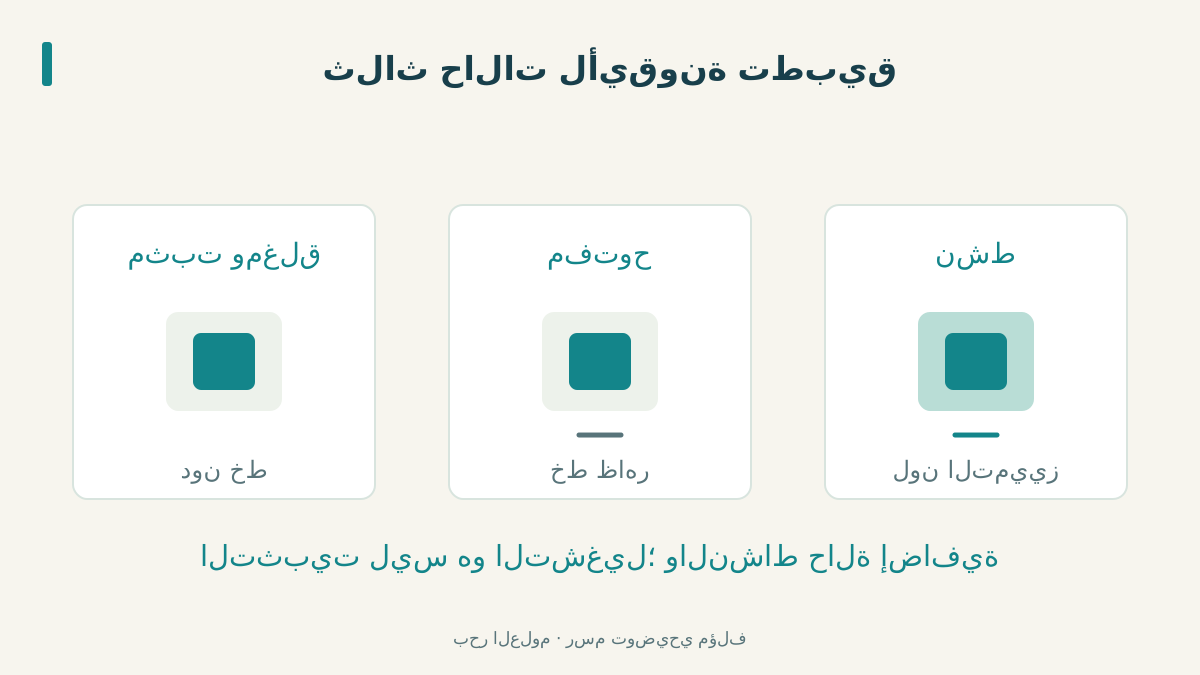
- منطقة التطبيقات تجمع المثبتة والمفتوحة. يدل الخط أسفل الأيقونة على التطبيق المفتوح، ويبرز التطبيق النشط بلون التمييز. [1]
- علبة النظام تعرض عناصر مثل اتصال الإنترنت والصوت والبطارية والساعة والإشعارات بحسب الجهاز والعناصر المتاحة. [2]
- للتثبيت افتح قائمة أيقونة التطبيق ثم Pin to taskbar؛ ولإزالته من التثبيت اختر Unpin from taskbar. راجع Taskbar settings لتخصيص العناصر. [1]
ابدأ والبحث وعرض المهام
ابدأ يفتح مدخل التطبيقات والإعدادات والملفات؛ والبحث يساعد على العثور عليها. يمكن أن يظهر البحث مربعًا أو رمزًا أو يُخفى. [1]
عرض المهام يعرض النوافذ ويساعد على تنظيم أسطح مكتب متعددة؛ والأدوات تعرض معلومات وميزات سريعة. [1]
يمكن التمييز بينها في تمرين بسيط: ابدأ لتختار برنامجًا تعرفه، والبحث لتجد اسمًا، وعرض المهام لمشاهدة نوافذ العمل. هذه أغراض مختلفة، فلا تجعل وجود مربع بحث أو غيابه وحده وصفًا كاملًا للشريط.
التطبيق المثبت والتطبيق المفتوح
منطقة التطبيقات تجمع المثبتة والمفتوحة. يدل الخط أسفل الأيقونة على التطبيق المفتوح، ويبرز التطبيق النشط بلون التمييز. [1]
في مثال تدريبي نثبت برنامجًا، ثم نقارنه قبل فتحه وبعده. نسجل ظهور العلامة حين يعمل، ثم ننتقل إلى نافذة أخرى لملاحظة فرق النشاط. المثال يعينك على قراءة الحالة، دون أن تحتاج إلى حفظ شكل كل أيقونة.
علبة النظام والساعة
تضم System tray عناصر تتصل بحالة الجهاز والإشعارات، مثل اتصال الإنترنت والصوت والبطارية والساعة. وتوجد أيضًا رموز تطبيقات خلفية؛ ما تراه يتبع جهازك والعناصر المتاحة، فلا تتوقع رمز بطارية في كل حالة. [2]
عند وصف مشكلة، سمّ العنصر بدل قول «الرمز الصغير»: هل تقصد الصوت أم الاتصال أم الساعة؟ في تدريبك اختر عنصرًا تعرف وظيفته، وافتح قائمته ثم أغلقها. لا تغيّر إعدادًا لمجرد استكشاف مكانه.
التثبيت وتخصيص العناصر
للتثبيت افتح قائمة أيقونة التطبيق ثم Pin to taskbar؛ ولإزالته من التثبيت اختر Unpin from taskbar. راجع Taskbar settings لتخصيص العناصر. [1]
ابدأ بتطبيق واحد تستخدمه كثيرًا، وتحقق من إمكان فتحه من أيقونته. ثم قرر إن كان عنصر إضافي يخدمك أو يشغل مساحة دون حاجة. احتفظ بترتيب تستطيع فهمه؛ تغيير الشريط هنا وسيلة للوصول إلى العمل، لا غاية مستقلة.
المصادر ومتابعة القراءة
- Microsoft: مكونات شريط المهام وتخصيصها (يفتح في نافذة جديدة)support.microsoft.com
- Microsoft: وظائف شريط المهام وعلبة النظام (يفتح في نافذة جديدة)support.microsoft.com
أُعدّ هذا المقال بصياغة عربية أصلية بالاستناد إلى المصادر أعلاه، وهو مدخل تمهيدي إلى الموضوع. اقرأ منهجية المحتوى وحدوده.