
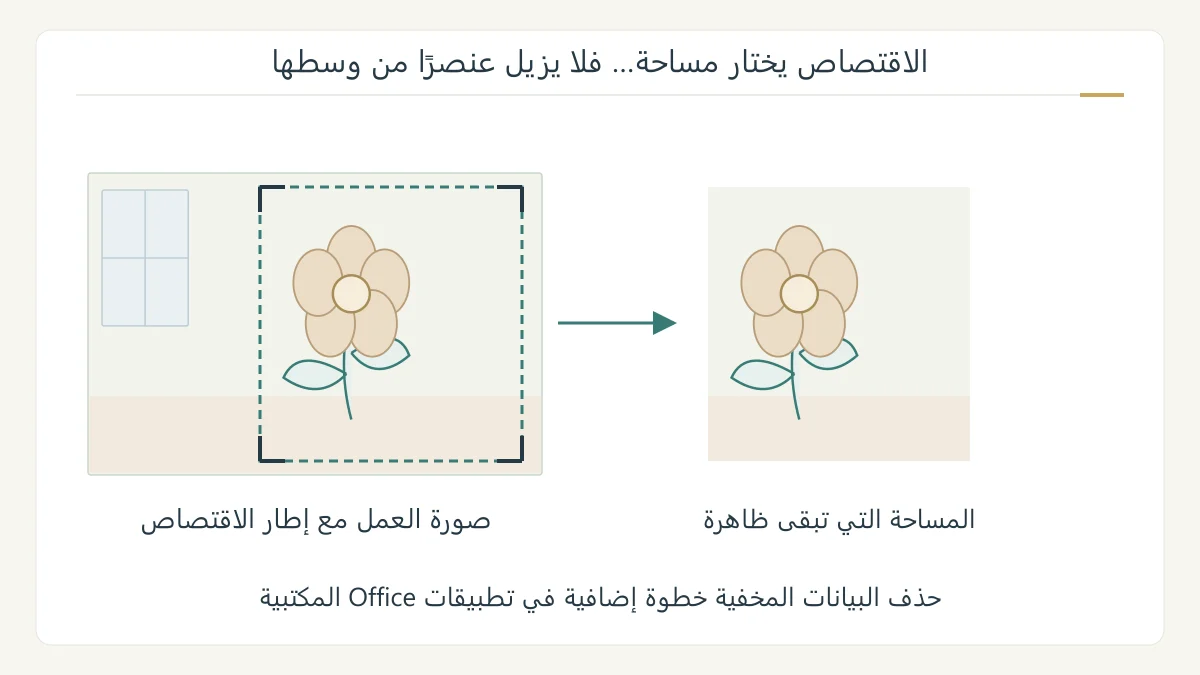
يمكن حذف جزء من الصورة بالاقتصاص لاختيار مساحة محددة واستبعاد الأطراف. لكن وورد وباوربوينت قد يخفيان الطرف دون إزالة بياناته. نشرح ضبط الإطار ثم حذف المساحات المقصوصة في تطبيقات Office المكتبية، مع التمييز بين القص وإزالة عنصر من وسط الصورة. [1]
ابدأ بالجزء الذي تريد إبقاءه
تخيل صورة زهرة على طاولة، يظهر في طرفها جزء من نافذة لا تحتاجه. ارسم في ذهنك مستطيلًا يضم الزهرة وما تريد من الطاولة. ما داخل المستطيل هو المساحة التي ستبقى ظاهرة؛ وما خارجه هو الطرف المستبعد. هذا أوضح من البدء بتحديد جزء تريد حذفه ثم اختيار الاقتصاص.
ولا يزيل هذا الأسلوب عنصرًا في وسط المساحة المحتفظ بها. إذا كان هناك جسم يغطي الزهرة، فتصغير الإطار حتى يستبعده قد يستبعد الزهرة أيضًا. حدد هل تريد قص الأطراف أم تعديل عنصر داخل الصورة قبل اختيار الأداة؛ فلكل سؤال مهمة مختلفة.
الاقتصاص في وورد أو باوربوينت
أدرج الصورة، وحددها، ثم افتح «تنسيق الصورة» واختر Crop. اسحب مقابض الاقتصاص إلى الداخل لضبط المساحة؛ مقبض الجانب يغير جانبًا، ومقبض الزاوية يغير جانبين متجاورين. لإنهاء الاقتصاص، اضغط Esc أو انقر خارج الصورة في المستند. [1]
اضبط الإطار على موضوعك أولًا، ثم راجع المسافات حوله. في مثال الزهرة، احتفظ بمساحة صغيرة حول البتلات بدل ملامسة الإطار لها، إن كان ذلك يناسب التكوين الذي تريده. هذه ملاحظة ترتيب بصري مقترحة، وليست قياسًا ثابتًا يلزم كل صورة.
لماذا قد يبقى الطرف داخل الملف؟
توضح Microsoft أن الأجزاء المقصوصة تبقى داخل ملف Office افتراضيًا، مع إخفائها عن العرض. لذلك لا تعتبر اختفاء طرف يحمل معلومات حساسة دليلًا على حذفه من الملف. راجع خيار حذف بيانات الأجزاء المقصوصة قبل مشاركة المستند. [1]
جرب الفصل بين سؤالين في مراجعتك: «هل الإطار الظاهر مناسب؟» و«هل أريد الاحتفاظ ببيانات الأطراف داخل نسخة العمل؟». قد تحتاج نسخة قابلة لإعادة التعديل، ثم نسخة أخرى للمشاركة. سمِّهما بوضوح كي لا ترسل النسخة التي احتفظت فيها بالمساحة المخفية.
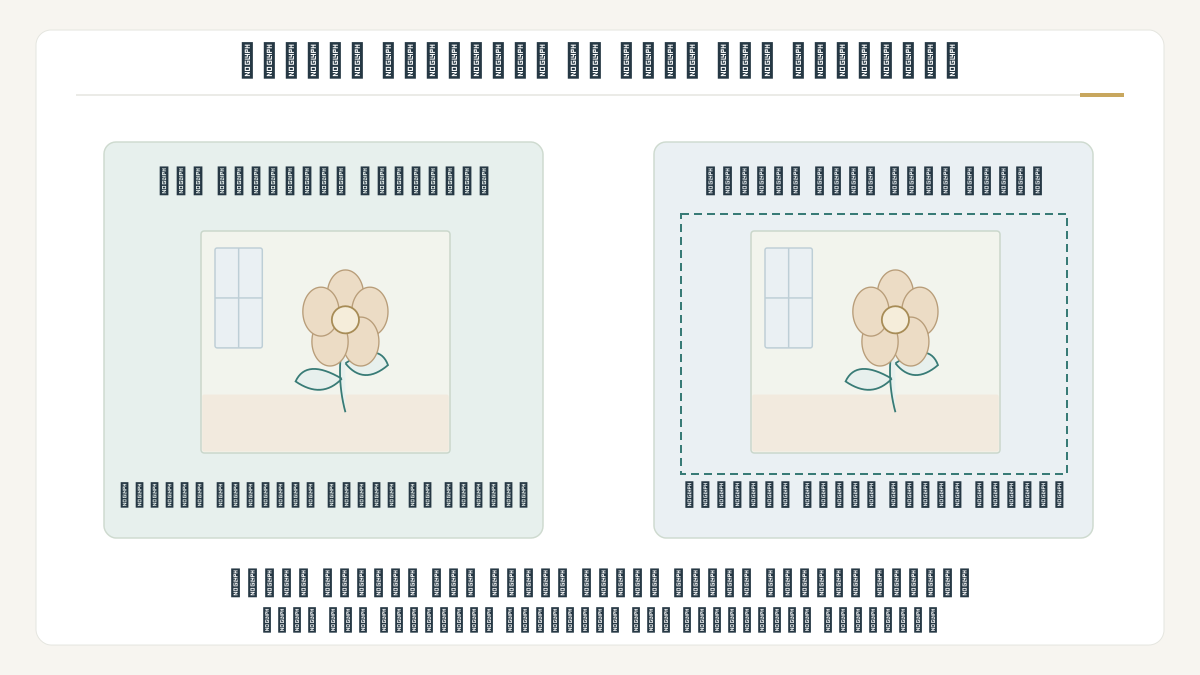
حذف بيانات الأجزاء المقصوصة
في تطبيق Office المكتبي، حدد الصورة ثم «تنسيق الصورة» وCompress Pictures. فعّل Delete cropped areas of pictures، واختر «التطبيق على هذه الصورة فقط» إذا أردت قصر التغيير عليها، ثم أكد الخيار واحفظ النسخة المطلوبة. [1]
احتفظ بالنسخة الأصلية قبل هذه الخطوة إذا كنت تحتاج إعادة التكوين لاحقًا. وبعد الحفظ، لا تعتمد على إمكانية استعادة الجزء المحذوف في ملف العمل نفسه. راجع الصورة الناتجة والنصوص القريبة منها، لا حجم الملف فقط.
الويب لا يملك الخيار نفسه
تتيح نسختا وورد وباوربوينت للويب اقتصاصًا أساسيًا، لكن دليل Microsoft يحصر حذف بيانات المساحات المقصوصة في التطبيقات المكتبية. لذلك إذا لم تجد خيار حذف الأجزاء في الويب، لا تفترض أن الاقتصاص وحده نفذ هذه المهمة. [1]
وقبل المشاركة، افتح النسخة التي ستشاركها وتأكد من تكوينها واسمها. إذا كان هدفك إزالة معلومات من صورة، فاختر مسارًا يزيل البيانات المطلوبة فعلًا، ولا تستدل بالمظهر وحده. الشرح هنا يخص بيانات المساحات المقصوصة، ولا يفحص محتويات مستندك الأخرى.
المصادر ومتابعة القراءة
- Microsoft Support: اقتصاص الصور وحذف بيانات الأجزاء المقصوصة في Office (يفتح في نافذة جديدة)support.microsoft.com
أُعدّ هذا المقال بصياغة عربية أصلية بالاستناد إلى المصادر أعلاه، وهو مدخل تمهيدي إلى الموضوع. اقرأ منهجية المحتوى وحدوده.