
وصلتك صورة أفقية، وطلب منك صديق نسخة تملأ إطارًا عرضه عشر بوصات وارتفاعه ثماني بوصات. قد يبدو الحل أن تكتب الرقمين في مربع الحجم، لكن ذلك لا يجيب عن سؤالين: كم بكسلًا تملك، وهل نسبة الصورة توافق نسبة الإطار؟ سنحل طلبًا محددًا قبل فتح أي نافذة إعداد.
نستخدم ملفًا افتراضيًا عرضه 3000 بكسل وارتفاعه 2000 بكسل، ونختار في التدريب 250 بكسلًا لكل بوصة. هذه قيمة حسابية للمثال، وليست توصية شاملة لكل طابعة أو ورق. لا ندعي أننا طبعنا الصورة أو قيّمنا وضوحها؛ ما نراجعه هو المقاس والقص والعدد المتبقي من البكسلات.
الخلاصة السريعة
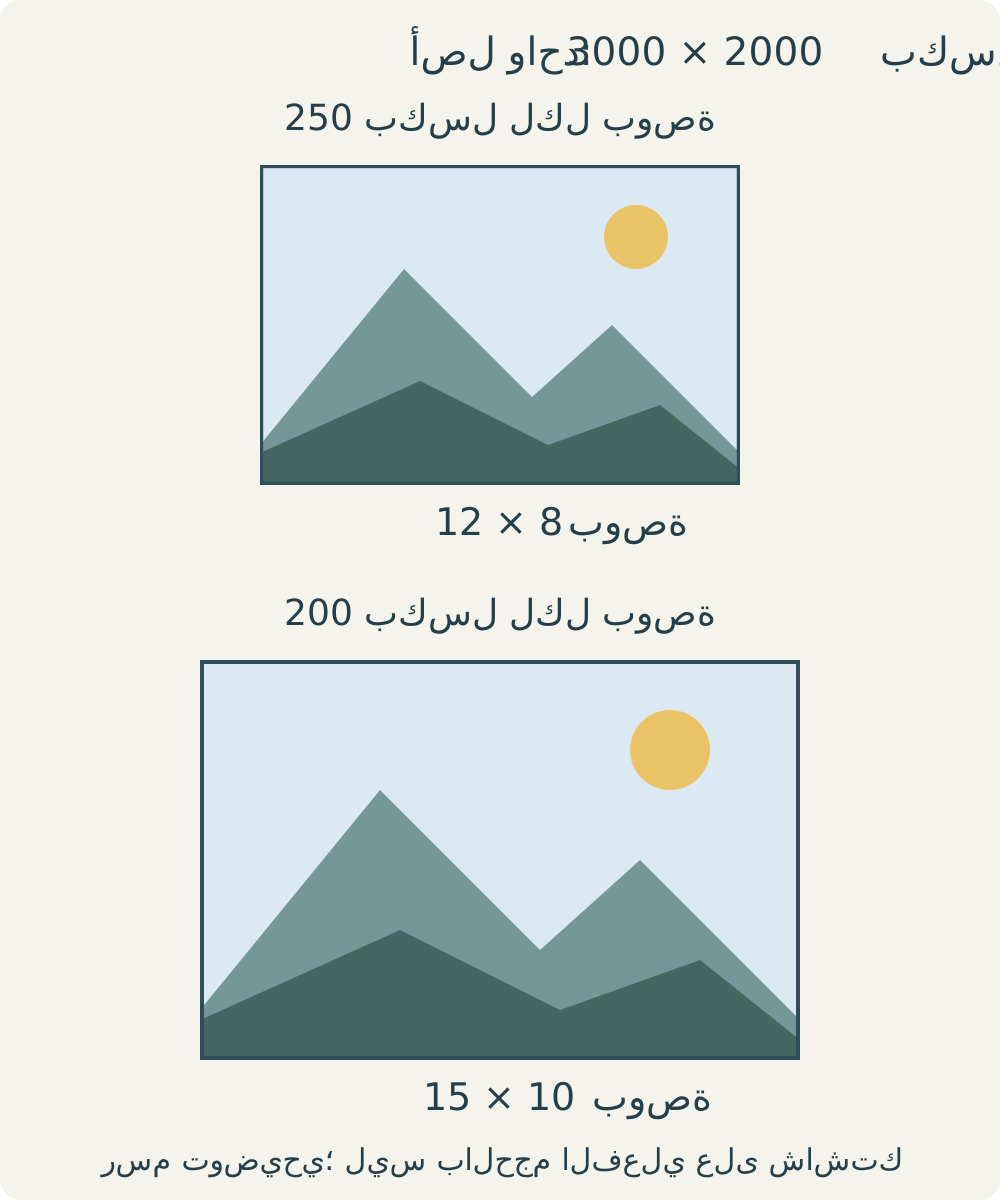
- الأصل في تمريننا 3000 × 2000 بكسل، أي ستة ملايين بكسل.
- عند 250 بكسلًا لكل بوصة يصبح المقاس 12 × 8 بوصة؛ وعند 200 يصبح 15 × 10.
- إطار 10 × 8 نسبته 5 إلى 4؛ صورة التمرين نسبتها 3 إلى 2.
- للملء بلا تشويه عند 250 نحتفظ بمنطقة 2500 × 2000، ونحذف 250 عمودًا من كل جانب إذا وسّطنا القص.
- إذا أردنا المشهد كاملًا بعرض 10 بوصات، يصبح ارتفاعه 6⅔ بوصة، وتبقى مساحة أعلى وأسفل داخل الإطار.
اكتب وحدة كل رقم
تعبّر PPI عن عدد بكسلات الصورة في البوصة المطبوعة. أما DPI فتصف نقاط الطابعة، وقد تستخدم الطابعة عدة نقاط لتمثيل بكسل واحد. يوضح دليل GIMP أن تغيير حجم الطباعة يمكن أن يحافظ على عدد البكسلات، ويغيّر ارتباطها بالطول على الورق. [1]
لذلك نكتب في ورقة التدريب ثلاث خانات منفصلة: «أبعاد رقمية: 3000 × 2000 بكسل»، و«كثافة مفترضة: 250 PPI»، و«مقاس الصورة على الورق: ينتظر الحساب». لا نستبدل الخانة الأولى بحجم الملف بالميغابايت؛ فالمعطى الذي نحتاجه هنا عدد الأعمدة والصفوف، لا عدد البايتات في نسخة محفوظة.
نستعمل البوصة في هذه المسألة لأن الكثافة معطاة لكل بوصة. إذا اخترت السنتيمتر في واجهة برنامج، فلا تنقل رقمًا من عمود البوصات إلى عمود السنتيمترات من دون تحويل. يكفي لهذا النشاط أن تحتفظ بوحدة واحدة حتى النهاية، ثم تكتب اسمها بجانب النتيجة؛ «12 × 8» وحدها بطاقة ناقصة.
قسّم كل بُعد على الكثافة
في العرض لدينا 3000 بكسل. كل بوصة تستوعب 250 منها في إعدادنا، فيكون العرض 3000 ÷ 250 = 12 بوصة. وفي الارتفاع نحصل على 2000 ÷ 250 = 8. راجع النتيجة بالعكس: اثنتا عشرة بوصة، في كل واحدة 250 بكسلًا، تعيدان الأعمدة الثلاثة آلاف.
إذا أبقينا العدد نفسه واخترنا 200 PPI، صار العرض خمس عشرة بوصة والارتفاع عشرًا. لم نضف منظرًا خارج حدود الصورة، ولم نحذف صفًا؛ وزّعنا العدد المعطى على طول أكبر. ويمكنك فحص المثال الثالث في الجدول: عند 400 يصبح العرض 7.5 والارتفاع 5 بوصات.
| الكثافة المفترضة | العرض بالبوصة | الارتفاع بالبوصة | أبعاد البكسل |
|---|---|---|---|
| 200 PPI | 15 | 10 | 3000 × 2000 |
| 250 PPI | 12 | 8 | 3000 × 2000 |
| 400 PPI | 7.5 | 5 | 3000 × 2000 |
تسرد وثائق Photoshop حقول العرض والارتفاع والدقة، وتصف Resample بوصفه خيارًا يضيف بكسلات أو يزيلها. لذلك ميّز بين إعادة توزيع عدد ثابت على مقاس مطبوع، وعملية تغيّر الأبعاد الرقمية نفسها؛ افحص حقل الأبعاد قبل اعتماد الإعداد. [2]
الإطار يطرح سؤالًا آخر
نعود إلى طلب العشر في ثماني بوصات. نسبة الأصل 3000 ÷ 2000 = 1.5، ونسبة الإطار 10 ÷ 8 = 1.25. الأصل أعرض نسبيًا. لو ضغطت عرضه وحده من اثنتي عشرة إلى عشر بوصات مع إبقاء الارتفاع ثمانيًا، لتغيرت نسبة المشهد؛ الدائرة التي رسمناها للشمس لن تبقى دائرة.
نستطيع بدل ذلك الاحتفاظ بالمشهد كاملًا وجعل عرضه عشر بوصات. نحسب الارتفاع من النسبة الأصلية: 10 × 2000 ÷ 3000 = 20/3 بوصة، أي ست وثلثان. ارتفاع الإطار ثمان، فيتبقى 8 − 20/3 = 4/3 بوصة. مع التوسيط تكون المساحة غير المشغولة ثلثي بوصة أعلى الصورة ومثلها أسفلها.
هذه نتيجة مناسبة لمن يريد كل المشهد، لكنها لا تملأ الإطار بالصورة. كثافة هذا الاختيار 300 PPI لأننا وضعنا 3000 بكسل في عشر بوصات. لم نحافظ هنا على قيمة التدريب 250؛ حافظنا على البكسلات والنسبة والعرض المطلوب، فنتجت كثافة مختلفة. اذكر ما ثبّتّه قبل مقارنة إعدادين.
إذا اخترت الملء فاحسب ما سيخرج
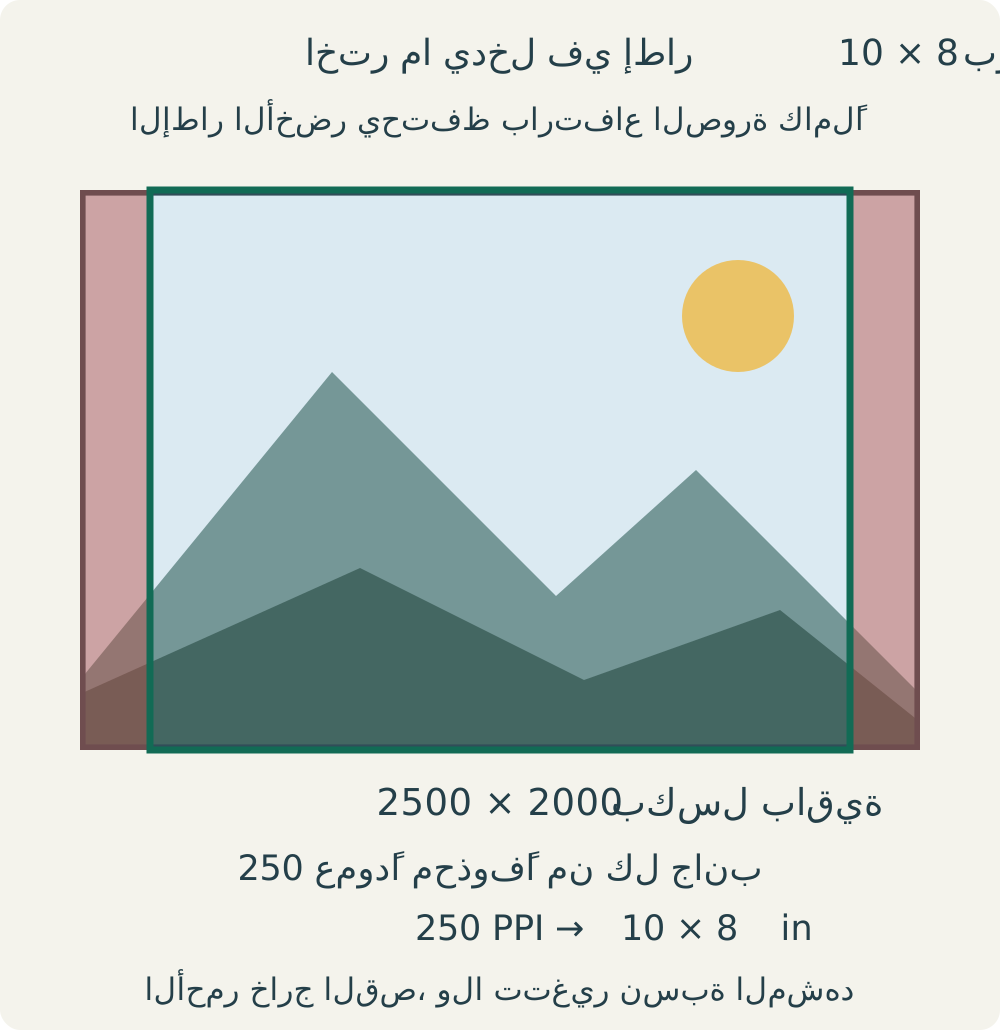
نختار الآن ملء الإطار عند 250 PPI، مع الحفاظ على تناسب الأجزاء الباقية. عرضه المطلوب يعادل 10 × 250 = 2500 بكسل، وارتفاعه يعادل 8 × 250 = 2000. إذن نحتفظ بكل الصفوف، لكن نحتاج 2500 عمود فقط من أصل 3000.
الفارق خمسمئة عمود. في قص مركزي نقسمها إلى مئتين وخمسين من اليسار ومثلها من اليمين. إذا كانت إحداثيات حدود الصورة تبدأ عند صفر وتنتهي عند 3000، تبدأ منطقة القص عند 250 وتنتهي عند 2750؛ عرضها هو الفرق بين الحدين. الحديث عن حدود المنطقة يمنع الخلط بين عدد الأعمدة ورقم آخر بكسل.
تبقى خمسة ملايين بكسل بدل ستة ملايين، لأن 2500 × 2000 = 5000000. المحذوف مليون بكسل، أي سدس الأصل. لم نحذف سدس العرض من كل جانب؛ حذفنا سدس العرض إجمالًا، ونصف هذا المقدار من كل جانب. راجع هذه العبارة إذا وجدت نافذة قص أضيق مما توقعت.
اتخذ القرار قبل حفظ النسخة
اكتب خيارين لصديقك: «المشهد كامل مع فراغ أعلى وأسفل» أو «الإطار ممتلئ مع حذف جانبي الصورة». في رسمنا بقيت الشمس داخل النافذة، لكن صورة شخص قرب الحافة قد تحتاج نقل القص أو اختيار الخيار الأول. الحساب يحدد مقدار المساحة، ولا يختار عنك الجزء المهم من المشهد.
في GIMP يفتح المسار Image → Print Size إعداد حجم الطباعة دون إعادة أخذ عينات؛ ويساعد إبقاء رابط الدقة بين المحورين في حفظ النسبة. انتبه لوحدة الكثافة الظاهرة، إذ قد تكون مترية في بعض الملفات المستوردة. [1]
احفظ العمل على نسخة منفصلة، وسجل في اسمها أو ملاحظتها الأبعاد النهائية وخيار القص. لنسخة الملء في تمريننا اكتب 2500 × 2000 بكسل، و250 PPI، و10 × 8 بوصة. ثم راجع معاينة الطباعة؛ إذا كبّر برنامج الطباعة الصورة لتناسب صفحة أخرى، لم يعد المقاس الناتج هو الذي حسبناه هنا.
اختبر فهمك بتغيير العرض المطلوب إلى تسع بوصات مع إبقاء النسبة 3 إلى 2 وكل بكسلات الأصل. الارتفاع ست بوصات، والكثافة 3000 ÷ 9 = 333⅓ PPI. هذه إجابة حسابية ثالثة، وليست دعوة إلى اختيار كثافة بعينها. نجاح الحساب لا يغني عن فحص عينة مطبوعة عندما تنفذ مشروعًا فعليًا.