
لحذف صفحة من الوورد، حدد أولا هل المطلوب إزالة محتواها أم معالجة سبب صفحة فارغة. إزالة المادة وتعديل توزيعها عمليتان مختلفتان. [1] [2]
الدليل مخصص لواجهة Word المكتبية على Windows. نستخدم تقرير مكتبة خياليا ورسوم تشخيص أصلية؛ الرسوم لا تمثل لقطات من البرنامج أو نتائج اختبار أجري فيه. [1]
الخلاصة السريعة
حدد المادة واحذفها إذا كانت غير مطلوبة؛ أما الصفحة الفارغة فاختر إجراء يطابق العلامة أو الإعداد المسبب لها. [1] [2]
- لتحديد محتوى صفحة: Ctrl+G ثم \page، ثم Enter وإغلاق؛ افحص التحديد واضغط Delete. [1]
- أظهر العلامات بالزر ¶؛ إذا بقيت علامة، راجع خانتها في ملف ثم خيارات ثم عرض. إخفاؤها لا يحذف الفقرة. [3]
- احذف الفاصل اليدوي المحدد؛ الانتقال التلقائي يضبط من مربع الفقرة ثم الأسطر وفواصل الصفحات. افحص فاصل صفحة قبل والتحكم في الأسطر المنفردة الذي يبقي سطرين على الأقل. [4]
- فقرة النهاية لا تحذف؛ حدد علامتها وحدها، اكتب 1 في حجم الخط واضغط Enter، ثم افحص فاصل صفحة قبل أو الهامش عند الحاجة. [2]
- مستمر يبدأ في الصفحة نفسها؛ التالي والفردي والزوجي تحدد صفحة البداية. والمستمر يفيد لتغيير عدد الأعمدة دون صفحة جديدة. [6]
- في مربع الفقرة: الإبقاء مع التالي يربط فقرتين، والإبقاء على الأسطر معا يخص فقرة واحدة. اختر العلاقة المطلوبة. [5]
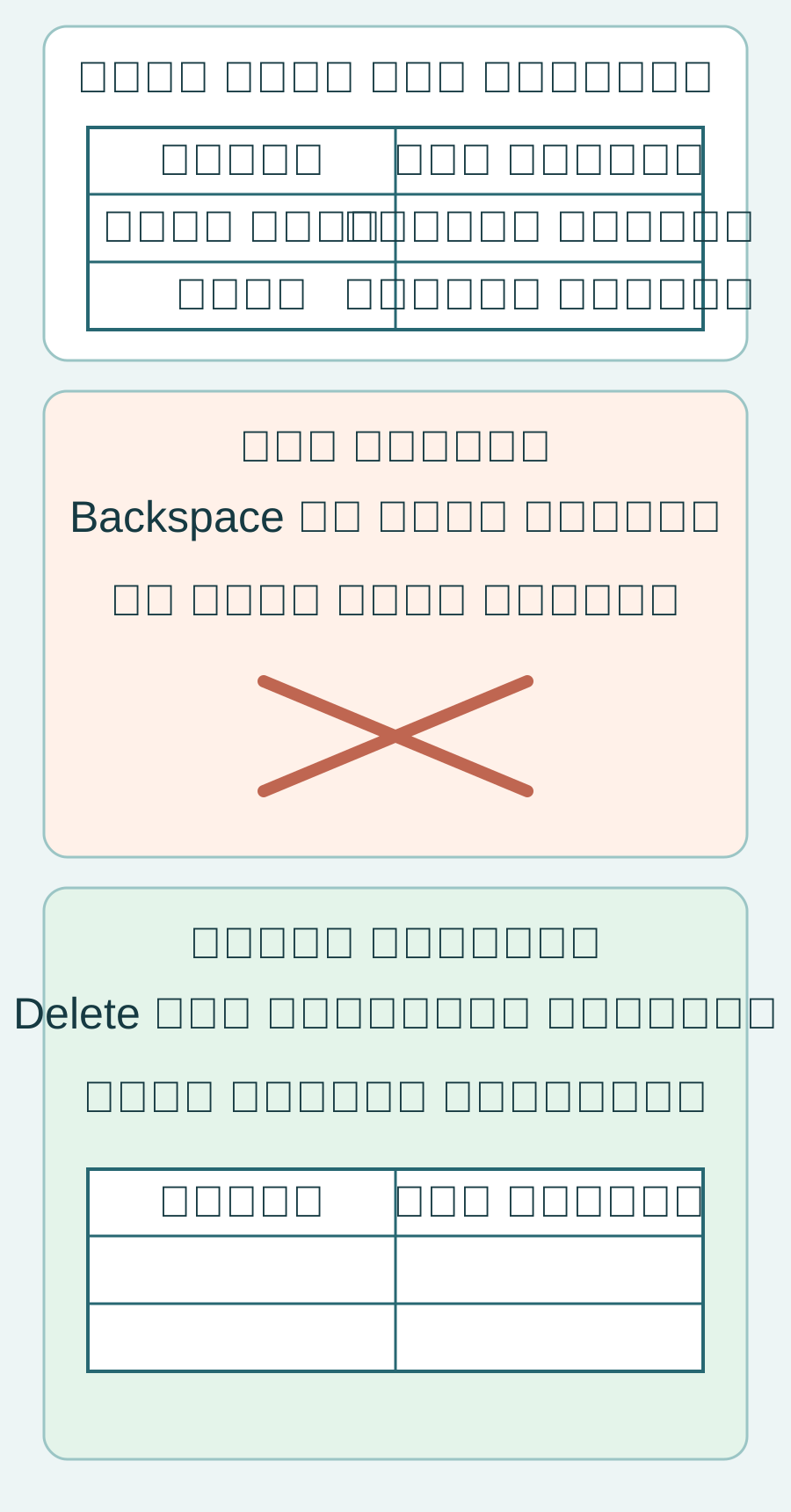
- حذف الجدول من مقبضه وBackspace يختلف عن تفريغ محتواه بDelete؛ في التفريغ تبقى الصفوف والأعمدة. [7]
- لحذف صف: انقر فيه بزر الفأرة الأيمن، ثم حذف وحذف صفوف؛ مسح البيانات لا يزيل البنية. [11]
- لتحديد كائن متراكب، استخدم تحديد الكائنات أو لوحة التحديد؛ مقابض الحجم تبين الكائن المحدد. وللنص: تحديد كل النص ذي التنسيق المشابه. [9]
- للمقارنة البصرية افتح الملفين، ثم عرض ونافذة والعرض جنبا إلى جنب؛ التمرير المتزامن يحركهما معا، والنقر مجددا ينهي العرض. [10]
- تحديث نمط يغير كل النص الذي يستخدمه؛ اختر نطاق المستند الحالي أو المستندات المستقبلية عند التعديل. ولإنشاء نمط: النص المنسق ثم أنماط وإنشاء نمط. [8]
- المسافة غير القابلة للفصل تربط كلمتين في سطر؛ ليست خاصية إبقاء فقرتين في صفحة. للشرطة غير القابلة للفصل: Ctrl مع Shift والطرح. [5]
- Windows: حدد الفاصل؛ تخطيط←سهم إعداد الصفحة←تخطيط←بداية المقطع؛ اختر النوع ثم موافق. [12]
- النطاق المطابق يزيل الملاحظة كاملة؛ الأوسع يمس عنوان الخلاصة، والأضيق يبقي عبارة مبتورة.
- لإزالة مربع النص حدد حده ثم Delete؛ المؤشر داخل المربع يخص محتواه. وينطبق فرق الحد والمحتوى أيضا على النسخ. [13]
ابدأ بقائمة المادة المطلوبة
في المثال المؤلف نعد تقريرا عن مكتبة صغيرة، ونريد إبقاء نتيجة الفحص وجدول الكتب والخلاصة، وإزالة ملاحظة قديمة فقط. طلب آخر يبقي الكلام كله ويغير موضع الخلاصة. سنعالج حذف المادة وتنسيق بدايتها في فرعين، ثم نقارن النتيجة بالنص المطلوب. ويعرض الرسم جدولا رمزيا وبطاقتين من إعدادنا لشرح الاختيار؛ لا يمثل لقطة من البرنامج.
تحديد المحتوى قبل Delete
ضع المؤشر في الصفحة المطلوبة، واضغط Ctrl+G. اكتب \page في خانة رقم الصفحة، واضغط Enter ثم أغلق النافذة. تحقق مما تحدد قبل Delete؛ تستخدم هذه الطريقة لحذف النطاق المحدد من المحتوى. [1]
في Mac يذكر الدليل الاختصار Option مع ⌘ مع G بدلا من Ctrl مع G؛ اكتب \page ثم Enter وإغلاق، وتحقق من المحتوى المحدد قبل حذفه. [1]
قراءة العلامات الظاهرة
زر إظهار أو إخفاء ¶ يعرض علامات الفقرات والمسافات والجدولة. في ملف ثم خيارات ثم عرض، تستطيع تشغيل العرض الدائم لعلامات تختارها؛ لذلك قد تبقى بعض العلامات مرئية عند إيقاف الزر. [3]
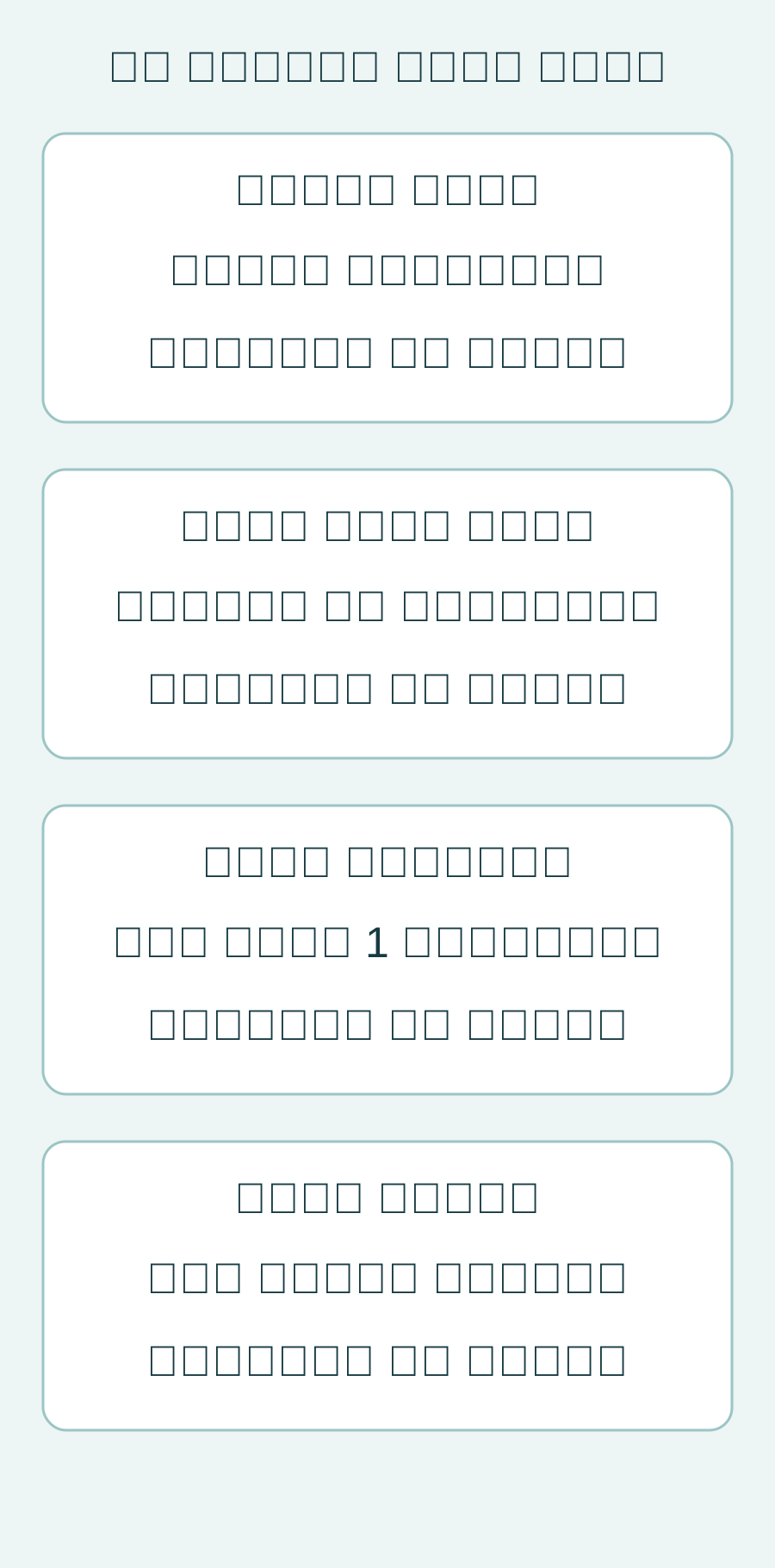
ميّز علامة الفقرة ¶ من فاصل صفحة يدوي ومن فاصل مقطعي؛ هذه أسماء لعناصر مختلفة في Word، ولكل منها فرع في التشخيص. [3] [4] [6]
الفاصل اليدوي وإعداد فاصل صفحة قبل
أظهر العلامات من الصفحة الرئيسية، ثم انقر الفاصل اليدوي مرتين واضغط Delete. الفاصل التلقائي يضبط ولا يحذف. حدد الفقرات، ثم تخطيط أو تخطيط الصفحة، ثم مشغل مربع الفقرة، ثم الأسطر وفواصل الصفحات. ألغِ فاصل صفحة قبل إن لم ترد بداية صفحة قبل الفقرة. [4]
فقرة النهاية بعد الجدول
قد تنتقل فقرة النهاية المطلوبة إلى صفحة جديدة، ولا يمكن حذفها. أظهر العلامات وحدد علامة النهاية وحدها؛ اكتب 1 في حجم الخط واضغط Enter. إذا لم تلائم الصفحة السابقة، افحص فاصل صفحة قبل أو الهامش السفلي؛ لا تصغر نص الجدول كله. [2]
قد يشير مربع صغير بجوار علامة النهاية إلى تشغيل فاصل صفحة قبل. افتح إعدادات الفقرة والأسطر وفواصل الصفحات وألغِ الخيار؛ فموضع العلامة أهم من تصغير كلمات الجدول. [2]
نوع الفاصل المقطعي وصفحة البداية
الفاصل المستمر يبدأ المقطع في الصفحة نفسها؛ التالي يبدأه في الصفحة التالية، والفردي والزوجي في أول صفحة تالية ذات الرقم المطلوب. [6]
لنفترض أن الجزء السابق انتهى في الصفحة التاسعة. العاشرة هي التالية وهي زوجية، والحادية عشرة هي أول فردية تلي التاسعة. فبداية الصفحة التالية وبداية الزوجية تختاران العاشرة في هذه الحالة، والفردية تختار الحادية عشرة. هذه نتيجة تعريفات البدايات في المثال، لا توقع بأن كل مستند سيحمل هذه الأرقام. اقرأ نوع البداية الذي يخص المقطع قبل محاولة إزالة مادة لا تريد حذفها. [6]
Windows: حدد الفاصل؛ تخطيط←سهم إعداد الصفحة←تخطيط←بداية المقطع؛ اختر النوع ثم موافق. [12]
يستخدم الفاصل المستمر أيضا لتغيير عدد الأعمدة دون بدء صفحة جديدة؛ اختيار بداية مقطع يخص بنية التنسيق، فلا يجبرك على حذف الكلام الموجود في المقطع. [6]
العنوان مع التالي أو أسطر فقرة واحدة
انقر الفقرة أو العنوان بزر الفأرة الأيمن واختر فقرة، ثم الأسطر وفواصل الصفحات. الإبقاء مع التالي يجمع فقرة بما يليها؛ الإبقاء على الأسطر معا يمنع انقسام فقرة واحدة بين الصفحات. اختر الخاصية التي تطابق العلاقة المطلوبة ثم موافق. [5]
وقد يكون المطلوب إبقاء كلمتين في سطر واحد، لا إبقاء فقرتين في صفحة واحدة. يوفر Word مسافة غير قابلة للفصل: ضع المؤشر في موضعها واضغط Ctrl مع Shift مع مفتاح المسافة. وفي مسار القوائم، افتح إدراج ثم رمز ثم المزيد من الرموز، ومن الأحرف الخاصة اختر المسافة غير القابلة للفصل ثم إدراج وإغلاق. مثلا، إذا أردت أن يبقى اسم «قسم الكتب» متجاورا، فالسؤال عن المسافة بين الكلمتين، لا عن ربط عنوان بفقرة تالية. لا تستعمل اسما مشتركا مثل «إبقاء النص» لإخفاء هذا الاختلاف بين نطاقي التنسيق. [5]
ولكلمة موصولة بشرطة، ضع المؤشر في موضعها واضغط Ctrl مع Shift مع علامة الطرح لإدخال شرطة غير قابلة للفصل؛ هذا علاج لكلمة داخل السطر. [5]
مقارنة ثلاثة نطاقات في نص التقرير
نختبر حدود المادة في نص مؤلف قصير: «نتيجة الفحص: الرف يحتاج إلى تنظيم. ملاحظة قديمة: نقلت الخزانة الزرقاء إلى المدخل. خلاصة: نراجع قائمة الكتب قبل بدء العمل». المطلوب إزالة الملاحظة وعنوانها، وإبقاء نتيجة الفحص والخلاصة. الكلمات الظاهرة في الطلب تعين الجزء المقصود؛ لا نختار فقرة النتيجة لمجرد أنها تقف على الصفحة نفسها التي تقف عليها الملاحظة.
عند حذف النص من «ملاحظة قديمة» إلى النقطة بعد «المدخل»، يصبح الباقي: «نتيجة الفحص: الرف يحتاج إلى تنظيم. خلاصة: نراجع قائمة الكتب قبل بدء العمل». أما النطاق الذي يشمل «خلاصة:» أيضا فيترك كلمات الخلاصة دون عنوانها. يبقى بعض محتواها، لكنه لا يحقق شرط إبقاء الجزء باسم واضح. هذا فرق ملموس بين نسختين من النص نفسه، وليس مقارنة بين عدد الأوراق.
النطاق الأضيق الذي يزيل «نقلت الخزانة الزرقاء» فقط يترك «ملاحظة قديمة: إلى المدخل»، وهي عبارة مبتورة. فالبديل المطابق يزيل الجزء المطلوب، والأوسع يمس عنوانا نريد إبقاءه، والأضيق يبقي بقايا الملاحظة. هذه النتائج مستخرجة من جمل المثال مباشرة. وبعد تحديد المادة في المستند، تستطيع مقارنة أول كلمات الجزء التالي بهذه النسخة القصيرة؛ فبقاء عنوان الخلاصة يختبر شرطا محددا من طلب التحرير.
علامات بقيت رغم إيقاف الزر
إذا بقيت علامة بعد إيقاف ¶، افتح ملف ثم خيارات ثم عرض. في قائمة إظهار علامات التنسيق دائما على الشاشة، أزل تحديد خانة العلامة التي لا تريد عرضها دائما. تفحص هنا اختيارا محددا؛ إيقاف زر العرض وحده لا يلغي ذلك الاختيار. لا تحتاج إلى حذف فقرة مكتوبة كي تجعل علامتها غير ظاهرة. [3]
على Mac تختلف قائمة الإعدادات: افتح Word ثم تفضيلات ثم عرض، وحدد الأحرف غير المطبوعة التي تريد رؤيتها دائما. لا تنقل أسماء قوائم Windows إلى هذه الواجهة. [3]
الأسطر المنفردة عند حدود الصفحة
خيار التحكم في الأسطر المنفردة، في الأسطر وفواصل الصفحات، يبقي سطرين على الأقل من الفقرة في أعلى الصفحة أو أسفلها. افحصه إذا كان السؤال توزيع أسطر فقرة، لا إزالة مادة منها. [4]
حذف الجدول أم تفريغ بياناته
يميز دليل Microsoft بين إزالة الجدول وإزالة المعلومات داخله. انقر داخل الجدول كي يظهر مقبض تحريكه، ثم انقر المقبض واضغط Backspace لحذف الجدول. وإذا لم يظهر المقبض، يفحص الدليل وضع تخطيط الطباعة، ويمكن الوصول إليه من زر تخطيط الطباعة أسفل نافذة Word. أما لتفريغ المعلومات، فحدد الجزء الذي تريد تفريغه واضغط Delete؛ تبقى الصفوف والأعمدة والتنسيق بينما تختفي البيانات المحددة. [7]
في جدول تقريرنا الرمزي خانتان لاسم الكتاب وحالته. إذا كان المطلوب إلغاء الجدول نفسه، فاختيار مقبض الجدول يطابق هذا الهدف. وإذا كان المطلوب الاحتفاظ ببنية الجدول لإدخال بيانات جديدة، فالإجراء الذي يفرغ المحتوى يحقق غرضا آخر. لا تعد بقاء الخطوط دليلا على أن الأمر فشل: قد تكون البنية هي الجزء الذي قصدت الاحتفاظ به. الرسم يقارن هاتين النتيجتين الموصوفتين في الدليل، ولا يقيس عدد صفحات مستند. [7]
حذف صف محدد داخل الجدول
إذا كان الجزء غير المطلوب صفا في جدول، فهناك أوامر لجزء الجدول نفسه. انقر بزر الفأرة الأيمن في الخلية أو الصف أو العمود الذي تريد حذفه، ثم اختر حذف من شريط الأدوات المصغر، وبعدها حذف خلايا أو حذف أعمدة أو حذف صفوف. الأسماء تحدد نطاق العملية؛ اختيار حذف صفوف يختلف عن إلغاء الجدول كله. ويبين الدليل أن تحديد صف أو عمود والضغط على Delete يزيل محتواه دون إزالة بنيته. [11]
لنفترض أن جدول المكتبة يحتوي صفا لكتاب بقي في القائمة وصفا لكتاب أخرج منها. في طلب إزالة الصف الثاني، يتصل القرار بالصف الذي يحمل اسم الكتاب المستبعد. أما مسح الكلمات من ذلك الصف فيترك مكانا لبيانات جديدة، وهو هدف مختلف. هذه مقارنة بين حذف عنصر من البنية وتفريغ محتواه. تستطيع مطابقة اسم الأمر بالطلب قبل تنفيذه، بدلا من استعمال إجراء يخص الصفحة كاملة على صف واحد داخلها. [11]
ولطلب إزالة عمود الحالة كله، انقر خلية في ذلك العمود واختر حذف أعمدة من المسار السابق. أما حذف صفوف فيتناول سجلا عرضيا؛ طابق البعد المختار مع جزء الجدول المطلوب. [11]
تحديد صورة أو مربع نص
إذا كانت المادة التي تريد التعامل معها صورة أو شكلا أو مربع نص، فدليل تحديد الكائنات يوفر مسارات خاصة بها في Word المكتبي. انقر الكائن؛ ظهور مقابض الحجم يبين أنه محدد. وإذا تعذر تحديده مباشرة، افتح الصفحة الرئيسية ثم تحديد ثم تحديد الكائنات، للكائنات المخفية أو المتراكبة أو الموجودة خلف النص. يمكنك أيضا فتح لوحة التحديد من القائمة نفسها، لاختيار كائن بعينه أو أكثر من كائن، وإدارة إظهار الكائنات وترتيبها. [9]
في مثال رسومي للتقرير، تتراكب صورة الرف مع مستطيل عنوان. لا نريد أن يختار المؤشر المستطيل كل مرة حين يكون السؤال عن الصورة. يصف الدليل التنقل في التراكب بتحديد الكائن الأعلى ثم Tab للتقدم، أو Shift مع Tab للعودة. ولتحديد أكثر من كائن يستخدم Shift أو Ctrl مع النقر. الفرق هنا في العنصر المحدد؛ مقابض كائن واحد ليست مقابض العناصر كلها. الوصول إلى الكائن المقصود مرحلة مستقلة عن اختيار ما ستفعله به بعد ذلك. [9]
ولتحديد نص يشترك في التنسيق، انقر داخله، ثم الصفحة الرئيسية وتحديد وتحديد كل النص ذي التنسيق المشابه. هذا اختيار بحسب التنسيق؛ لا يعين حدود ملاحظة مؤلفة بالاسم. [9]
حد مربع النص أم الكلمات داخله؟
بعد التعرف إلى مربع النص، حدد ما تريد إزالته منه. يذكر دليل Word أن تحديد حد المربع ثم الضغط على Delete يحذف المربع، أما وجود المؤشر داخله فيجعل Delete يحذف النص الداخلي بدلا من المربع. لذلك لا تساو بين النقر في الكلمات والنقر في إطارها. في تقرير المكتبة قد تكون الملاحظة داخل مربع مستقل؛ إن كان الطلب إزالة المربع، فموضع التحديد على الحد جزء من الإجراء، وليس مجرد شكل زخرفي. [13]
ويمتد التمييز إلى النسخ قبل التحرير. حدد حد المربع، واضغط Ctrl مع C، ثم اختر موضعا واضغط Ctrl مع V. ينبه الدليل إلى أن المؤشر داخل المربع ينسخ النص، لا الكائن كله. إذا أردت نقل نسخة من بطاقة ملاحظاتنا بما هي مربع، فتعامل مع الحد؛ وإذا أردت كلماتها فقط، فهذه عملية لها نطاق آخر. يحافظ هذا الفرع على الفرق بين محتوى الكائن والكائن نفسه، ويساعد على فهم لماذا لا يحقق تفريغ الكلمات طلب إزالة البطاقة. [13]
مقارنة النسخة الأصلية بالمعدلة في Word
للمراجعة البصرية بعد التحرير، افتح الملفين اللذين تريد مقارنتهما. في علامة تبويب عرض، ومن مجموعة نافذة، اختر العرض جنبا إلى جنب. لتتحرك النسختان أثناء التمرير معا، اختر التمرير المتزامن من المجموعة نفسها. وإذا لم تر الأمر، افتح نافذة في تبويب عرض ثم اختره. ولإنهاء العرض، انقر العرض جنبا إلى جنب مرة أخرى؛ يوفر الدليل أيضا طريق الوصول إليه من نافذة عندما لا يظهر مباشرة. [10]
يمكن استعمال هذا العرض مع نسختي تقرير المكتبة: الأصل الذي يتضمن الملاحظة، والنسخة التي أزلناها منها. أثناء المراجعة اجعل السؤال عن موضع محدد، مثل عنوان الخلاصة الذي يلي الملاحظة. التمرير المتزامن يساعد على تحريك الملفين معا في العرض الموصوف، لكن الحكم على بقاء العنوان يتم بقراءة النصين. لا نطلب من هذه الخطوة استخراج قائمة آلية بالفروق؛ المهمة هنا عرض نسختين أمام القارئ لمراجعة الجزء الذي عدله. [10]
في هذه المراجعة يمكنك متابعة عنوان الخلاصة في الملفين وأنت تمرر محتواهما معا. وعند الانتهاء اترك وضع العرض المزدوج بالأمر نفسه. اختيار العرض يخص طريقة رؤية الملفين، بينما شروط الإبقاء والحذف ترجع إلى طلب التحرير. [10]
متى يمتد تعديل النمط إلى أجزاء أخرى؟
تجمع الأنماط خيارات تنسيق تستخدم عبر المستند. لتعديل نمط بناء على نص قائم، حدد نصا يحمل النمط ثم غير التنسيق الذي تريده، وبعدها انقر النمط في معرض الأنماط بالصفحة الرئيسية بزر الفأرة الأيمن واختر تحديثه ليتطابق مع التحديد. ينبه الدليل إلى أن كل النص الذي يستخدم ذلك النمط يتغير ليتطابق مع النمط الجديد، وليس الموضع الذي بدأت منه وحده. [8]
وهناك طريقة تعديل مباشرة: انقر النمط بزر الفأرة الأيمن ثم تعديل، وغير حجم الخط أو لونه أو المحاذاة أو تباعد الأسطر أو الإزاحة في قسم التنسيق. ثم اختر هل يخص التغيير المستند الحالي أم المستندات المستقبلية. في تقرير يحمل عنوانا للنتيجة وعنوانا للخلاصة بالنمط نفسه، ينبغي الانتباه إلى نطاق النمط قبل جعل التعديل عاما. هذه خاصية لتنسيق المواضع المشتركة؛ لا تحدد بذاتها أي جملة طلب صاحب التقرير إزالتها. [8]
ولإنشاء نمط من نص منسق، انقر النص بزر الفأرة الأيمن، ثم أنماط وإنشاء نمط. سمّه في مربع الحوار واضغط موافق؛ يظهر النمط الجديد في المعرض. يصبح للاختيار اسم محدد يمكنك الرجوع إليه. [8]
المصادر ومتابعة القراءة
- Microsoft: حذف صفحة في Word (يفتح في نافذة جديدة)support.microsoft.com
- Microsoft: حذف صفحة نهائية فارغة (يفتح في نافذة جديدة)support.microsoft.com
- Microsoft: إظهار علامات التنسيق (يفتح في نافذة جديدة)support.microsoft.com
- Microsoft: إزالة فاصل صفحة (يفتح في نافذة جديدة)support.microsoft.com
- Microsoft: إبقاء النص والفقرات معا (يفتح في نافذة جديدة)support.microsoft.com
- Microsoft: أنواع الفواصل المقطعية (يفتح في نافذة جديدة)support.microsoft.com
- Microsoft: حذف الجدول ومحتواه (يفتح في نافذة جديدة)support.microsoft.com
- Microsoft: تعديل الأنماط (يفتح في نافذة جديدة)support.microsoft.com
- Microsoft: تحديد الكائنات (يفتح في نافذة جديدة)support.microsoft.com
- Microsoft: عرض نسختين جنبا إلى جنب (يفتح في نافذة جديدة)support.microsoft.com
- Microsoft: حذف صف أو عمود (يفتح في نافذة جديدة)support.microsoft.com
- تغيير الفاصل (يفتح في نافذة جديدة)support.microsoft.com
- Microsoft: نسخ مربع النص أو إزالته (يفتح في نافذة جديدة)support.microsoft.com
أُعدّ هذا المقال بصياغة عربية أصلية بالاستناد إلى المصادر أعلاه، وهو مدخل تمهيدي إلى الموضوع. اقرأ منهجية المحتوى وحدوده.